Kanban 看板

Kanban 看板:列表、卡片、检查清单、截止日期和流程图。
用 Kanban 看板管理你的工作:用鼠标、手指或键盘把卡片从待办拖到已完成。卡片可包含备注、标签、人员、截止日期、检查清单和链接,并支持筛选、表格和日历。
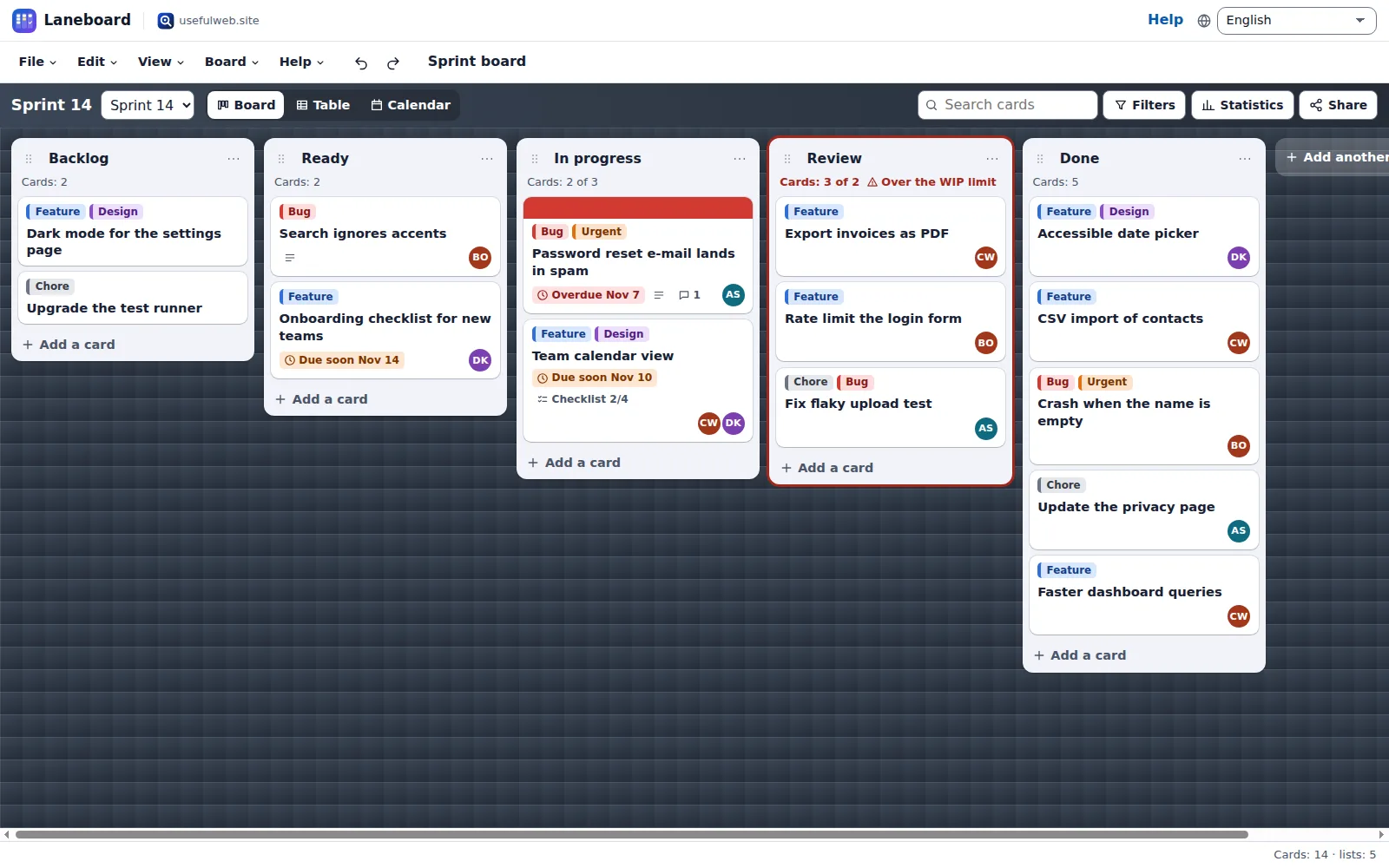
截图
功能
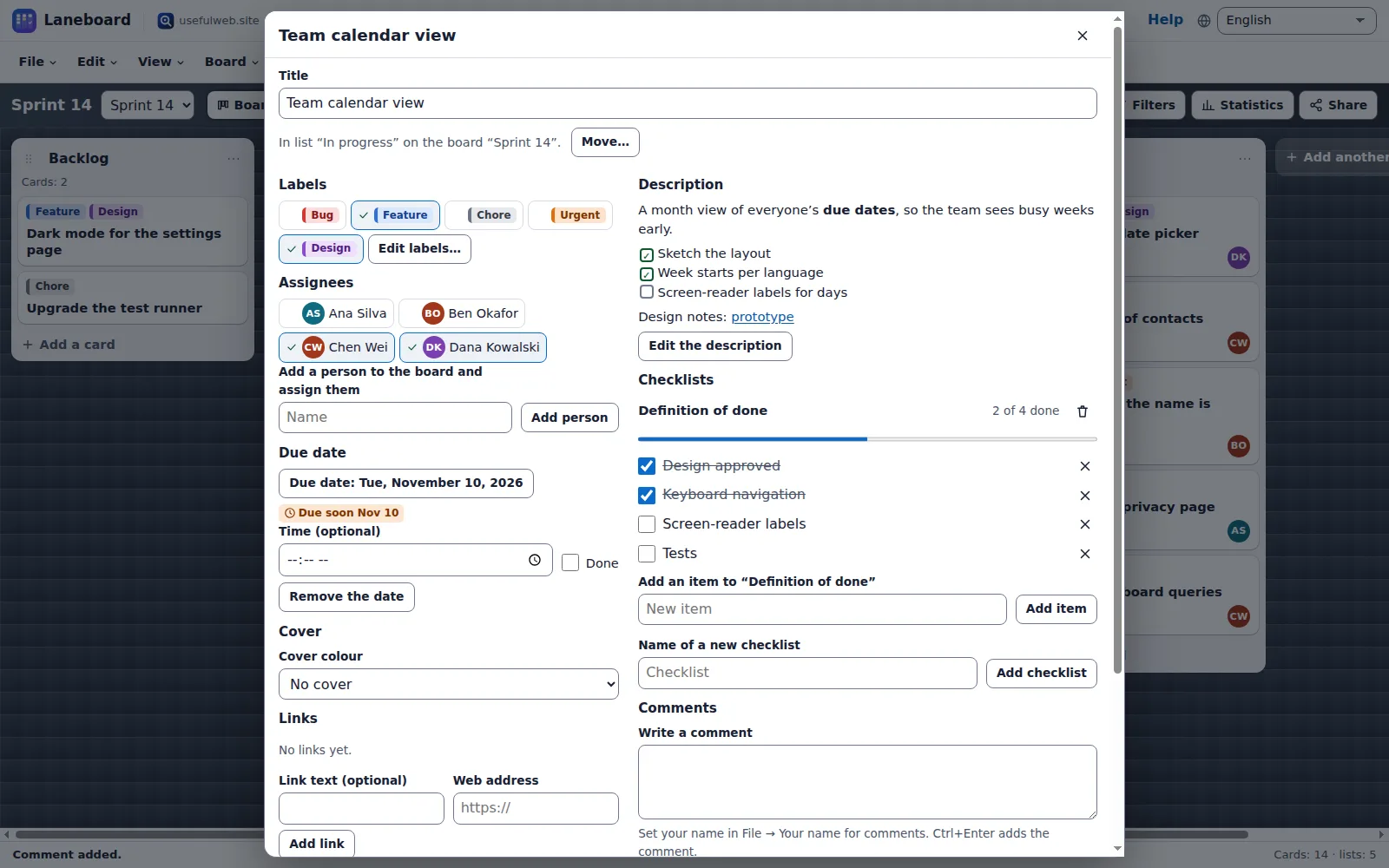
Laneboard 用 Kanban 看板管理你的工作:列表中的卡片可用鼠标、手指或键盘从“待办”拖到“完成”。卡片可包含 Markdown 备注、标签、人员、截止日期、清单、评论和链接;筛选、表格和日历以另一种方式显示同样的卡片。所有内容都存储在你的浏览器中,支持 Trello 导入、JSON 和 CSV 导出、只读分享链接,统计的计算方式与 API 与 MCP 工具相同。
看板、列表和卡片
看板数量不限,每个看板都有自己的背景色和图案,列表并排,卡片位于其中。
拖放,也支持触摸
用鼠标在列表之间移动卡片、重新排列列表,在手机或平板上则长按拖动。
所有移动都可用键盘完成
按空格键拿起卡片或列表,用方向键移动,再按空格键放下。屏幕阅读器会播报它的位置。
功能齐全的卡片
Markdown 备注、彩色标签、显示姓名首字母的人员、带无障碍日期选择器的截止日期、清单、评论、链接和封面颜色。
看板、表格和日历
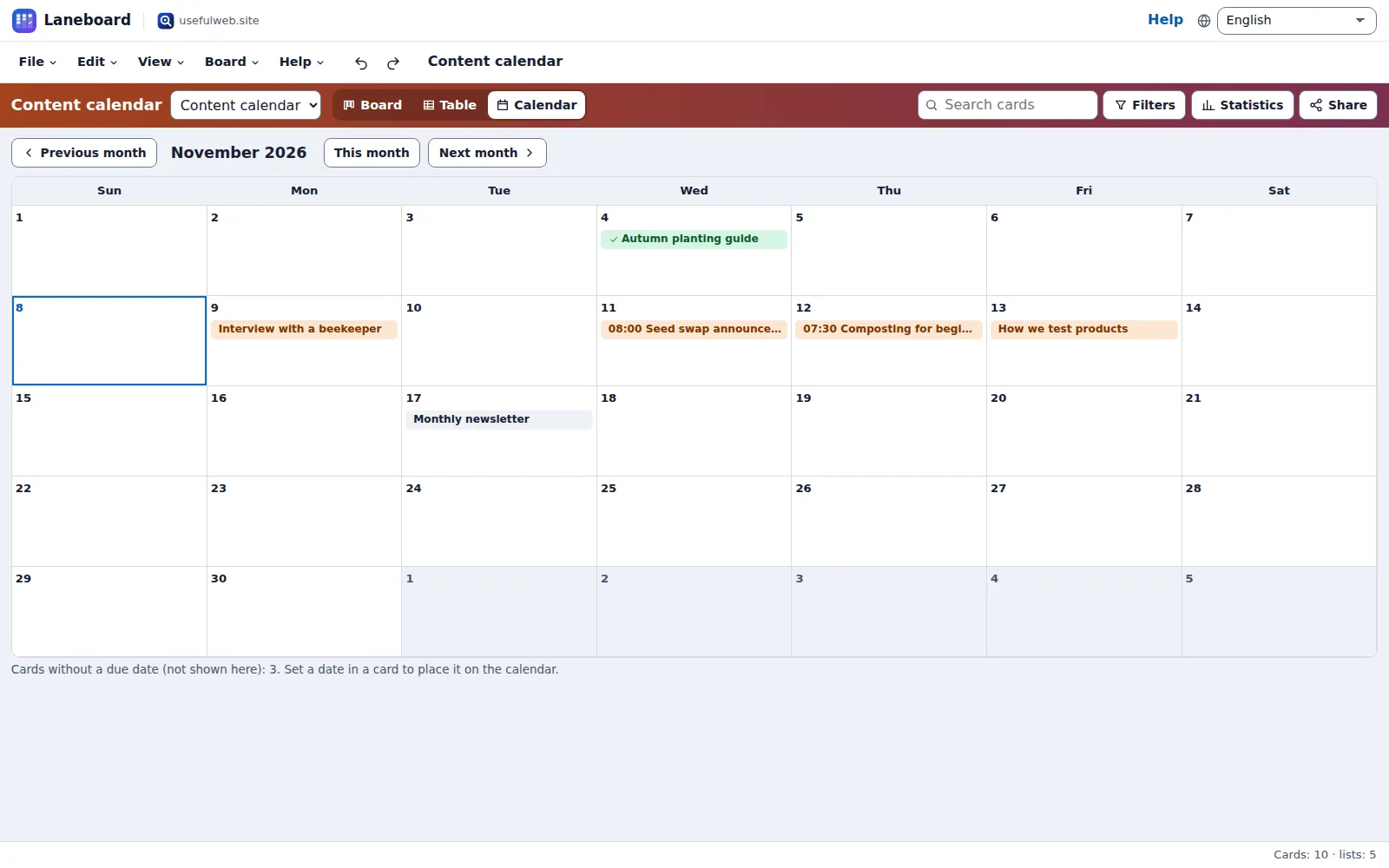
同样的卡片可显示为看板、可排序的表格,或按截止日期显示在月历上。
筛选与搜索
只显示部分标签或人员、逾期或即将截止的卡片,或包含某个词的卡片。
WIP 限制
为列表设置上限,卡片过多时,Laneboard 会用文字和颜色提醒你。
归档、恢复和撤销
归档卡片和列表而不是删除,以后可以恢复,每项更改都可撤销或重做。
五个看板模板
个人待办、冲刺、内容日历、招聘流程和搬家,可直接修改使用。
Trello 导入
打开 Trello 看板导出,包括列表、卡片、标签、清单、评论和移动记录。你可看到哪些内容已映射、哪些被略过。
只读分享链接
以链接形式分享看板快照。看板经压缩后随链接传递,从不经过我们的服务器。
统计与流动
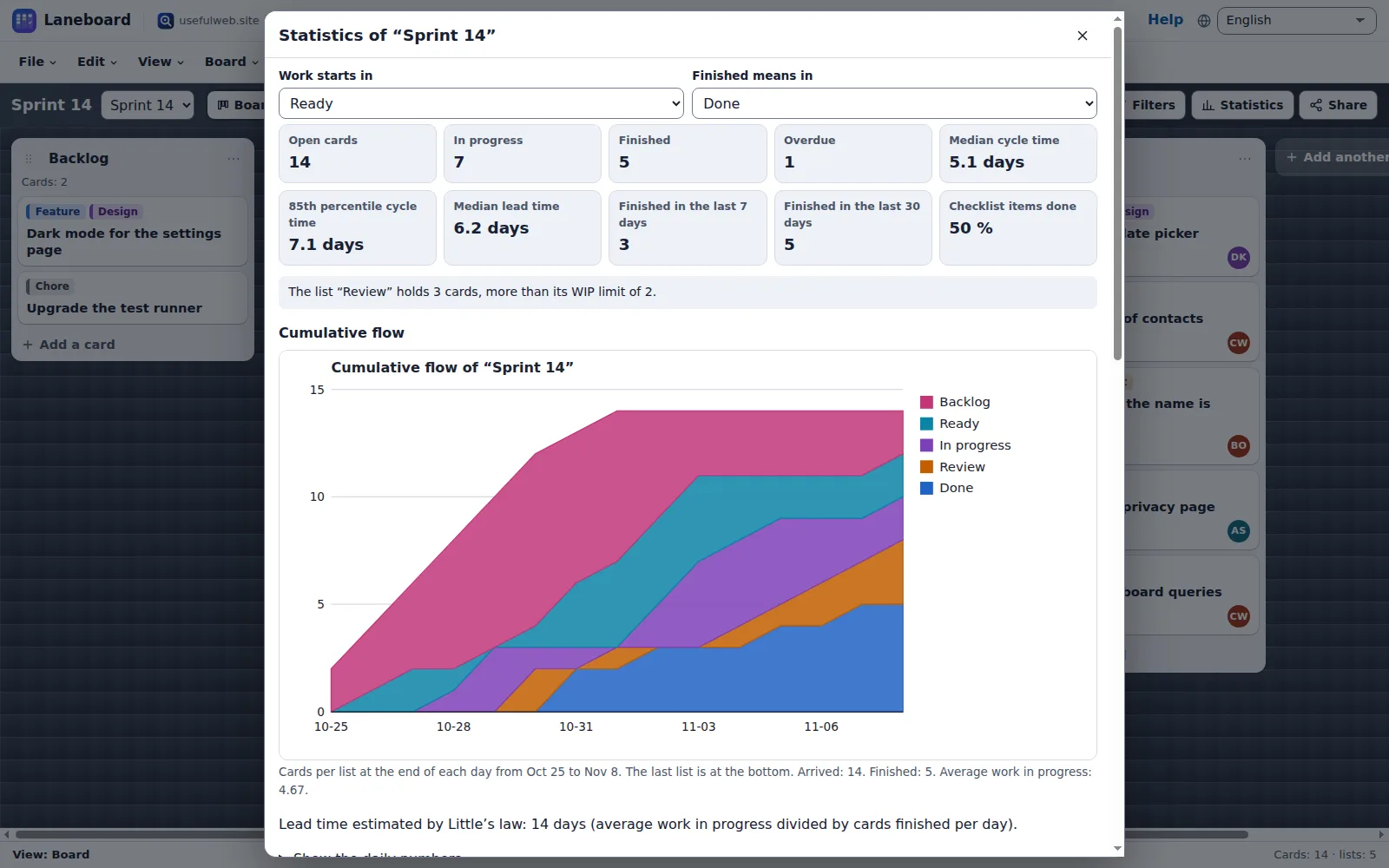
按列表、标签和人员统计卡片,以及逾期工作、生产周期和节拍时间、吞吐量和累积流图。
JSON、CSV 和打印
将项目保存为文件,把所有卡片导出为 CSV 供电子表格使用,或打印整洁的看板。
私密且本地
看板会自动保存在此浏览器中。无需账号,无跟踪;除非你导出或分享,看板只保存在你的设备上。
API 与 MCP 工具
三个工具供脚本和 AI 代理使用:导入 Trello 导出、统计看板数据、绘制累积流图。


模板
从现成的项目开始,再按需修改。
个人待办
将来、本周、今天和完成,带家务、跑腿、健康和财务标签,“今天”的 WIP 上限为三。
冲刺看板
四人团队从待办到完成,“进行中”和“审核”设有 WIP 上限,包含缺陷和功能,并有两周的历史供流动图使用。
内容日历
博客文章、视频和新闻通讯从创意到发布,带发布日期,可在日历视图中查看。
招聘流程
每位候选人一张卡片,从申请到录用,带面试清单、评审人和一位已归档的候选人。
搬家
打包、文书手续、水电燃气和新家,截止日期围绕搬家日,并附打包清单。
内置工具
Laneboard 使用以下工具。每款工具都有自己的页面,也可以单独使用:在浏览器中、通过 JSON API 或通过 MCP。
- Laneboard Trello 导入 Laneboard 引擎将 Trello 看板导出文件(JSON)转换为包含列表、标签和清单的 Laneboard 看板。
- Laneboard 看板统计 Laneboard 引擎按列表、标签和成员统计卡片,含逾期工作、WIP 限制、周期时间和吞吐量。
- Laneboard 累积流图 Laneboard 引擎看板的累积流图:每天各列表的卡片数,另含 WIP 和吞吐量。
面向 AI 智能体
Laneboard 基于确定性引擎运行。同样的功能也以带 JSON API 和 MCP 的工具形式提供,因此脚本和 AI 智能体得到的结果与应用中显示的完全一致。
- Laneboard Trello 导入 – 将 Trello 看板导出文件(JSON)转换为包含列表、标签和清单的 Laneboard 看板。
工具页面 ·POST https://laneboard.usefulweb.site/api/v1/tools/laneboard-trello-import/calculate· MCPlaneboard_trello_import - Laneboard 看板统计 – 按列表、标签和成员统计卡片,含逾期工作、WIP 限制、周期时间和吞吐量。
工具页面 ·POST https://laneboard.usefulweb.site/api/v1/tools/laneboard-board-stats/calculate· MCPlaneboard_board_stats - Laneboard 累积流图 – 看板的累积流图:每天各列表的卡片数,另含 WIP 和吞吐量。
工具页面 ·POST https://laneboard.usefulweb.site/api/v1/tools/laneboard-cumulative-flow/calculate· MCPlaneboard_cumulative_flow
- MCP 端点(Streamable HTTP):
https://laneboard.usefulweb.site/mcp - 项目文件格式(JSON Schema): https://laneboard.usefulweb.site/project.schema.json
- OpenAPI 描述: /openapi.json · llms.txt · API 与 MCP
通过 API 构建项目,然后用指向 https://laneboard.usefulweb.site/app#project=<base64url JSON> 的链接在应用中打开。
导入与导出
导入
- Laneboard 项目(.laneboard.json)
- Trello 看板导出(JSON)
- 表格(CSV),包含标题、列表、标签、负责人和截止日期列
- 只读分享链接(#share=)
导出
- Laneboard 项目(.laneboard.json)
- 看板导出为 CSV(每张卡片一行)
- 只读分享链接
- 累积流图(SVG)
- 打印视图
键盘快捷键
| 按键 | 操作 |
|---|---|
| Space | 拿起焦点所在的卡片或列表;方向键移动,空格键放下,Esc 取消 |
| Enter | 打开焦点所在的卡片 |
| N | 向当前焦点所在的列表(或第一个列表)添加卡片 |
| / | 搜索卡片 |
| 1 / 2 / 3 | 看板、表格或日历视图 |
| Ctrl + Z | 撤销 |
| Ctrl + Shift + Z | 重做 |
| Ctrl + S | 保存项目文件 |
| Ctrl + O | 打开项目文件 |
| ? | 显示键盘快捷键(可在其中关闭单键快捷键) |
常见问题
我需要账户吗?
不需要。不登录时,Laneboard 只会把你的看板保存在此设备上的此浏览器中,顶栏下方的提示会说明这一点。用通行密钥或 Google 免费登录即可在线保存看板:选择“文件 → 保存到工作区”,然后与团队共享,并为每个人分配角色。
我的画板存储在哪里?
保存在此设备上此浏览器的存储(IndexedDB)中。保存项目文件即可保留一份副本、将看板移到其他设备,或用 Bundlekeep 备份。登录并连接 Google Drive 后,“文件 → 保存到 Google Drive”还会在你自己 Drive 的 usefulweb/Laneboard 文件夹中保留一份副本。
多人可以同时使用一个看板吗?
可以,登录后即可:“文件 → 保存到工作区”会把看板放入共享工作区,所有人都能实时看到更改,查看者只能阅读。没有账户时,可以分享只读链接或传递项目文件。
如何不用鼠标移动卡片?
用 Tab 键移到卡片上并按空格键。上下方向键在列表内移动卡片,左右方向键将其移到相邻列表,空格键放下,Esc 放回原处。屏幕阅读器会播报每一步。
如何迁移我的 Trello 看板?
在 Trello 中打开看板菜单,选择“打印、导出和共享”,再选择“导出为 JSON”。在 Laneboard 中选择 导入 → Trello 导出,然后选择该文件。上传到 Trello 的文件会以链接形式保留在那里。
分享链接包含什么?
单个看板的只读副本,压缩在链接中 # 之后的部分。浏览器从不会把这部分发送到服务器。除非你选择包含评论,否则评论和已归档项目不会包含在内。
节拍时间如何测量?
Laneboard 会记录卡片进入列表的时间。节拍时间从卡片首次到达开始列表(默认是第二个列表,你也可以另选)起算,到它到达完成列表为止。
局限
Laneboard(暂时)不能做的事:
- 共享看板是一个工作区文档:如果两个人同时保存,Laneboard 会询问你要加载对方的版本、保留你的版本,还是另存一份副本。
- 附件仅为链接;文件不会被上传或存储。
- 没有泳道、自定义字段或重复卡片。
- Trello 导入会跳过自定义字段、Power-Up、贴纸、开始日期和图片封面,并且 Trello 导出只包含最近 1000 条操作。
- 很长的分享链接(大型看板)可能无法在所有聊天应用中完整发送;请改用项目文件。
教程
一步一步学习 Laneboard。
- 五分钟创建你的第一个看板打开看板模板,添加列表和卡片,重命名,并将一切保存在此浏览器中——一步步了解 Laneboard 的基础用法。入门 5 分钟
- 卡片详解:标签、人员、日期、清单和备注Laneboard 卡片包含的全部内容:Markdown 备注、彩色标签、负责人、通过无障碍日期选择器设置的截止日期、清单、链接、评论和封面颜色。入门 7 分钟
- 用鼠标、触控和键盘移动卡片用鼠标或手指拖动卡片和列表,或用空格键和方向键移动它们,屏幕阅读器会播报每一步;另有 WIP 上限,在列表过满时发出提醒。入门 6 分钟
- 筛选、表格和日历按标签、人员、截止日期或关键词查找卡片,在表格中对所有卡片排序,并在月历上查看截止日期——同一个 Laneboard 看板的三种视图。入门 5 分钟
- 统计与累积流Laneboard 如何根据卡片历史计算生产周期、节拍时间、吞吐量和进行中工作,以及如何解读看板的累积流图。中级 8 分钟
- Trello 导入、CSV、分享链接与备份通过 Trello 的 JSON 导出文件迁移看板,以 CSV 导入或导出表格,把只读快照作为链接分享,并为你的 Laneboard 项目保留备份。中级 7 分钟
其他应用
-

Deckwright
幻灯片工作室
写 Markdown,得到无障碍的演示文稿——图表、示意图、PDF、HTML 和 PowerPoint。


