第 1 篇,共 6 篇
五分钟创建你的第一个看板
入门 5 分钟
打开看板模板,添加列表和卡片,重命名,并将一切保存在此浏览器中——一步步了解 Laneboard 的基础用法。
Laneboard 把你的工作放在看板上。一个看板包含并排的列表——例如待办、进行中和完成——每个列表里装着卡片,一张卡片对应一项任务。随着工作推进,你把卡片从一个列表移到另一个列表。无需账户,一切都保存在此浏览器中。
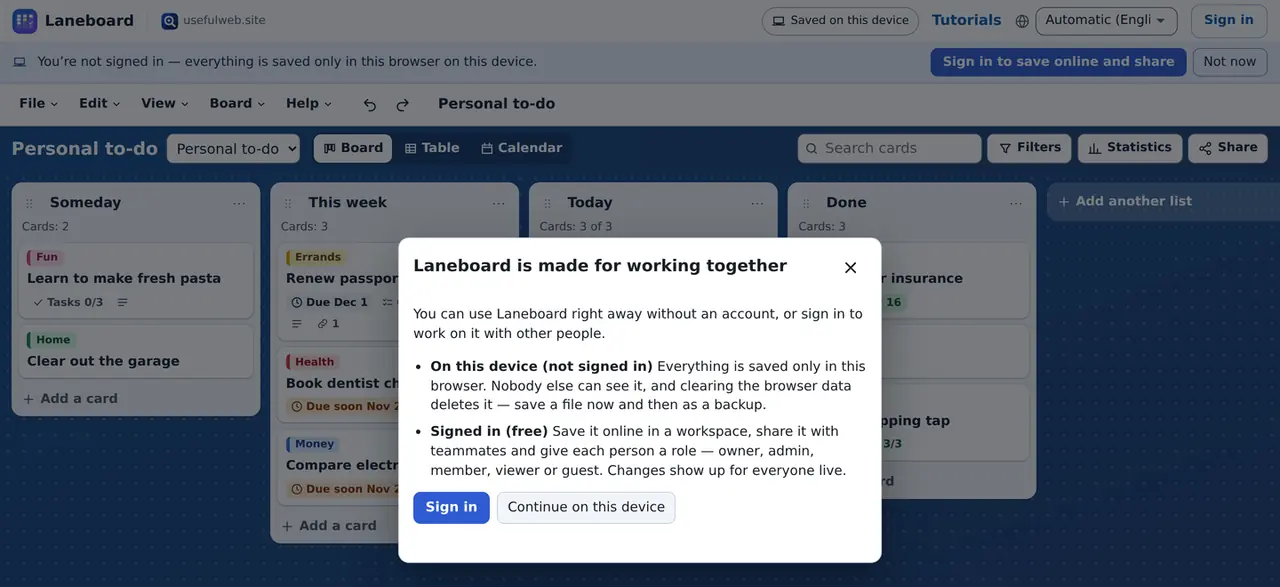
在你登录之前,一切都只保存在此浏览器中。你第一次做出更改后,顶栏下方会出现一条提示,说明这一点(只显示一次);顶栏中的标签已保存在此设备上会打开一个菜单,其中的保存在此设备上还是在线保存?简要说明了两者的区别。使用右上角的登录按钮(免费),即可在工作区中在线保存并与团队共享——或者选择在此设备上继续和暂不,继续在本地工作。
从模板开始
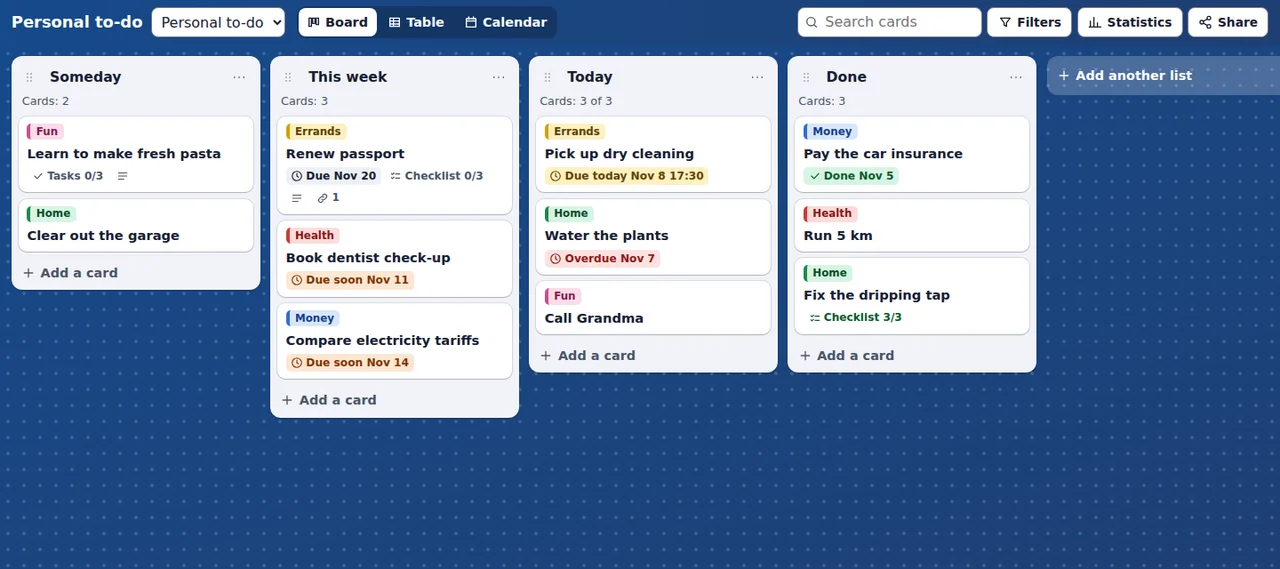
第一次打开 Laneboard 时,它会显示模板个人待办。选择文件 → 模板…即可查看全部五个模板:
- 个人待办——总有一天、本周、今天(最多三张卡片)和完成
- 冲刺看板——从待办事项到完成,适合小团队,包含缺陷和功能
- 内容日历——从创意到已发布的文章,附带发布日期
- 招聘流程——每位候选人一张卡片
- 搬家——搬家日前后的打包、手续和水电燃气等事务
每个模板都有两个按钮:作为新项目打开会从头开始,作为看板添加会把该看板放在你已有的看板旁边。模板中的日期是相对于今天设置的,因此总有一些卡片即将到期或已经逾期。
添加卡片和列表
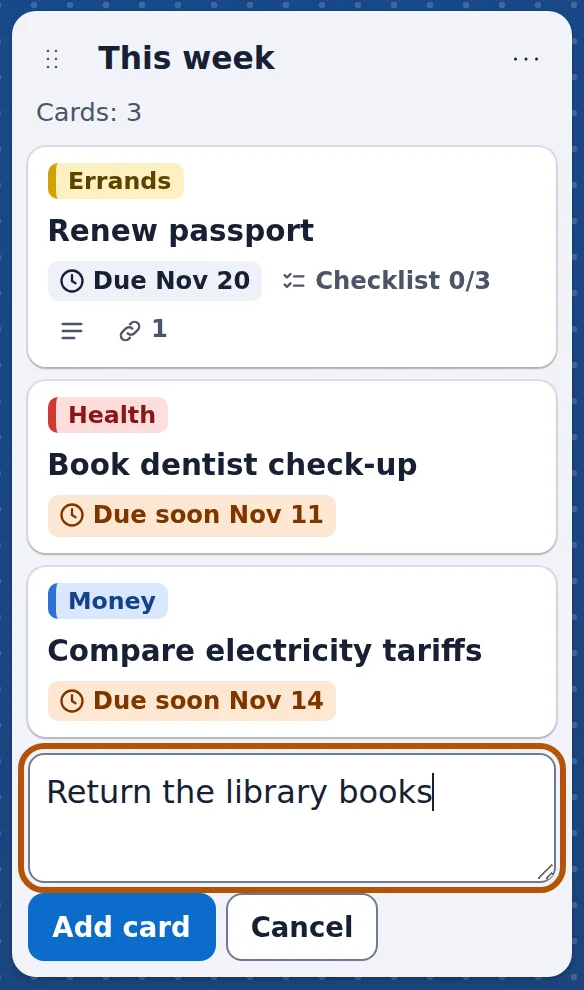
每个列表底部都有添加卡片。输入标题并按 Enter——卡片即被添加,输入框保持打开,方便你继续添加下一张。Shift+Enter 换行,Escape 关闭输入框。按 N 键会在当前拥有键盘焦点的列表中打开输入框。
要添加列表,请使用最后一个列表后面的再添加一个列表(或编辑 → 添加列表)。选中列表标题即可重命名:输入新名称后按 Enter,或按 Escape 保留原名称。
每个列表都有一个操作菜单(⋯ 按钮),其中包含添加卡片、重命名列表、WIP 上限…、列表左移 / 右移、按截止日期或标题排序、归档此列表中的所有卡片以及归档此列表。
多个看板
一个项目最多可包含 50 个看板。分镜格 → 新建看板…可创建空白看板或基于模板的看板;看板标题旁的选择器用于在看板之间切换。分镜格 → 看板设置…可更改名称、描述、背景颜色和图案(圆点、网格、斜线或波浪)。列表始终位于纯色底面上,因此背景绝不会让文字难以阅读。
自动保存
你每做一次更改,Laneboard 都会在片刻后将其保存在此浏览器中。文件 → 最近项目…列出了保存在这里的内容。如需在别处保留副本,请使用文件 → 保存文件(Ctrl+S):它会写入一个 .laneboard.json 文件,你可以在任何设备上通过文件 → 打开文件…再次打开。编辑 → 撤销(Ctrl+Z)和重做(Ctrl+Shift+Z)适用于所有更改,包括移动操作。
下一篇:卡片可以包含哪些内容。
准备好试试了吗?