第 2 篇,共 6 篇
卡片详解:标签、人员、日期、清单和备注
入门 7 分钟
Laneboard 卡片包含的全部内容:Markdown 备注、彩色标签、负责人、通过无障碍日期选择器设置的截止日期、清单、链接、评论和封面颜色。
选择一张卡片(或在卡片上按 进入)即可打开详情。你的每次更改都会立即保存;按 Escape 关闭对话框,焦点会回到这张卡片上。
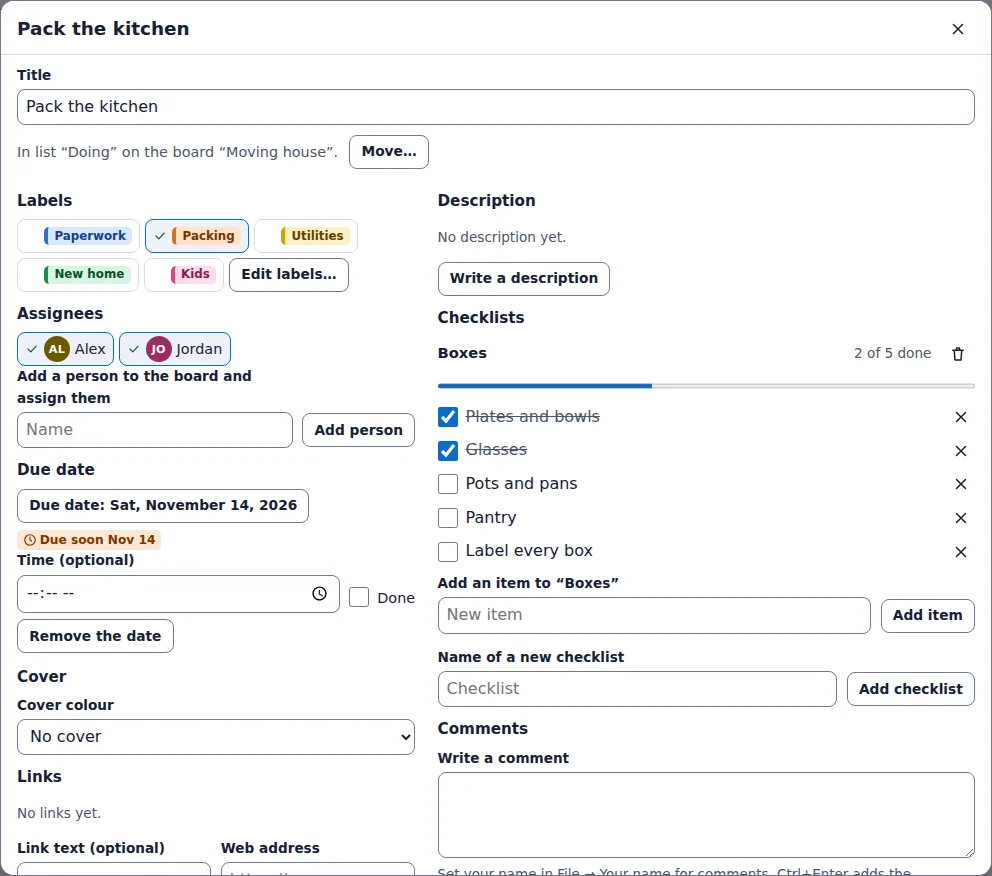
标题和列表
标题 字段用于重命名卡片。下方一行显示卡片所在的列表和看板;移动… 可将卡片移到另一个列表、另一个位置,甚至同一项目中的另一个看板。标签和人员会随卡片一起移动:如果目标看板上没有同名的标签或人员,Laneboard 会自动创建。
标签和负责人
标签包含 名称 和 彩色。名称会显示在卡片上,因此标签从不只靠颜色区分。选择某个标签即可为这张卡片打开或关闭它;编辑标签… 会打开看板的标签列表,你可以在那里重命名标签、更改颜色、添加或删除标签(删除后,该标签会从所有卡片上移除)。
负责人只是看板上的名字,不会有人因此获得账号或收到消息。他们的姓名首字母会显示在卡片上。在 将某人添加到看板并指派给他 下输入名字即可添加新成员;分镜格 → 人员… 用于管理人员列表。
截止日期
设置截止日期… 会打开日期选择器,完全可以用键盘操作:
- 方向键 按天和按周移动
- Page Up / Page Down 按月移动,配合 班次 则按年移动
- 家 / 结束 跳到本周的第一天或最后一天
- 进入 选定日期,Escape 不做更改直接关闭
一周从你所用语言的惯例起始日开始。日历下方有 今天 和 清除日期 两个按钮。
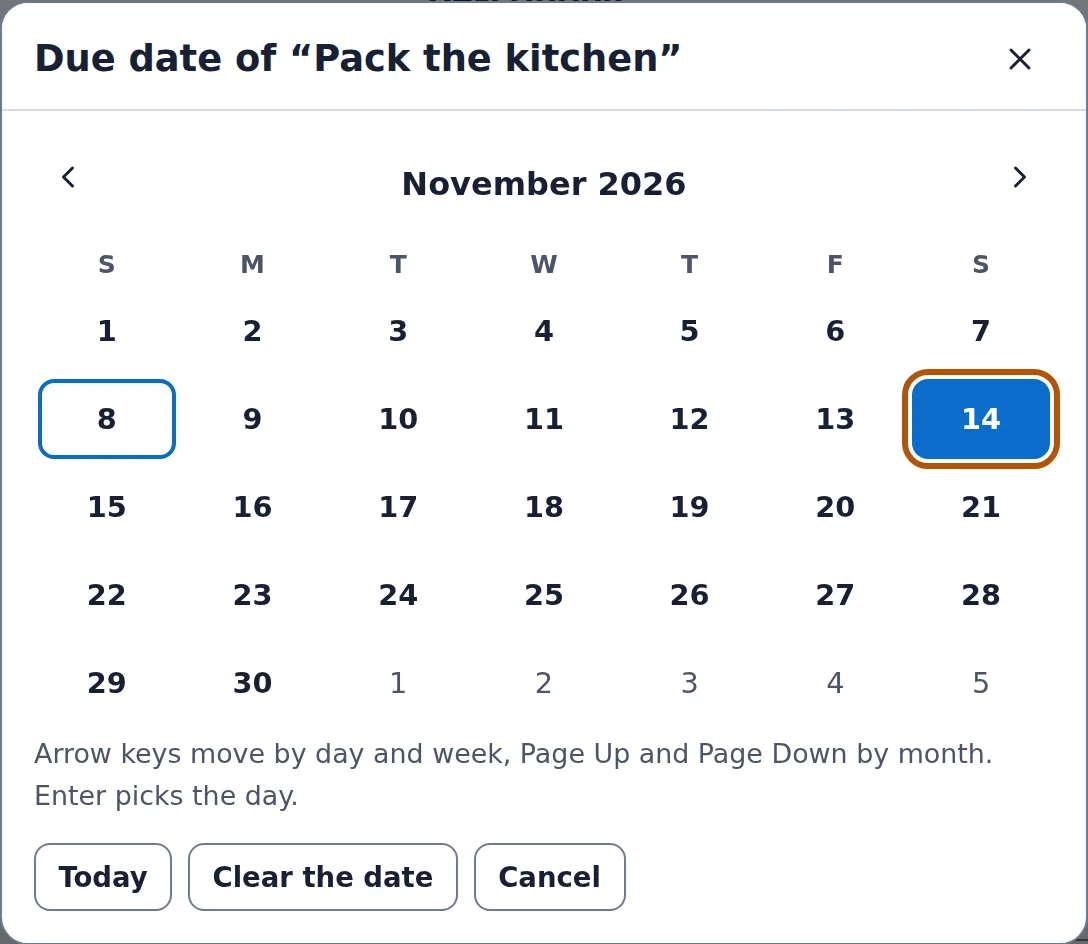
选好日期后,你可以添加 时间(可选),工作完成时勾选 完成。之后卡片会在看板上显示 即将到期、今天到期、已逾期 或 完成 等标记,标记始终以文字加图标呈现,而不只靠颜色。
用 Markdown 写描述
写描述 会打开一个支持 Markdown 的文本框:**bold**(粗体)、*italic*(斜体)、用反引号括起代码、用 # 写标题、用 - 写列表、用 - [ ] 和 - [x] 写任务、用 > 写引用,还支持简单表格和 [text](https://…) 这样的链接。按 Ctrl+Enter 保存,按 Escape 取消。
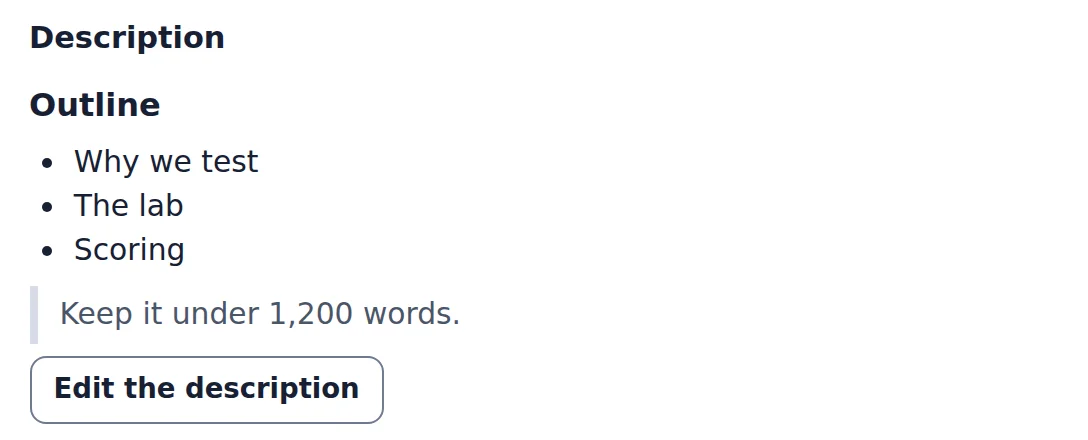
Laneboard 使用 Deckwright 的 Markdown 解析器自行渲染描述:原始 HTML 会以文本形式原样显示,只有网页链接和邮件链接会变成可点击的链接。描述中写的任务会统计并显示在卡片上(例如 任务 1/3)。
清单、链接、评论和封面
- 清单:给清单起个名字,添加项目,完成后勾选。进度条和卡片标记(清单 2/5)会随之更新。
- 链接:一个网址,可附带说明文字。附件只能以链接形式添加,请改为链接到你自己存储空间中的文档。
- 评论:在 文件 → 评论用的名字… 中设置一次你的名字;评论会显示名字和时间。按 Ctrl+Enter 发表。
- 封面颜色:卡片顶部的一条彩色色带。
底部的 活动 列出卡片的创建、移动、归档和完成时间。统计会用到这些历史记录。
最底部有 归档卡片、再制 和 关闭。已归档的卡片会从看板上消失,但可以通过 视图 → 已归档项目… 恢复。
准备好试试了吗?