第 3 篇,共 6 篇
用鼠标、触控和键盘移动卡片
入门 6 分钟
用鼠标或手指拖动卡片和列表,或用空格键和方向键移动它们,屏幕阅读器会播报每一步;另有 WIP 上限,在列表过满时发出提醒。
把卡片从一个列表移到下一个列表,是看板的核心操作。Laneboard 提供三种方式,效果完全相同,而且每次移动都可以用 Ctrl+Z 撤销。
用鼠标
按住卡片,拖动后在某个列表上方松开。一条彩色线条会标出卡片的落点;靠近边缘时,看板会随之滚动。列表也以同样的方式移动,只需拖动它的拖动手柄(列表名称前的六个点)。单击而不拖动,仍会打开卡片。
在手机或平板上
按住卡片片刻,直到它浮起,然后拖动。不按住而快速滑动,会像平常一样滚动看板,因此你仍能用一根手指浏览很长的看板。
用键盘
- 用 Tab 把焦点移到卡片上,然后按 空间(Space)。卡片会浮起,并显示橙色边框。
- 上方向键和下方向键在当前列表内移动卡片;左方向键和右方向键把它移到相邻列表(在从右到左书写的语言中,方向跟随界面布局)。家(Home)和结束(End)跳到顶部或底部。
- 空间(Space)或进入(Enter)放下卡片。Escape 把它放回原处。
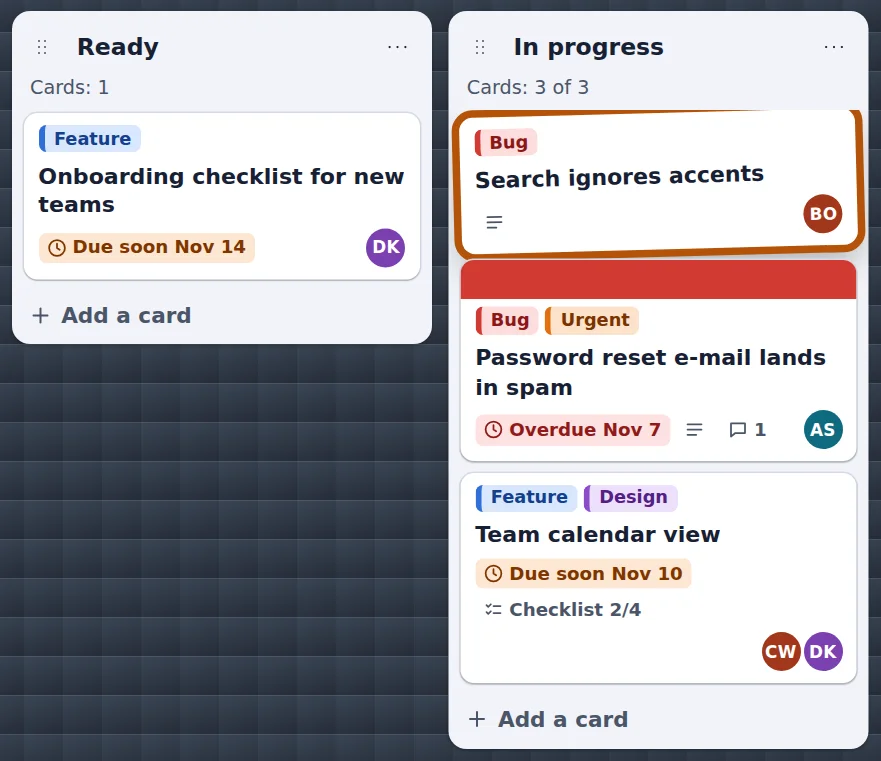
屏幕阅读器会用通俗的话播报每一步:“已拿起卡片 搜索忽略重音符号。列表 Ready,第 1 个,共 2 个。”接着是“列表 In progress,第 1 个,共 3 个。”放下后则是“卡片 搜索忽略重音符号 已移到列表 In progress,第 1 个。”整个移动在撤销时只算一步,卡片历史也只记录一次移动,而不是每次按方向键。
列表的移动方式相同:把焦点放在拖动手柄上,按 空间(Space),用左方向键和右方向键移动,再按 空间(Space)放下。列表菜单中也有列表左移和列表右移。
如果你更喜欢对话框,可以打开卡片并选择移动…:从三个列表中依次选择看板、列表和位置。要把卡片移到另一个看板,也是用这种方式。
WIP 上限
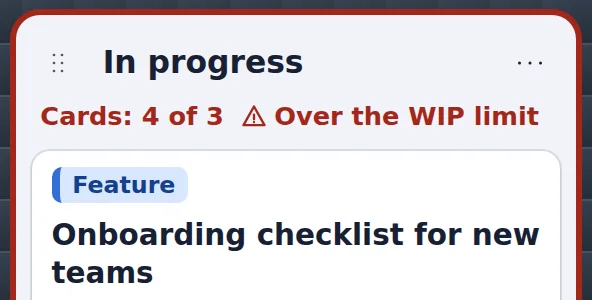
当列表里不堆满半成品工作时,看板方法效果最好。打开列表的 ⋯ 菜单,选择 WIP 上限…。上限设为 3 时,列表显示 卡片:2 / 3;放入第四张卡片后,列表会变红,并用文字提示 超出 WIP 上限。Laneboard 不会阻止移动,只是让问题清晰可见。把上限设为 0 即可取消。
筛选与移动
当筛选隐藏了部分卡片时,以你看到的位置为准:放在两张可见卡片之间的卡片会落在它们之间,被隐藏的卡片保持原位不变。有关筛选的更多内容,请参阅筛选、表格和日历。
快捷键一览
帮助 → 键盘快捷键(或 ?)列出所有按键。如果单键快捷键(北(N)、/、1–3、?)妨碍你的屏幕阅读器或语音输入,可以在那里将其关闭。
准备好试试了吗?