第 4 篇,共 6 篇
筛选、表格和日历
入门 5 分钟
按标签、人员、截止日期或关键词查找卡片,在表格中对所有卡片排序,并在月历上查看截止日期——同一个 Laneboard 看板的三种视图。
看板一大,内容就会显得拥挤。Laneboard 提供了一个搜索框、筛选功能,以及另外两种以不同方式展示同一批卡片的视图。筛选会同时作用于这三种视图。
搜索
在看板栏的 搜索卡片 中输入内容(或按 /)。Laneboard 会在标题、描述、标签名称、负责人姓名和清单项中查找,不区分大小写,也忽略重音符号——输入 muller 就能找到 Müller。你输入的每个词都必须出现。按 Escape 可清空输入框。
筛选
滤镜 会打开一个包含四组选项的对话框:
- 标签 —— 勾选一个或多个标签
- 负责人 —— 勾选人员,或勾选 未分配 来查找没有负责人的卡片
- 截止日期 —— 已逾期、7 天内到期(或已逾期)、无截止日期 或 已标记完成
- 卡片须匹配 —— 任一所选标签、人员或截止状态,或 全部满足
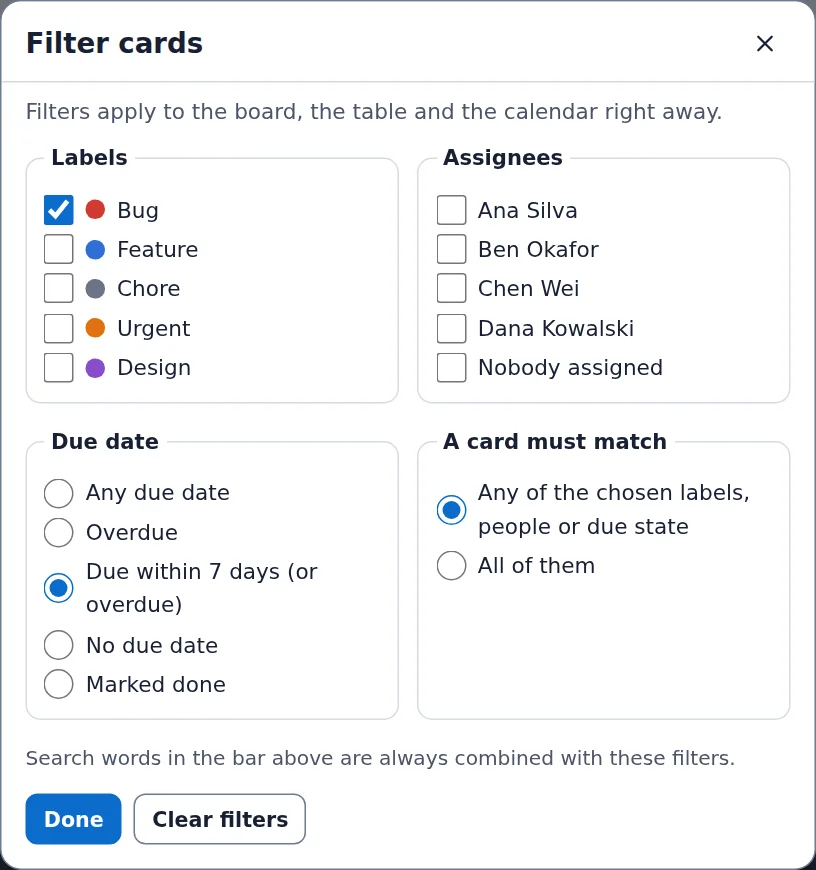
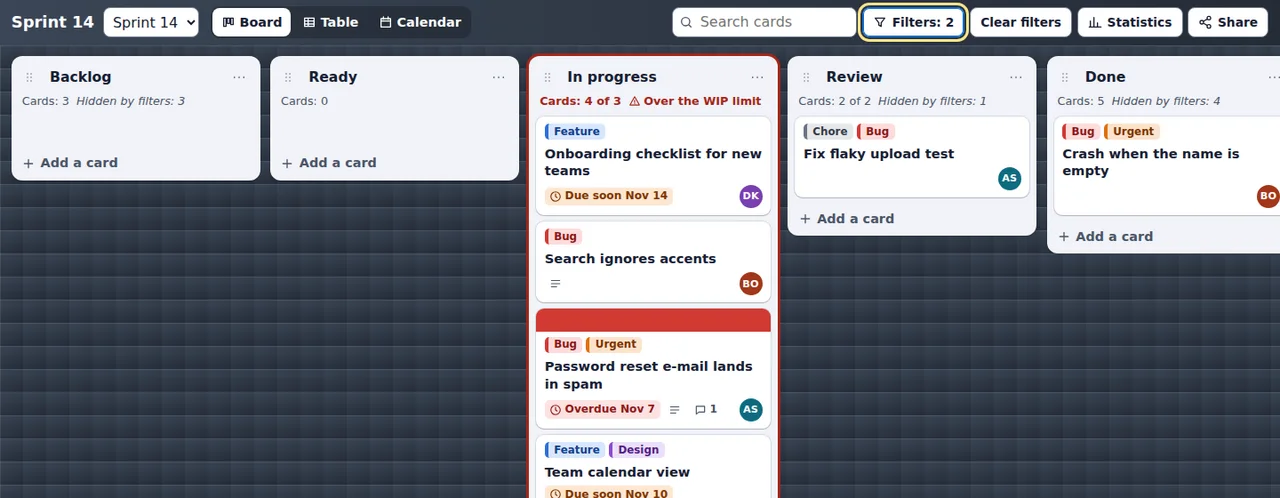
你勾选时看板会实时更新。随后按钮会显示 滤镜:2,每个列表会注明其中有多少张卡片 已被滤镜隐藏,状态栏则显示 显示的卡片:6 / 14(以冲刺模板为例,选择了 缺陷 和 7 天内到期(或已逾期))。点击 清除筛选 即可恢复显示全部卡片。
表格视图
通过 分镜格、桌子 和 日历 标签页,或按 1、2、3 键切换视图。表格会列出所有未完成的卡片,以及它们所在的列表、标签、负责人、截止日期和清单进度。选择某个列标题即可按该列排序;再次选择则反转顺序。点击卡片标题可打开其详情。
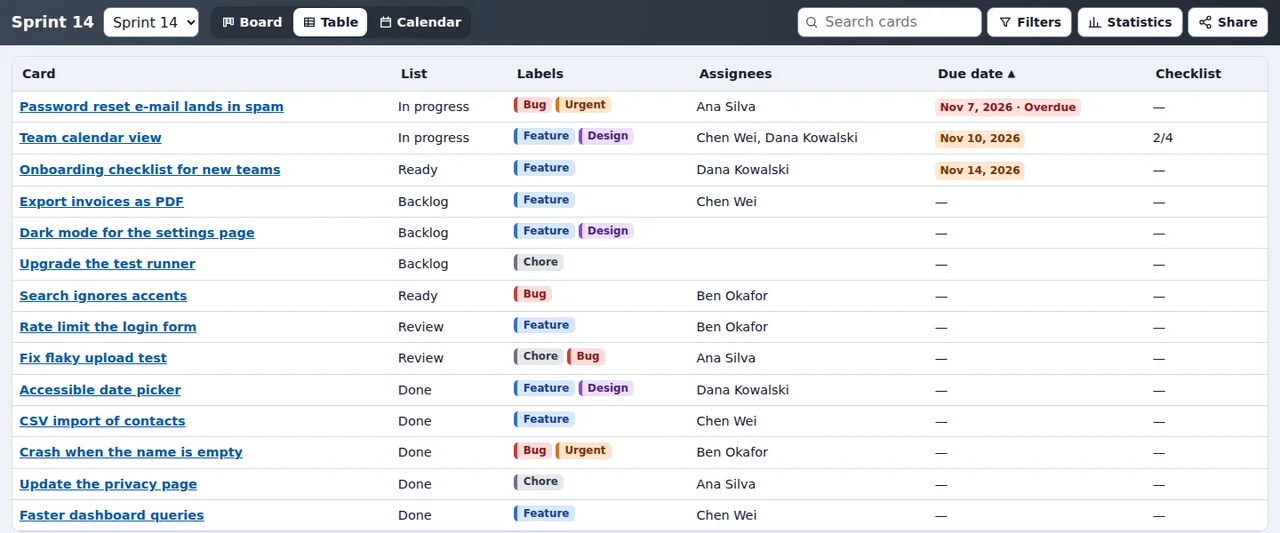
表格很适合在开会前快速浏览,用屏幕阅读器也很容易阅读:每一列都有表头,排序方式也会被朗读出来。
日历视图
日历会把卡片放在各自的截止日期上。用 上个月、本月 和 下个月 在一年中前后切换;今天带有蓝色边框。已标记完成的卡片带有对勾,逾期卡片显示为红色,设置了时间的卡片会把时间放在最前面(例如 08:00 种子交换活动公告)。日历下方,Laneboard 会告诉你有多少张卡片没有截止日期,因此未在日历中显示。
如需修改日期,请从日历中打开卡片并使用 截止日期——参见卡片详解。
打印
文件 → 打印看板… 会打印各个列表,不含工具栏和按钮;如有需要,列表会自动换到多行。
准备好试试了吗?