第 6 篇,共 6 篇
Trello 导入、CSV、分享链接与备份
中级 7 分钟
通过 Trello 的 JSON 导出文件迁移看板,以 CSV 导入或导出表格,把只读快照作为链接分享,并为你的 Laneboard 项目保留备份。
你的看板保存在这个浏览器中。本教程介绍所有导入和导出的方式。
导入 Trello 看板
- 在 Trello 中打开看板菜单,选择 打印、导出和共享,再选择 导出为 JSON,然后保存文件。
- 在 Laneboard 中选择 文件 → 导入 Trello 导出文件…,然后选中该文件。(文件 → 打开文件… 同样能识别 Trello 导出文件。)
- 检查摘要,然后选择 添加看板。
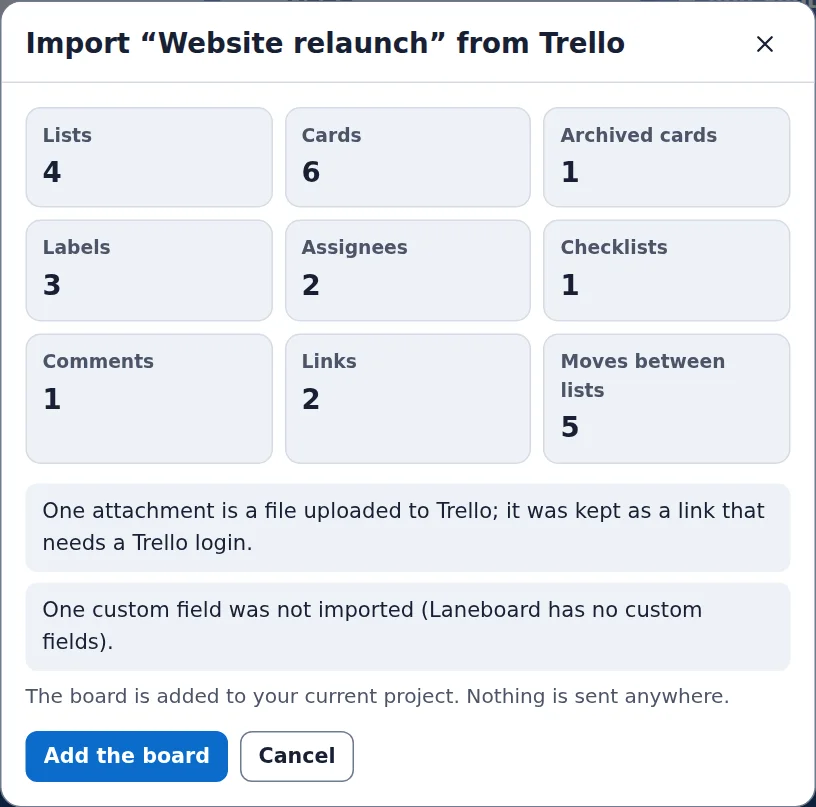
Laneboard 从不连接 Trello。各字段的对应关系如下:
| Trello | Laneboard |
|---|---|
| 列表(按 Trello 中的顺序)、已关闭的列表 | 列表、已归档的列表 |
| 卡片名称和描述 | 卡片标题和 Markdown 描述 |
| 带颜色的标签 | 标签(浅色/深色变体转为基础颜色,黑色和无颜色标签转为灰色) |
| 成员 | 负责人(优先使用全名,否则使用用户名) |
| 截止日期和“已完成” | 截止日期和时间(UTC)以及 完成 |
| 检查清单及其条目 | 检查清单 |
| 评论 | 评论,含作者和时间 |
| 卡片在列表之间的移动 | 用于统计的卡片历史 |
| 带网址的附件 | 链接 |
| 封面颜色、看板背景 | 封面颜色、最接近的背景颜色 |
上传到 Trello 的文件仍留在 Trello 上:它们会以链接形式导入,打开时需要登录 Trello。自定义字段、Power-Up、贴纸、投票、开始日期和图片封面不会导入,摘要会统计未导入的内容。Trello 的 JSON 导出只包含最近 1000 条操作,因此很早以前的评论和移动记录可能会缺失。
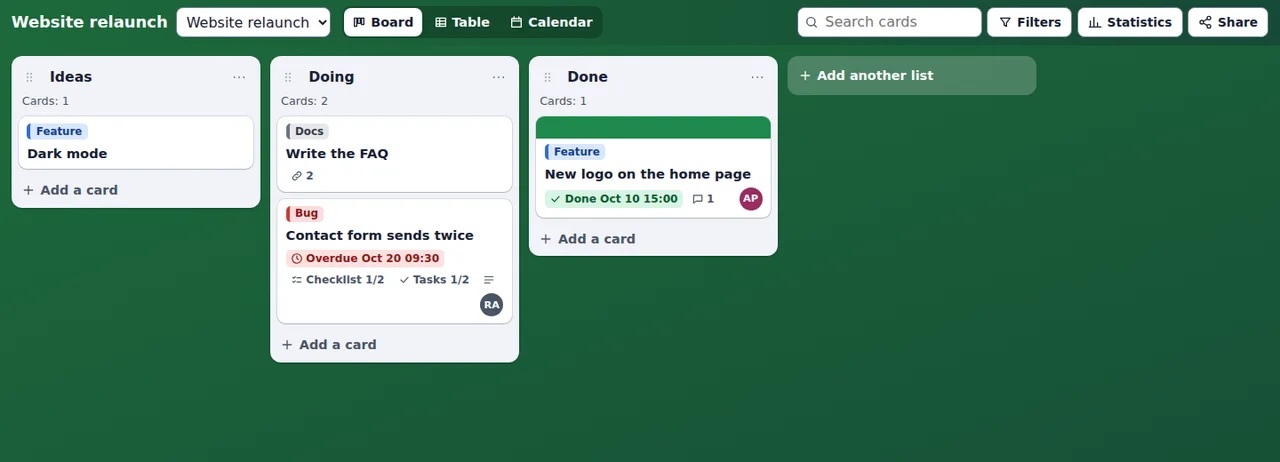
同样的转换也可以通过工具 laneboard-trello-import 完成,它会生成一个 .laneboard.json 文件。
表格(CSV)
文件 → 导入表格(CSV)… 会把电子表格转换成看板:每一行生成一张卡片。系统根据表头识别各列:标题(或 Name、Task)、列表(或 Status、Column)、标签、负责人、截止 和 描述;多个标签或多个人之间用分号分隔。文件 → 将看板导出为 CSV 会为每张卡片写入一行,包含所在列表、位置、标签、负责人、截止日期、检查清单进度和描述,可直接用电子表格打开。
分享只读链接
点击看板栏中的 占比,会生成一个链接,看板的压缩副本放在链接中 # 号之后。浏览器从不把网址的这一部分发送给服务器,因此看板会直接从你这里传给打开链接的人。除非你勾选 包含评论,否则评论不会包含在内;已归档的内容始终不会包含。对话框会显示链接的长度。
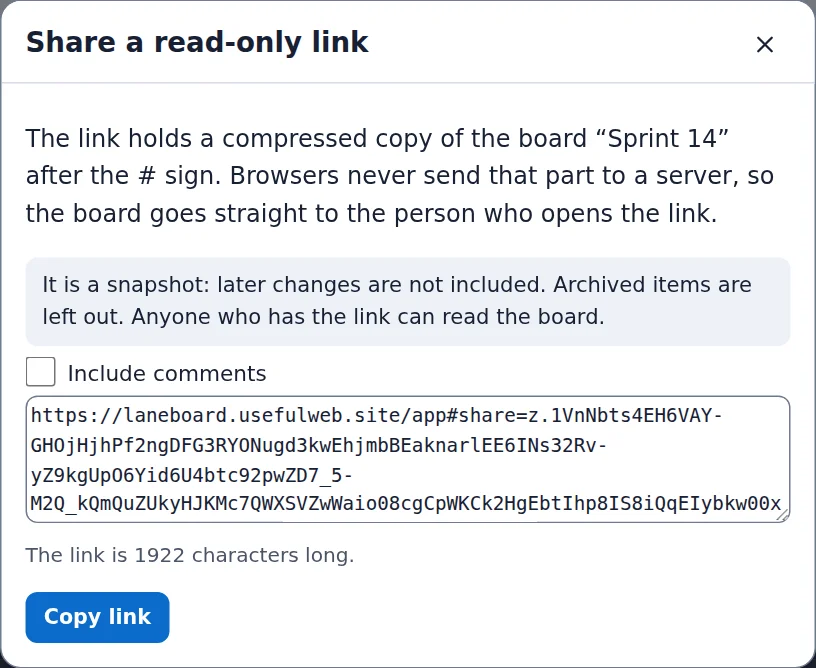
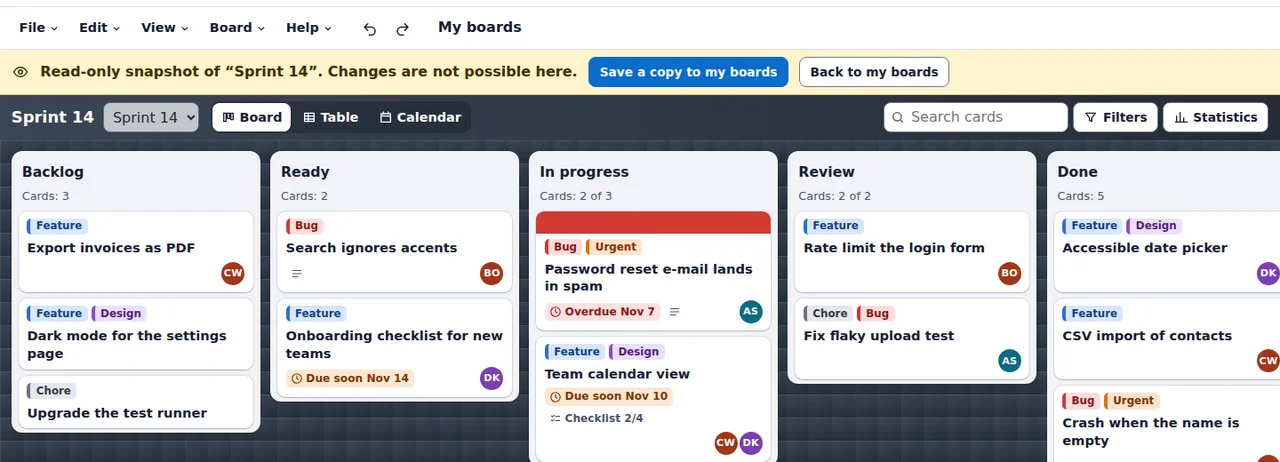
打开链接的人会以只读方式看到看板,顶部有一条黄色提示栏。保存副本到我的看板 会把它添加到对方自己的看板中;返回我的看板 会退出快照。你继续编辑自己的看板时,快照不会随之更新,这时请重新分享一个链接。
备份
- 文件 → 保存文件 会把整个项目(包括所有看板)保存为一个
.laneboard.json文件。 - Bundlekeep 会把所有应用的项目(包括 Laneboard)收集到一个备份文件中。
- 登录 Google Drive 后,顶部栏中还会出现 保存到 Drive。
清除浏览器的网站数据会删除保存在其中的看板,所以重要的看板请另存一份文件。
准备好试试了吗?