Kanban-borden

Kanban-borden: lijsten, kaartjes, checklists, deadlines en stroomdiagrammen.
Laneboard starten → Tutorials Ingebouwde tools (3)
Houd je werk bij op Kanban-borden: sleep kaartjes van te doen naar klaar met je muis, je vinger van het toetsenbord. Op kaartjes zet je notities, labels, personen, deadlines, checklists en links. Je hebt ook filters, een tabel en een kalender.
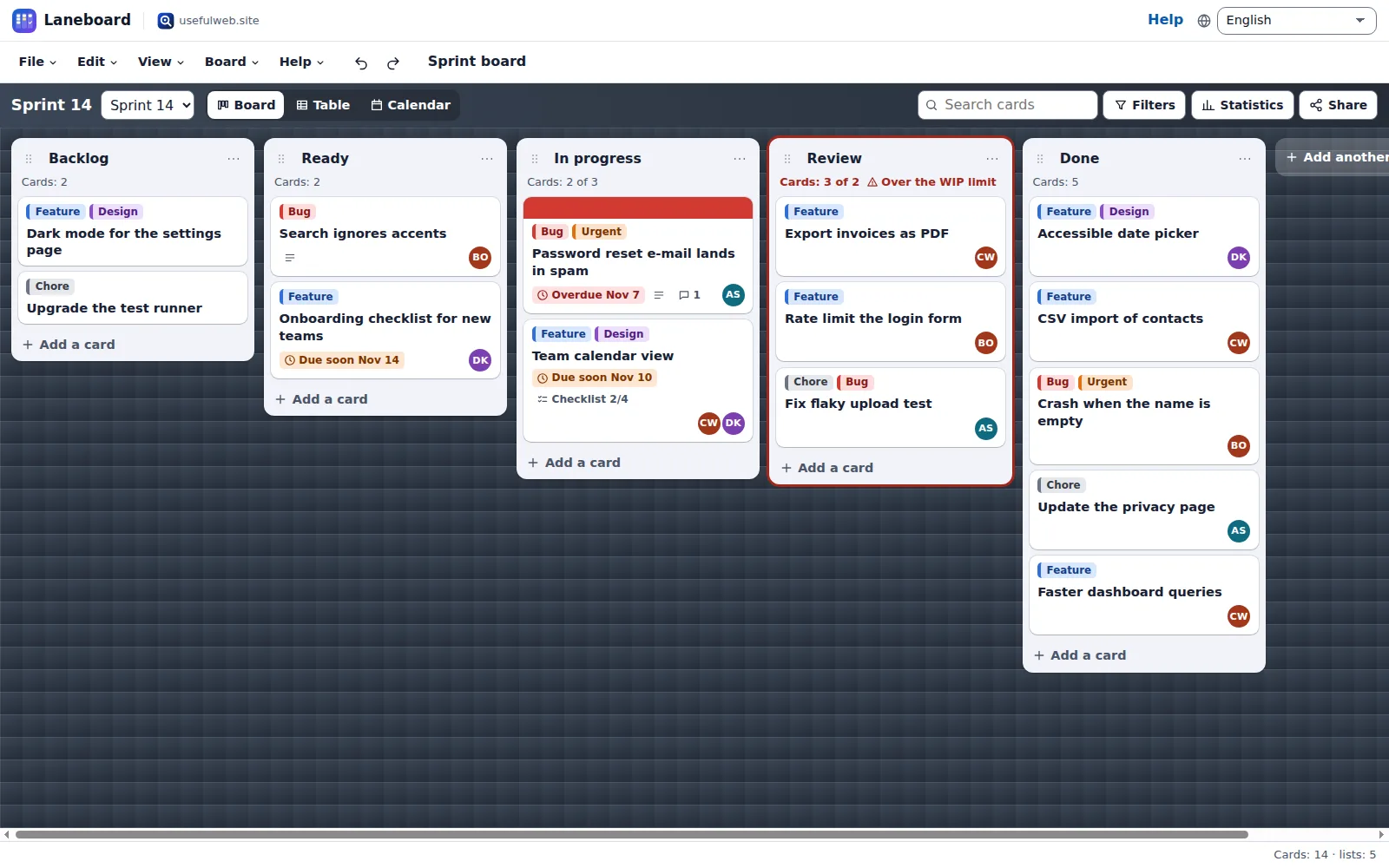
Screenshots
- Borden met lijsten en kaarten
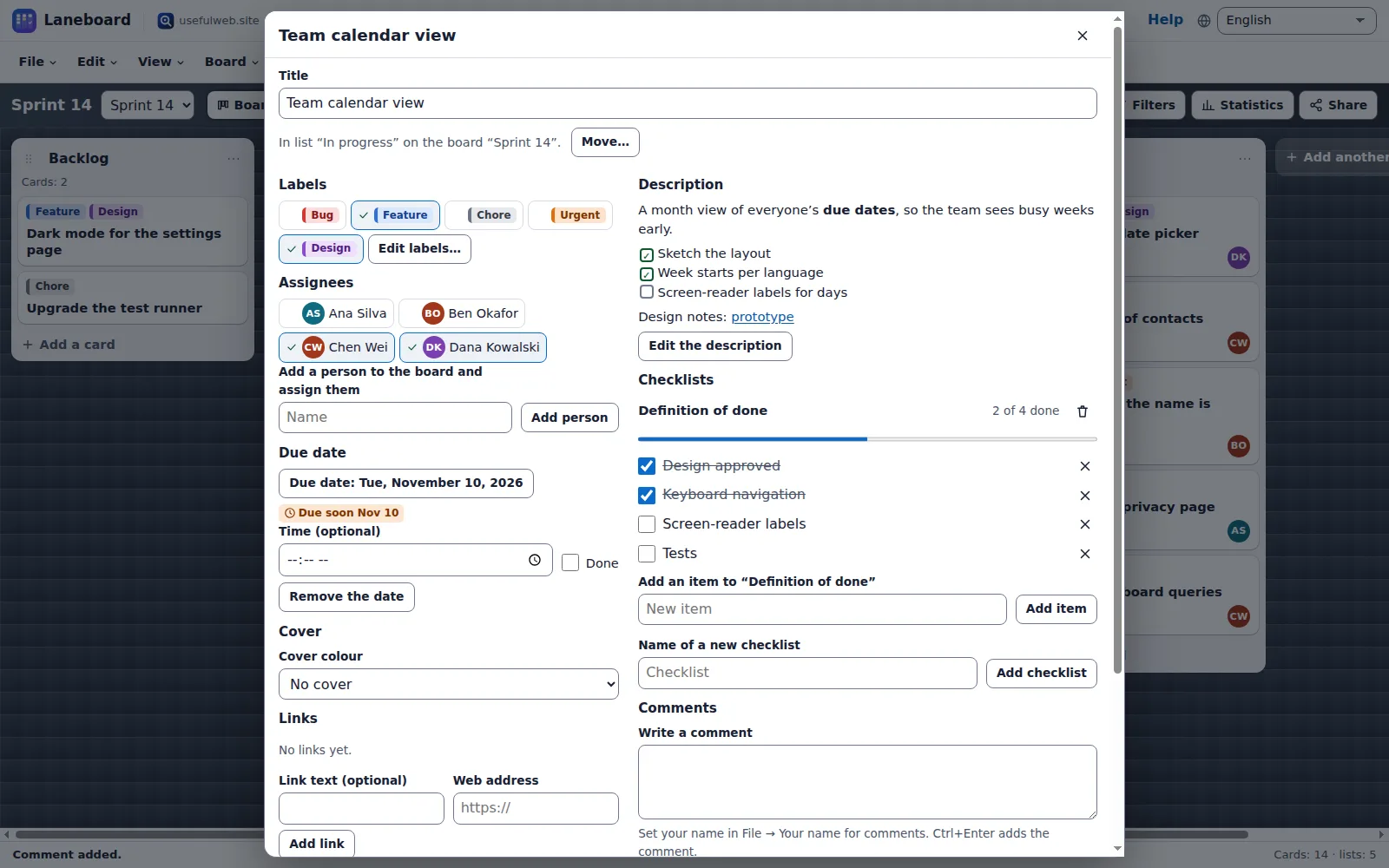 Alles op één kaart
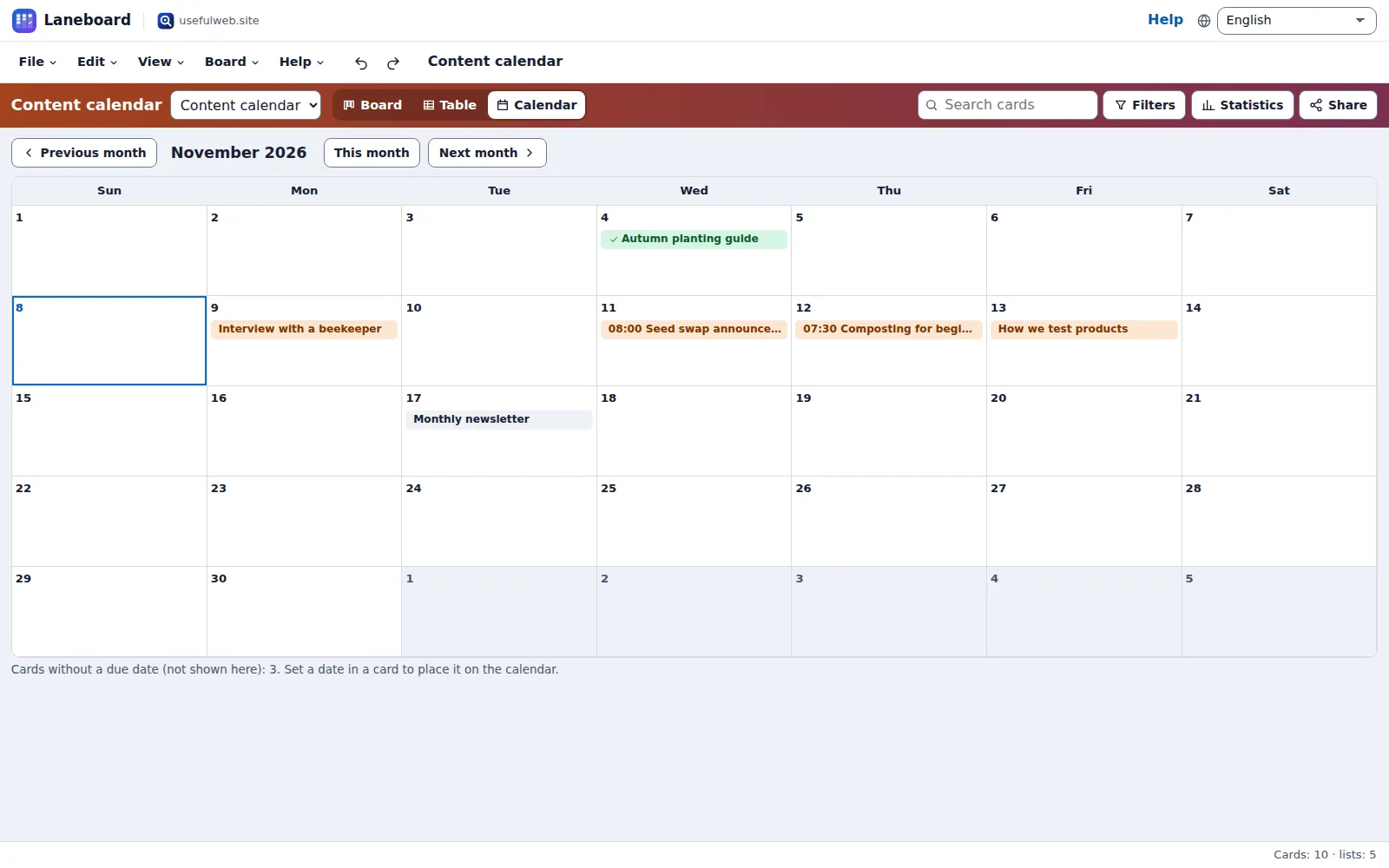 Kalender op vervaldatum
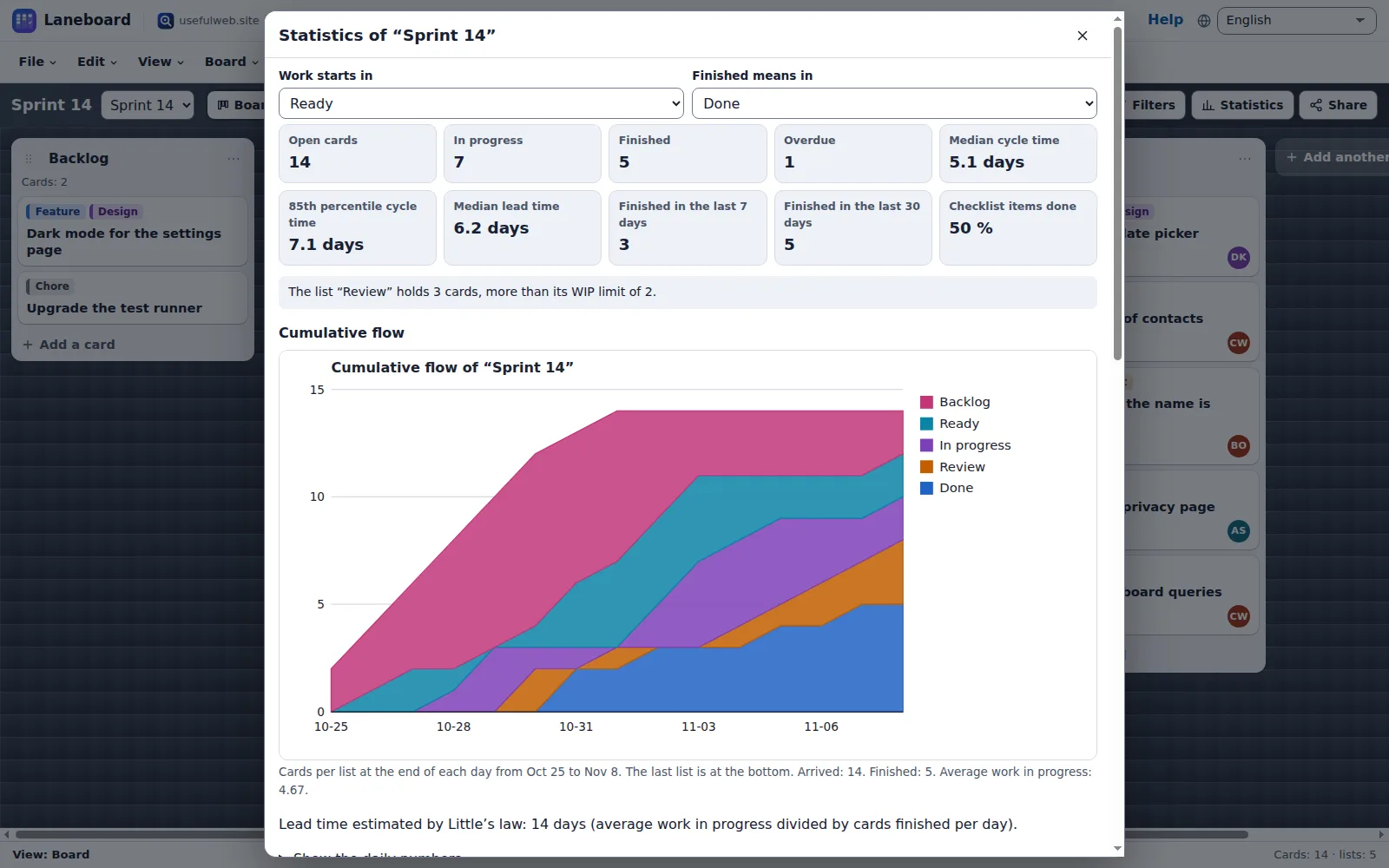 Statistieken en cumulatieve flow
Kenmerken
Laneboard houdt je werk bij op kanban-borden: lijsten met kaarten die je van “te doen” naar “klaar” sleept, met muis, vinger of toetsenbord. Kaarten bevatten Markdown-notities, labels, personen, vervaldatums, checklists, opmerkingen en links; filters, een tabel en een kalender tonen dezelfde kaarten op een andere manier. Alles wordt in je browser opgeslagen, met Trello-import, JSON- en CSV-export, alleen-lezen deellinks en statistieken die de API- en MCP-tools op dezelfde manier berekenen.
Borden, lijsten en kaarten
Zoveel borden als je nodig hebt, elk met een eigen achtergrondkleur en patroon, lijsten naast elkaar en kaarten daarin.
Slepen en neerzetten, ook op touchscreens
Verplaats kaarten tussen lijsten en herschik lijsten met de muis, of houd ze ingedrukt op een telefoon of tablet.
Elke verplaatsing met het toetsenbord
Pak een kaart of lijst op met Spatie, verplaats hem met de pijltoetsen en zet hem neer met Spatie. Een schermlezer meldt waar hij terechtkomt.
Kaarten met alles erop en eraan
Markdown-notities, gekleurde labels, personen met initialen, vervaldatums met een toegankelijke datumkiezer, checklists, opmerkingen, links en een coverkleur.
Bord, tabel en kalender
Dezelfde kaarten als bord, als sorteerbare tabel of op een maandkalender op vervaldatum.
Filters en zoeken
Toon alleen bepaalde labels of personen, achterstallige of binnenkort vervallende kaarten, of kaarten die een bepaald woord bevatten.
WIP-limieten
Geef een lijst een limiet, dan meldt Laneboard in woorden en met kleur wanneer er te veel kaarten in staan.
Archiveren, herstellen en ongedaan maken
Archiveer kaarten en lijsten in plaats van ze te verwijderen, haal ze later terug en maak elke wijziging ongedaan of voer hem opnieuw uit.
Vijf bordsjablonen
Persoonlijke to-do, sprint, contentkalender, wervingspijplijn en verhuizen, klaar om aan te passen.
Trello-import
Open een Trello-bordexport met de lijsten, kaarten, labels, checklists, opmerkingen en verplaatsingen. Je ziet wat is overgenomen en wat is weggelaten.
Alleen-lezen deellinks
Deel een momentopname van een bord als link. Het bord reist gecomprimeerd mee in de link, nooit via onze server.
Statistieken en flow
Kaarten per lijst, label en persoon, achterstallig werk, doorloop- en cyclustijden, doorvoer en een cumulatieve flowgrafiek.
JSON, CSV en afdrukken
Sla projecten op als bestanden, exporteer elke kaart als CSV voor een spreadsheet of druk een overzichtelijk bord af.
Privé en lokaal
Borden worden automatisch opgeslagen in deze browser. Geen account, geen tracking; borden blijven op je apparaat, tenzij je ze exporteert of deelt.
API- en MCP-tools
Drie tools importeren Trello-exports, tellen bordstatistieken en tekenen cumulatieve flow voor scripts en AI-agents.


Sjablonen
Begin met een kant-en-klaar project en pas het aan.
Persoonlijke to-do
Ooit, deze week, vandaag en klaar, met labels voor thuis, boodschappen, gezondheid en geld en een WIP-limiet van drie voor vandaag.
Sprintbord
Van backlog tot klaar voor een team van vier, met WIP-limieten op “Bezig” en “Beoordeling”, bugs en features, en twee weken geschiedenis voor de flowgrafieken.
Contentkalender
Blogposts, video's en nieuwsbrieven van idee tot publicatie, met publicatiedatums voor de kalenderweergave.
Wervingspijplijn
Eén kaart per kandidaat, van sollicitatie tot aanname, met checklists voor gesprekken, beoordelaars en een gearchiveerde kandidaat.
Verhuizen
Inpakken, papierwerk, nutsvoorzieningen en het nieuwe huis, met vervaldatums rond de verhuisdag en een inpakchecklist.
Ingebouwde tools
Laneboard gebruikt deze tools. Elke tool heeft ook een eigen pagina en werkt zelfstandig: in de browser, via de JSON-API en via MCP.
- Laneboard Trello-import Engine van LaneboardZet een Trello-bordexport (JSON) om in een Laneboard-bord met lijsten, labels en checklists.
- Laneboard-paneelstatistieken Engine van LaneboardKaarten per lijst, label en persoon, achterstallig werk, WIP-limieten, doorlooptijd en doorvoer.
- Laneboard cumulatieve stroming Engine van LaneboardCumulatief stroomdiagram van een kanbanbord: kaarten per lijst voor elke dag, plus WIP en doorvoer.
Voor AI-agents
Laneboard draait op een deterministische engine. Dezelfde functies zijn beschikbaar als tools met een JSON-API en MCP, zodat scripts en AI-agents precies de resultaten krijgen die de app toont.
- Laneboard Trello-import – Zet een Trello-bordexport (JSON) om in een Laneboard-bord met lijsten, labels en checklists.
Toolpagina ·POST https://laneboard.usefulweb.site/api/v1/tools/laneboard-trello-import/calculate· MCPlaneboard_trello_import - Laneboard-paneelstatistieken – Kaarten per lijst, label en persoon, achterstallig werk, WIP-limieten, doorlooptijd en doorvoer.
Toolpagina ·POST https://laneboard.usefulweb.site/api/v1/tools/laneboard-board-stats/calculate· MCPlaneboard_board_stats - Laneboard cumulatieve stroming – Cumulatief stroomdiagram van een kanbanbord: kaarten per lijst voor elke dag, plus WIP en doorvoer.
Toolpagina ·POST https://laneboard.usefulweb.site/api/v1/tools/laneboard-cumulative-flow/calculate· MCPlaneboard_cumulative_flow
- MCP-endpoint (Streamable HTTP):
https://laneboard.usefulweb.site/mcp - Projectbestandsformaat (JSON Schema): https://laneboard.usefulweb.site/project.schema.json
- OpenAPI-beschrijving: /openapi.json · llms.txt · API & MCP
Bouw een project via de API en open het daarna in de app met een link naar https://laneboard.usefulweb.site/app#project=<base64url JSON>.
Importeren & exporteren
Importeren
- Laneboard-project (.laneboard.json)
- Trello-paneelexport (JSON)
- Tabel (CSV) met kolommen voor titel, lijst, labels, toegewezen personen en deadline
- Alleen-lezen deellink (#share=)
Exporteren
- Laneboard-project (.laneboard.json)
- Paneel als CSV (één rij per kaart)
- Alleen-lezen deellink
- Cumulatieve-flowdiagram (SVG)
- Afdrukweergave
Sneltoetsen
| Toetsen | Actie |
|---|---|
| Space | De kaart of lijst met focus oppakken; pijltoetsen verplaatsen hem, Spatie zet hem neer, Escape annuleert |
| Enter | De kaart met focus openen |
| N | Een kaart toevoegen aan de lijst met de focus (of de eerste lijst) |
| / | Kaarten zoeken |
| 1 / 2 / 3 | Bord-, tabel- of kalenderweergave |
| Ctrl + Z | Ongedaan maken |
| Ctrl + Shift + Z | Opnieuw |
| Ctrl + S | Projectbestand opslaan |
| Ctrl + O | Projectbestand openen |
| ? | Sneltoetsen tonen (sneltoetsen van één toets kun je daar uitschakelen) |
Veelgestelde vragen
Heb ik een account nodig?
Nee. Zonder aanmelden slaat Laneboard je panelen alleen op in deze browser op dit apparaat — een melding onder de bovenbalk geeft dat aan. Meld je gratis aan met een passkey of Google om een paneel online op te slaan: kies Bestand → Opslaan in werkruimte, deel het daarna met je team en geef iedereen een rol.
Waar worden mijn borden opgeslagen?
In de opslag van deze browser (IndexedDB) op dit apparaat. Sla een projectbestand op om een kopie te bewaren, panelen naar een ander apparaat te verplaatsen of er met Bundlekeep een back-up van te maken. Als je bent aangemeld en Google Drive hebt gekoppeld, bewaart Bestand → Opslaan in Google Drive ook een kopie in de map usefulweb/Laneboard van je eigen Drive.
Kunnen meerdere mensen aan één bord werken?
Ja, zodra je je aanmeldt: Bestand → Opslaan in werkruimte zet het paneel in een gedeelde werkruimte, waar wijzigingen live voor iedereen verschijnen en kijkers alleen kunnen lezen. Zonder account deel je een alleen-lezen link of geef je het projectbestand door.
Hoe verplaats ik een kaart zonder muis?
Ga met Tab naar de kaart en druk op Spatie. Met pijl omhoog en omlaag verplaats je hem binnen de lijst, met links en rechts naar de naastgelegen lijst. Spatie zet hem neer en Escape zet hem terug. Een schermlezer meldt elke stap.
Hoe zet ik mijn Trello-borden over?
Open in Trello het bordmenu, kies Afdrukken, exporteren en delen en dan Exporteren als JSON. Kies in Laneboard Importeren → Trello-export en selecteer het bestand. Bestanden die naar Trello zijn geüpload, blijven daar als links staan.
Wat bevat een deellink?
Een alleen-lezen kopie van één bord, gecomprimeerd in het deel van de link na #. Browsers sturen dat deel nooit naar een server. Opmerkingen en gearchiveerde items worden weggelaten, tenzij je opmerkingen meeneemt.
Hoe worden cyclustijden gemeten?
Laneboard noteert wanneer een kaart in een lijst komt. De cyclustijd loopt vanaf de eerste keer dat die de startlijst bereikt (de tweede lijst, tenzij je een andere kiest) tot het moment dat die de klaar-lijst bereikt.
Beperkingen
Wat Laneboard (nog) niet doet:
- Een gedeeld paneel is één werkruimtedocument: als twee mensen tegelijk opslaan, vraagt Laneboard of je hun versie wilt laden, die van jou wilt houden of een kopie wilt opslaan.
- Bijlagen zijn alleen links; bestanden worden niet geüpload of opgeslagen.
- Geen swimlanes, aangepaste velden of terugkerende kaarten.
- Bij Trello-imports worden aangepaste velden, power-ups, stickers, startdatums en afbeeldingsomslagen overgeslagen, en Trello-exports bevatten alleen de laatste 1000 acties.
- Zeer lange deellinks (grote borden) passen mogelijk niet in elke chatapp; gebruik dan een projectbestand.
Tutorials
Leer Laneboard stap voor stap.
- Je eerste bord in vijf minutenOpen een bordsjabloon, voeg lijsten en kaarten toe, geef ze een nieuwe naam en sla alles op in deze browser: de basis van Laneboard, stap voor stap.Beginner 5 min
- Kaarten in detail — labels, personen, datums, checklists en notitiesAlles wat een Laneboard-kaart bevat: Markdown-notities, gekleurde labels, toegewezen personen, een vervaldatum uit de toegankelijke datumkiezer, checklists, links, opmerkingen en een omslagkleur.Beginner 7 min
- Kaarten verplaatsen met muis, aanraking en toetsenbordSleep kaarten en lijsten met de muis of je vinger, of verplaats ze met Ruimte en de pijltoetsen terwijl een schermlezer elke stap aankondigt; plus WIP-limieten die je waarschuwen als een lijst te vol raakt.Beginner 6 min
- Filters, tabel en kalenderVind kaarten op label, persoon, deadline of een woord, sorteer alle kaarten in een tabel en bekijk deadlines op een maandkalender: drie weergaven van hetzelfde Laneboard-bord.Beginner 5 min
- Statistieken en cumulatieve flowHoe Laneboard doorlooptijd, cyclustijd, doorvoer en onderhanden werk meet aan de hand van de kaartgeschiedenis, en hoe je de cumulatieve-flowgrafiek van een bord leest.Gevorderd 8 min
- Trello-import, CSV, deellinks en back-upsHaal Trello-borden binnen via hun JSON-export, importeer of exporteer tabellen als CSV, deel een alleen-lezen-momentopname als link en bewaar back-ups van je Laneboard-projecten.Gevorderd 7 min
Overige apps
-

Paperwell
Documentstudio: PDF's, OCR, onkenbaar maken, formulieren & contracten lezen
Je papierwerk in één dossier: PDF-tools, OCR, zwartlakken, formulieren en contracten lezen.
-

Bundlekeep
Lokale projectback-up
Back-up van projecten uit elke usefulweb-app in één bestand, controleer hem en zet elk onderdeel terug.
-

Wikinest
Kennisbank en teamwiki
Een teamwiki: ruimtes, paginabomen, versies, opmerkingen en rechten per ruimte.
-

Timeslice
Tijdregistratie & urenstaten
Registreer tijd op je eigen taken, zie in grafieken waar die is gebleven en deel een alleen-lezen rapport.
-

Trackwell
Issuetracker
Problemen bijhouden met workflows, sprints, SLA's en teamrollen.
-

Deckwright
Presentatiestudio
Schrijf Markdown en krijg een toegankelijke presentatie — grafieken, diagrammen, PDF, HTML en PowerPoint.