Tutorial 4 van 6
Filters, tabel en kalender
Beginner 5 min
Vind kaarten op label, persoon, deadline of een woord, sorteer alle kaarten in een tabel en bekijk deadlines op een maandkalender: drie weergaven van hetzelfde Laneboard-bord.
Grote borden raken snel vol. Laneboard heeft een zoekveld, filters en nog twee weergaven die dezelfde kaarten op een andere manier laten zien. Filters gelden voor alle drie de weergaven tegelijk.
Zoeken
Typ in Kaarten zoeken in de bordbalk (of druk op /). Laneboard zoekt in titels, beschrijvingen, labelnamen, namen van uitvoerders en checklistitems, zonder te letten op hoofdletters, kleine letters of accenten: muller vindt Müller. Elk woord dat je typt moet voorkomen. Met Escape maak je het veld leeg.
Filters
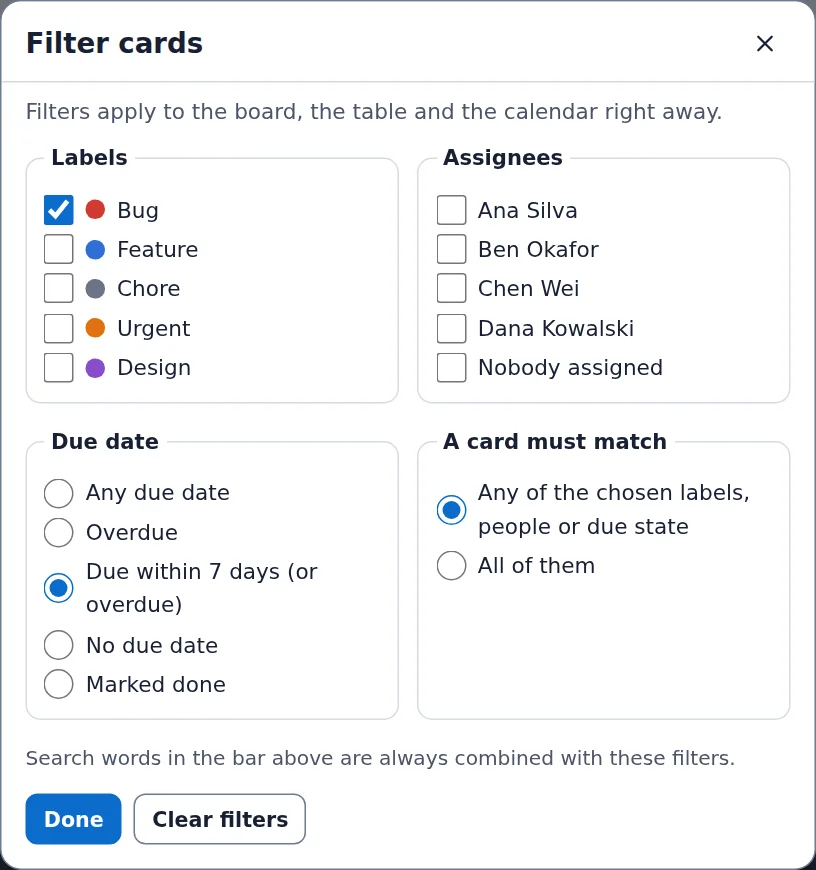
Filters opent een dialoogvenster met vier groepen:
- Labels: vink een of meer labels aan
- Uitvoerders: vink personen aan, of Niemand toegewezen voor kaarten zonder uitvoerder
- Deadline: Verlopen, Vervalt binnen 7 dagen (of te laat), Geen vervaldatum of Gemarkeerd als klaar
- Een kaart moet voldoen aan: Een van de gekozen labels, personen of vervalstatussen, of Allemaal
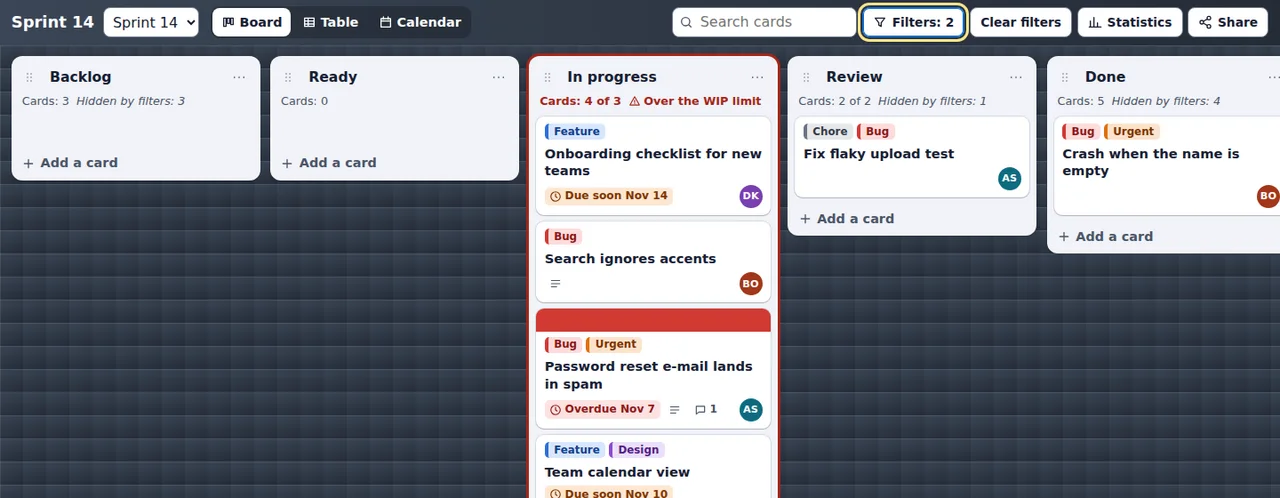
Het bord wordt bijgewerkt terwijl je aanvinkt. Op de knop staat dan Filters: 2, bij elke lijst staat hoeveel kaarten Verborgen door filters zijn, en de statusbalk toont Getoonde kaarten: 6 van 14 (met Bug en Vervalt binnen 7 dagen (of te laat) op het sprintsjabloon). Met Filters wissen komt alles weer terug.
Tabelweergave
Wissel van weergave met de tabbladen Paneel, Tafel en Kalender of met de toetsen 1, 2 en 3. De tabel toont elke open kaart met de bijbehorende lijst, labels, uitvoerders, deadline en voortgang van de checklist. Kies een kolomtitel om daarop te sorteren; kies hem nog een keer om de volgorde om te draaien. Via de titel van een kaart open je de details ervan.
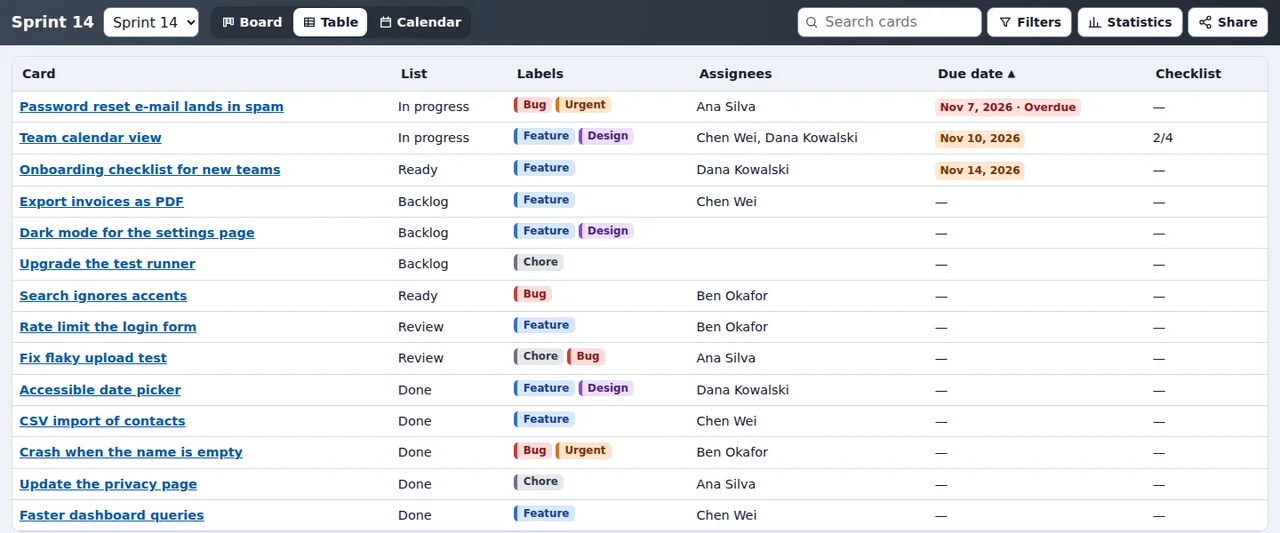
De tabel is handig voor een snelle controle vóór een vergadering en is goed te lezen met een schermlezer: elke kolom heeft een kop en de sorteervolgorde wordt voorgelezen.
Kalenderweergave
De kalender zet kaarten op hun deadline. Met Vorige maand, Deze maand en Volgende maand blader je door het jaar; vandaag heeft een blauw kader. Kaarten die als klaar zijn gemarkeerd krijgen een vinkje, verlopen kaarten zijn rood en bij kaarten met een tijd staat die tijd vooraan (bijvoorbeeld 08:00 Aankondiging zadenruil). Onder de kalender laat Laneboard zien hoeveel kaarten geen vervaldatum hebben en daarom niet worden getoond.
Wil je een datum wijzigen, open de kaart dan vanuit de kalender en gebruik Deadline. Zie Kaarten in detail.
Afdrukken
Bestand → Het bord afdrukken… drukt de lijsten af zonder werkbalken en knoppen, en verdeelt de lijsten zo nodig over meerdere rijen.
Klaar om het te proberen?