Tutorial 3 van 6
Kaarten verplaatsen met muis, aanraking en toetsenbord
Beginner 6 min
Sleep kaarten en lijsten met de muis of je vinger, of verplaats ze met Ruimte en de pijltoetsen terwijl een schermlezer elke stap aankondigt; plus WIP-limieten die je waarschuwen als een lijst te vol raakt.
Een kaart van de ene lijst naar de volgende verplaatsen is het hart van een kanbanbord. Laneboard biedt je drie manieren die allemaal tot hetzelfde resultaat leiden, en elke verplaatsing kun je ongedaan maken met Ctrl+Z.
Met de muis
Druk op een kaart, sleep hem en laat hem los boven een lijst. Een gekleurde lijn laat zien waar de kaart terechtkomt; bij de randen scrolt het bord mee. Lijsten verplaats je op dezelfde manier aan hun sleepgreep (de zes puntjes vóór de lijstnaam). Klik je zonder te slepen, dan opent de kaart gewoon.
Op een telefoon of tablet
Druk op een kaart en houd hem even vast tot hij omhoogkomt, en sleep hem dan. Een snelle veegbeweging zonder vasthouden scrolt het bord zoals gewoonlijk, zodat je ook lange borden met één vinger kunt doorlopen.
Met het toetsenbord
- Zet de focus met Tab op een kaart en druk op Ruimte. De kaart komt omhoog en krijgt een oranje omlijning.
- Met Pijl omhoog en Pijl omlaag verplaats je hem binnen zijn lijst; met Pijl links en Pijl rechts verplaats je hem naar de naastgelegen lijst (in talen die van rechts naar links worden geschreven volgen de richtingen de lay-out). Met Thuis en Einde spring je naar boven of naar beneden.
- Met Ruimte of Binnenkomen zet je de kaart neer. Met Escape gaat hij terug naar waar hij stond.
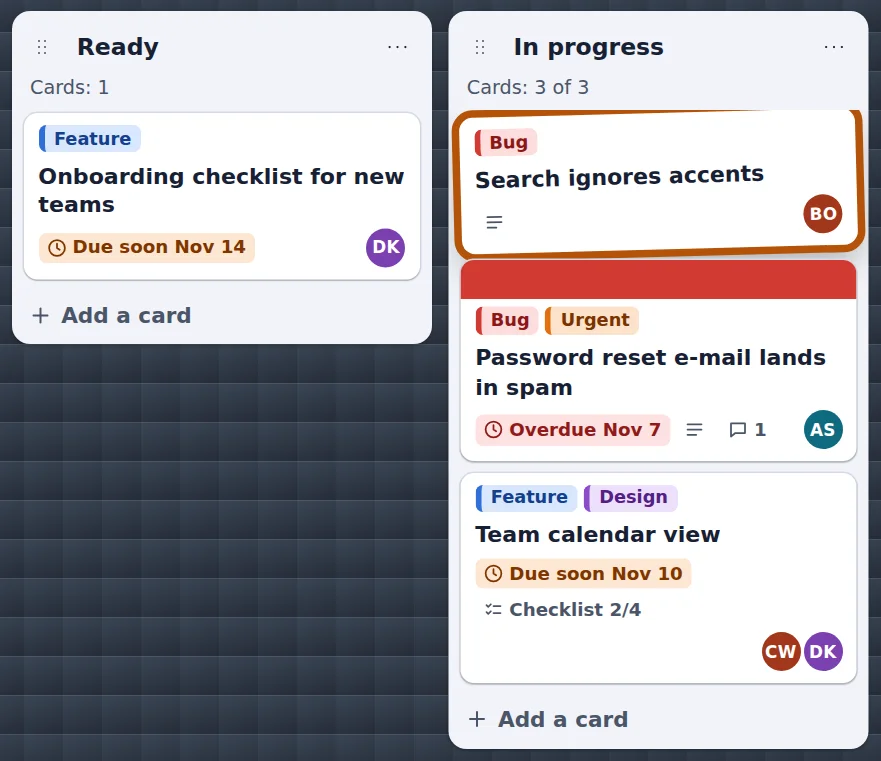
Een schermlezer verwoordt elke stap in gewone taal: „Kaart Zoeken negeert accenten opgepakt. Lijst Ready, positie 1 van 2.” Daarna: „Lijst In progress, positie 1 van 3.” En na het neerzetten: „Kaart Zoeken negeert accenten verplaatst naar lijst In progress, positie 1.” De hele verplaatsing telt als één stap bij ongedaan maken, en de kaartgeschiedenis noteert één verplaatsing, niet elke druk op een pijltoets.
Lijsten verplaats je op dezelfde manier: zet de focus op de sleepgreep, druk op Ruimte, gebruik Pijl links en Pijl rechts en zet de lijst neer met Ruimte. In het lijstmenu vind je ook Lijst naar links verplaatsen en Lijst naar rechts verplaatsen.
Werk je liever met een dialoogvenster, open dan de kaart en kies Verplaatsen…: kies het bord, de lijst en de positie uit drie keuzelijsten. Zo verplaats je ook een kaart naar een ander bord.
WIP-limieten
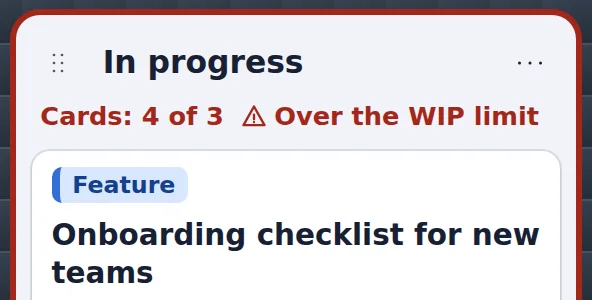
Kanban werkt het best als een lijst niet volloopt met half afgemaakt werk. Open het ⋯-menu van een lijst en kies WIP-limiet…. Bij een limiet van 3 toont de lijst Kaarten: 2 van 3; bij een vierde kaart wordt hij rood en staat er in woorden Boven de WIP-limiet. Laneboard blokkeert de verplaatsing niet, maar maakt het probleem alleen zichtbaar. Met een limiet van 0 haal je hem weg.
Filters en verplaatsingen
Als filters een aantal kaarten verbergen, tellen de posities die je ziet: een kaart die je tussen twee zichtbare kaarten neerzet, komt daartussen terecht, en verborgen kaarten houden hun plaats. Meer over filters lees je in Filters, tabel en agenda.
Sneltoetsen in één oogopslag
Help → Sneltoetsen (of ?) toont alle toetsen. Sneltoetsen met één toets (N, /, 1–3, ?) kun je daar uitschakelen als ze je schermlezer of spraakinvoer in de weg zitten.
Klaar om het te proberen?