Tutorial 2 van 6
Kaarten in detail — labels, personen, datums, checklists en notities
Beginner 7 min
Alles wat een Laneboard-kaart bevat: Markdown-notities, gekleurde labels, toegewezen personen, een vervaldatum uit de toegankelijke datumkiezer, checklists, links, opmerkingen en een omslagkleur.
Selecteer een kaart (of druk erop op Binnenkomen) om de details te openen. Wijzigingen worden meteen opgeslagen. Escape sluit het dialoogvenster en zet de focus terug op de kaart.
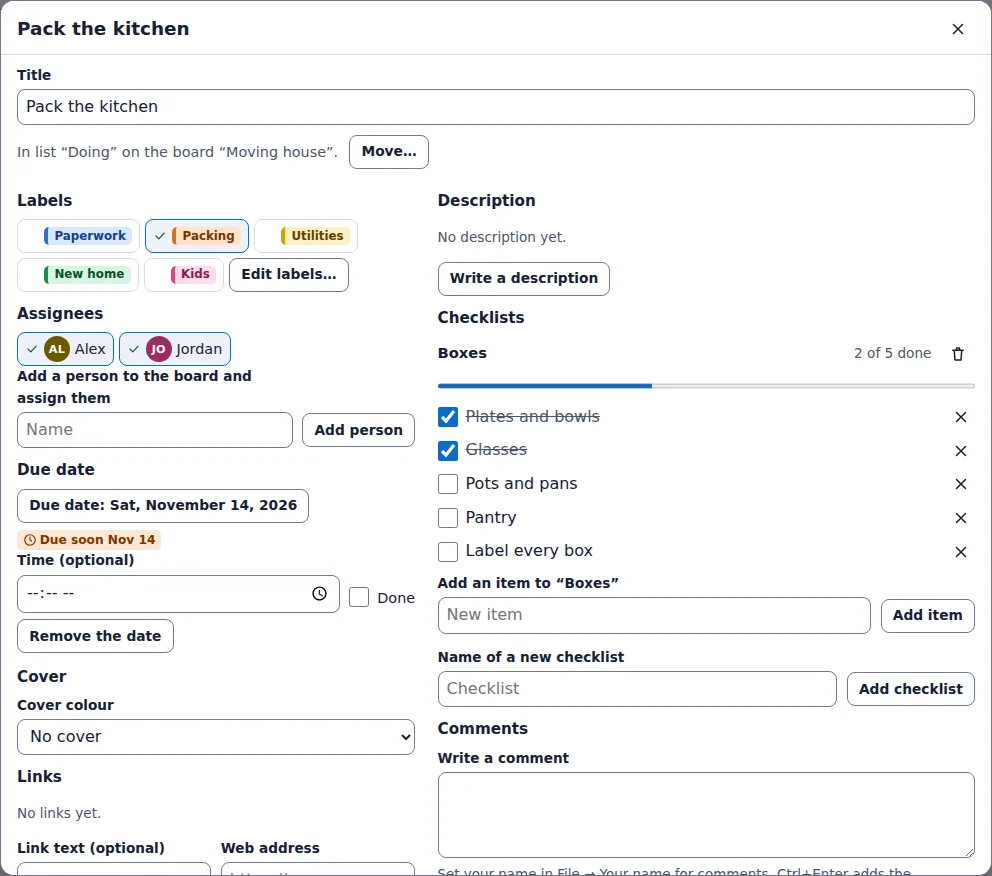
Titel en lijst
Met het veld Titel geef je de kaart een andere naam. De regel eronder laat zien in welke lijst en op welk bord de kaart staat. Met Verplaatsen… zet je de kaart in een andere lijst, op een andere positie of zelfs op een ander bord van het project. Labels en personen gaan mee. Heeft het doelbord geen label of persoon met dezelfde naam, dan maakt Laneboard die aan.
Labels en toegewezen personen
Labels hebben een naam en een kleur. De naam staat op de kaart, dus een label hangt nooit alleen van de kleur af. Selecteer een label om het voor deze kaart aan of uit te zetten. Labels bewerken… opent de labellijst van het bord. Daar kun je labels hernoemen, een andere kleur geven, toevoegen of verwijderen (een verwijderd label verdwijnt van elke kaart).
Toegewezen personen zijn gewoon namen op het bord. Niemand krijgt een account of een bericht. Hun initialen verschijnen op de kaart. Typ een naam onder Persoon aan het bord toevoegen en toewijzen om iemand nieuw toe te voegen. Via Paneel → Personen… beheer je de lijst.
Vervaldatum
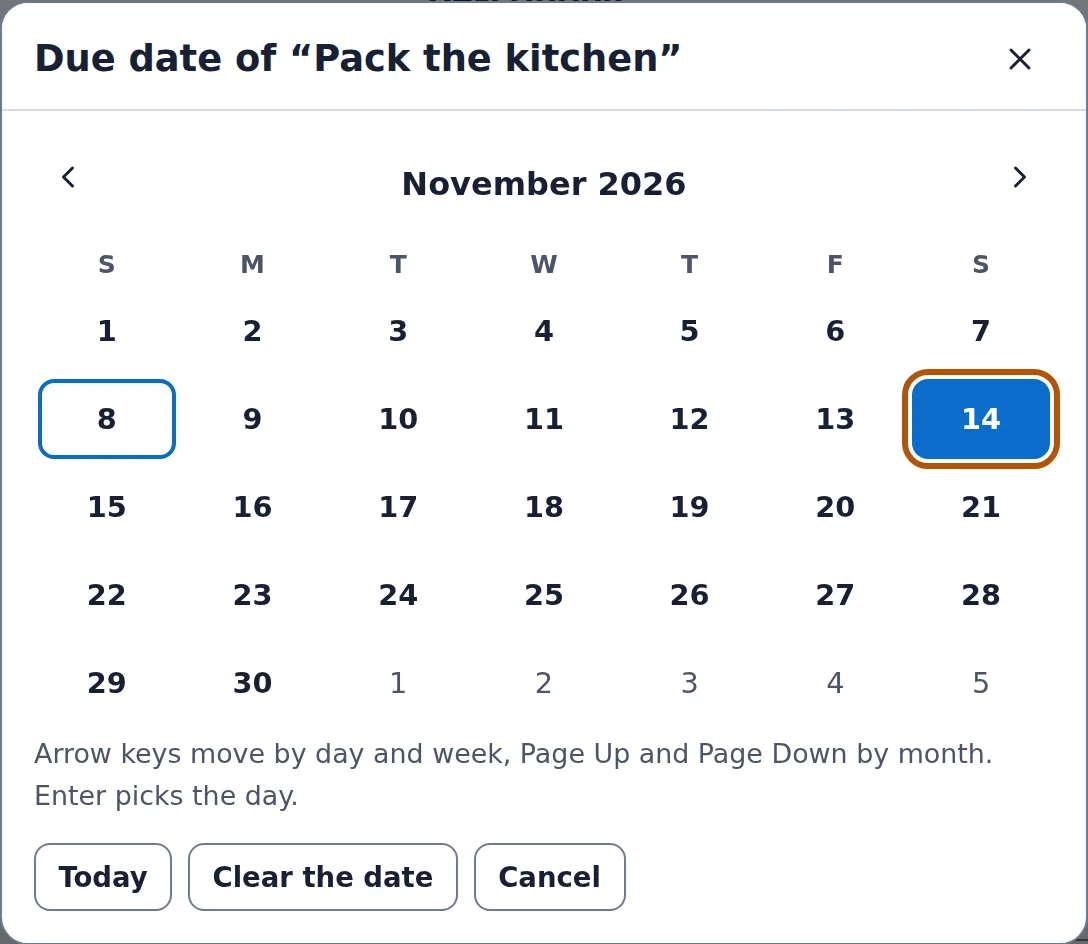
Vervaldatum instellen… opent de datumkiezer. Die kun je volledig met het toetsenbord bedienen:
- met de pijltoetsen ga je per dag en per week verder
- met Page Up / Page Down ga je per maand verder, met Ploeg erbij per jaar
- met Thuis / Einde spring je naar het begin of einde van de week
- met Binnenkomen kies je de dag, Escape sluit zonder wijziging
De week begint op de dag die in jouw taal gebruikelijk is. Onder de kalender staan de knoppen Vandaag en Datum wissen.
Nadat je een datum hebt gekozen, kun je een Tijd (optioneel) toevoegen en Klaar aanvinken als het werk af is. Op het bord toont de kaart dan een badge zoals Vervalt binnenkort, Vandaag, Verlopen of Klaar, altijd als tekst met een pictogram en nooit alleen als kleur.
Beschrijving in Markdown
Schrijf een beschrijving opent een tekstveld dat Markdown begrijpt: **bold**, *italic*, backticks rond code, koppen met #, lijsten met -, taken met - [ ] en - [x], citaten met >, eenvoudige tabellen en links zoals [text](https://…). Met Ctrl+Enter sla je op, met Escape annuleer je.
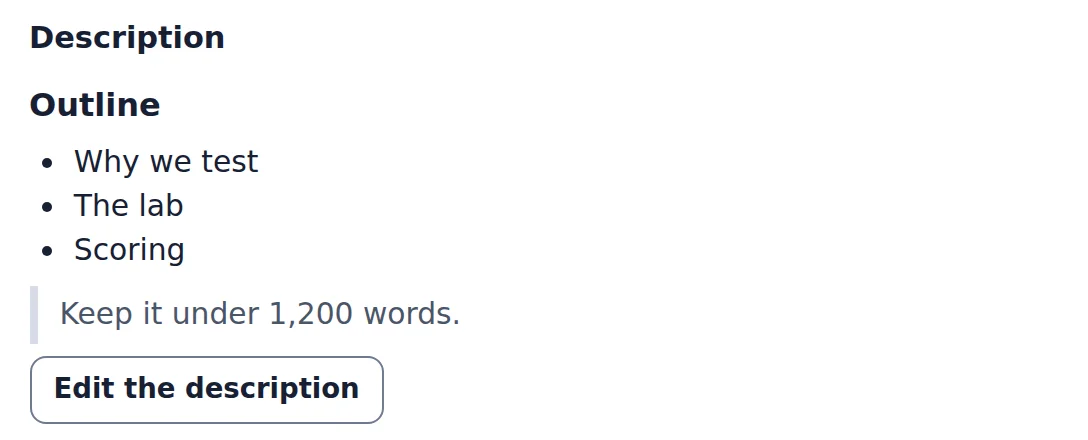
Laneboard geeft de beschrijving zelf weer met de Markdown-parser van Deckwright. Ruwe HTML blijft als tekst zichtbaar en alleen web- en e-maillinks worden klikbare links. Taken die je in de beschrijving schrijft, worden op de kaart geteld (bijvoorbeeld Taken 1/3).
Checklists, links, opmerkingen en omslag
- Checklists: geef een checklist een naam, voeg items toe en vink ze af. De voortgangsbalk en de badge op de kaart (Checklist 2/5) worden meteen bijgewerkt.
- Links: een webadres met een optionele tekst. Bijlagen zijn alleen links, dus link in plaats daarvan naar een document in je eigen opslag.
- Opmerkingen: stel je naam één keer in via Bestand → Je naam voor opmerkingen…. Bij opmerkingen staan de naam en het tijdstip. Met Ctrl+Enter plaats je een opmerking.
- Omslagkleur: een gekleurde balk bovenaan de kaart.
Activiteit onderaan laat zien wanneer de kaart is aangemaakt, verplaatst, gearchiveerd of voltooid. De statistieken gebruiken deze geschiedenis.
Helemaal onderaan staan Kaart archiveren, Dupliceren en Sluiten. Gearchiveerde kaarten verdwijnen van het bord, maar je kunt ze terugzetten via Beeld → Gearchiveerde items….
Klaar om het te proberen?