Tutorial 1 van 6
Je eerste bord in vijf minuten
Beginner 5 min
Open een bordsjabloon, voeg lijsten en kaarten toe, geef ze een nieuwe naam en sla alles op in deze browser: de basis van Laneboard, stap voor stap.
Laneboard bewaart je werk op borden. Een bord heeft lijsten naast elkaar, bijvoorbeeld Te doen, Bezig en Klaar, en elke lijst bevat kaarten, één per taak. Naarmate het werk vordert, verplaats je een kaart van lijst naar lijst. Zonder account wordt alles in deze browser opgeslagen.
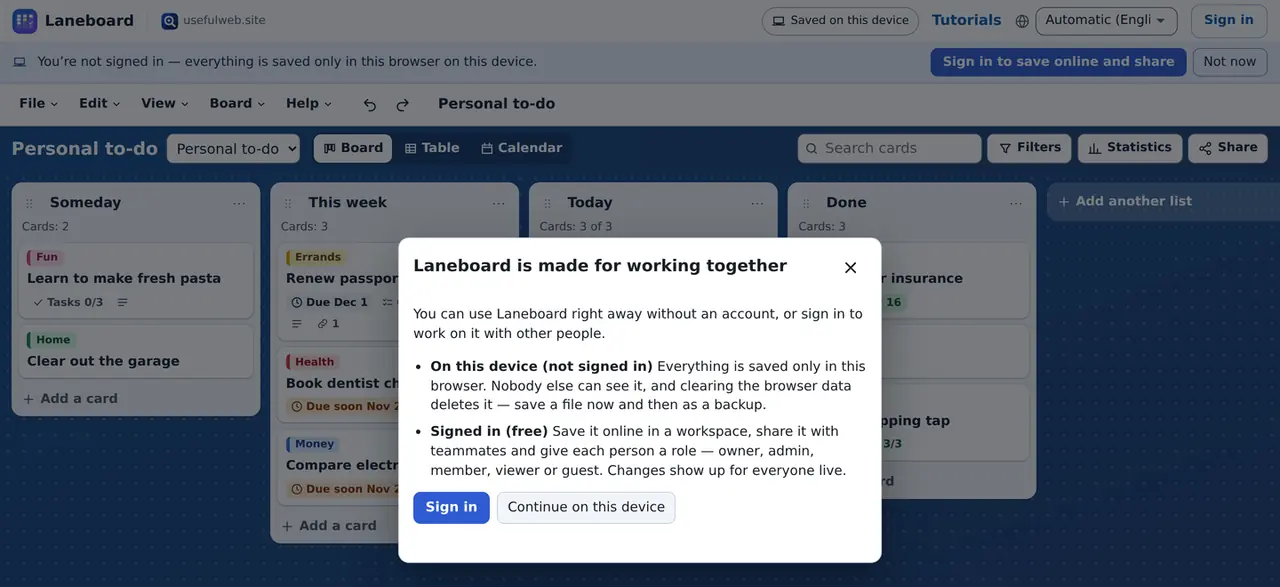
Zolang je niet aangemeld bent, wordt alles alleen in deze browser opgeslagen. Na je eerste wijziging meldt een balk onder de bovenbalk dat eenmalig, en de chip Opgeslagen op dit apparaat in de bovenbalk opent een menu met Opslaan op dit apparaat of online?, een korte uitleg over het verschil. Gebruik de knop Aanmelden rechtsboven (gratis) om online in een werkruimte op te slaan en met je team te delen, of kies Doorgaan op dit apparaat en Niet nu om lokaal verder te werken.
Begin met een sjabloon
De eerste keer dat je Laneboard opent, zie je het sjabloon Persoonlijke to-do. Kies Bestand → Sjablonen… om alle vijf te bekijken:
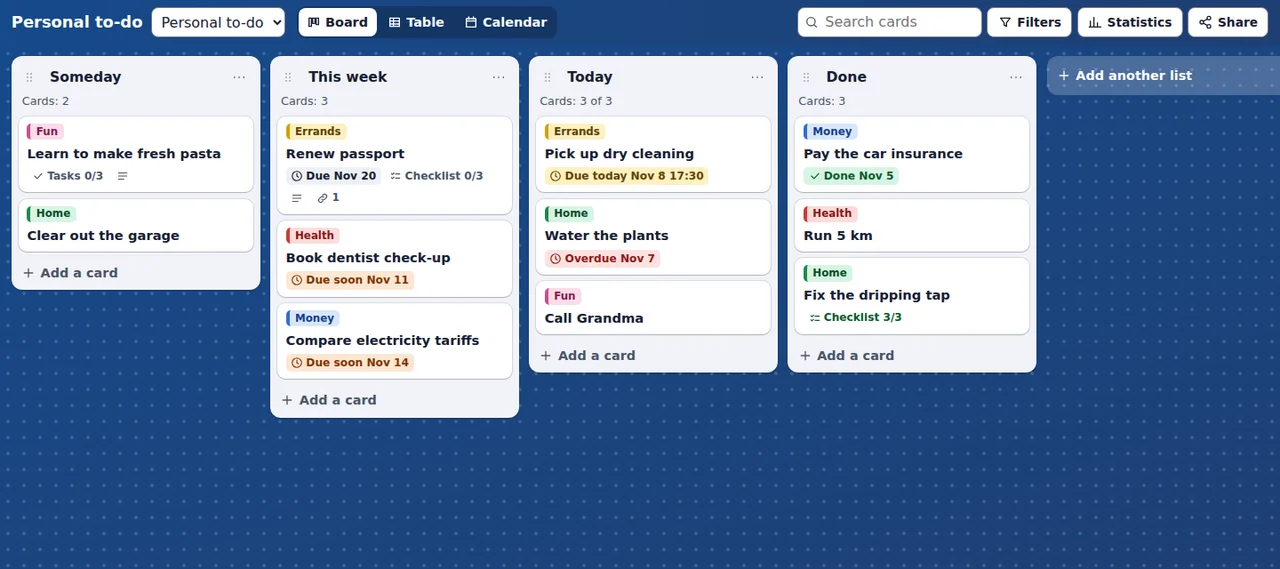
- Persoonlijke to-do: Ooit, Deze week, Vandaag (met een limiet van drie kaarten) en Klaar
- Sprintbord: van Backlog tot Klaar voor een klein team, met bugs en features
- Contentkalender: van ideeën tot gepubliceerde berichten, met publicatiedatums
- Wervingspijplijn: één kaart per kandidaat
- Verhuizen: inpakken, papierwerk en nutsvoorzieningen rond de verhuisdag
Elk sjabloon heeft twee knoppen: Openen als nieuw project begint helemaal opnieuw, Als bord toevoegen zet het bord naast de borden die je al hebt. De datums in een sjabloon zijn relatief aan vandaag ingesteld, zodat sommige kaarten altijd binnenkort vervallen of al te laat zijn.
Kaarten en lijsten toevoegen
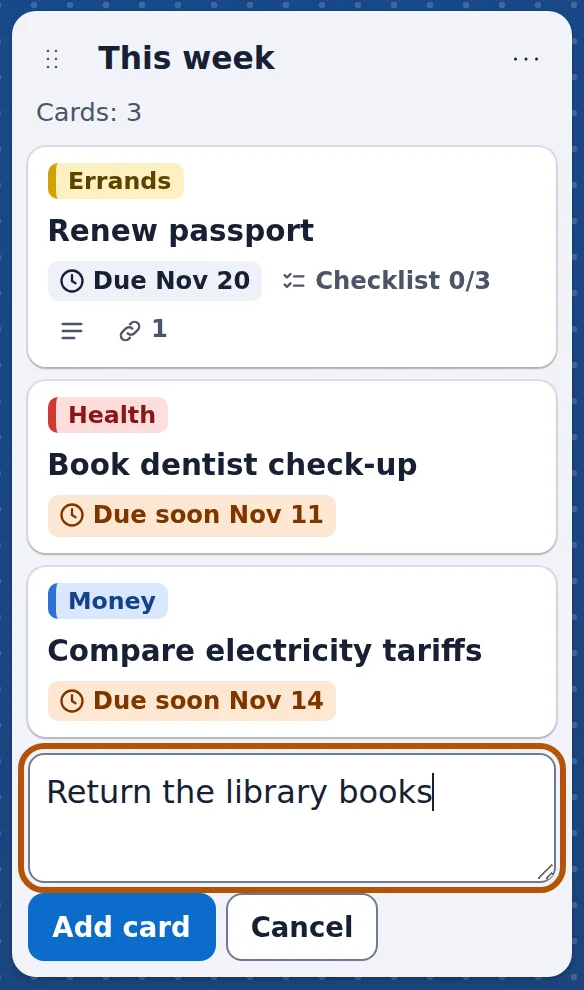
Onderaan elke lijst staat Kaart toevoegen. Typ een titel en druk op Binnenkomen: de kaart wordt toegevoegd en het veld blijft open voor de volgende. Met Shift+Enter begin je een nieuwe regel, Escape sluit het veld. De toets N opent het veld in de lijst die de toetsenbordfocus heeft.
Om een lijst toe te voegen, gebruik je Nog een lijst toevoegen na de laatste lijst (of Bewerken → Lijst toevoegen). Je hernoemt een lijst door de titel te selecteren: typ de nieuwe naam en druk op Binnenkomen, of op Escape om de oude naam te houden.
Elke lijst heeft een actiemenu (de knop ⋯) met Kaart toevoegen, Lijst hernoemen, WIP-limiet…, Lijst naar links / rechts verplaatsen, sorteren op vervaldatum of titel, Alle kaarten in deze lijst archiveren en Deze lijst archiveren.
Meerdere borden
Een project kan maximaal 50 borden bevatten. Paneel → Nieuw paneel… maakt een leeg bord of een bord op basis van een sjabloon. Met de keuzelijst naast de bordtitel wissel je tussen de borden. Paneel → Bordinstellingen… wijzigt de naam, de beschrijving, de achtergrondkleur en een patroon (stippen, raster, diagonale lijnen of golven). De lijsten staan altijd op een effen ondergrond, zodat de achtergrond tekst nooit moeilijk leesbaar maakt.
Automatisch opgeslagen
Laneboard slaat elke wijziging kort nadat je die maakt op in deze browser. Bestand → Recente projecten… toont wat hier is opgeslagen. Wil je ergens anders een kopie bewaren, gebruik dan Bestand → Bestand opslaan (Ctrl+S): dat schrijft een .laneboard.json-bestand weg dat je met Bestand → Bestand openen… op elk apparaat weer opent. Bewerken → Ongedaan maken (Ctrl+Z) en Opnieuw (Ctrl+Shift+Z) werken voor elke wijziging, ook voor verplaatsingen.
Volgende: wat een kaart allemaal kan bevatten.
Klaar om het te proberen?