Tutorial 6 van 6
Trello-import, CSV, deellinks en back-ups
Gevorderd 7 min
Haal Trello-borden binnen via hun JSON-export, importeer of exporteer tabellen als CSV, deel een alleen-lezen-momentopname als link en bewaar back-ups van je Laneboard-projecten.
Je borden worden in deze browser opgeslagen. Deze tutorial laat alle manieren zien om gegevens binnen te halen en naar buiten te brengen.
Een Trello-bord importeren
- Open in Trello het bordmenu, kies Afdrukken, exporteren en delen en daarna Exporteren als JSON, en sla het bestand op.
- Kies in Laneboard Bestand → Een Trello-export importeren… en selecteer dat bestand. (Bestand → Bestand openen… herkent Trello-exports ook.)
- Controleer de samenvatting en kies Bord toevoegen.
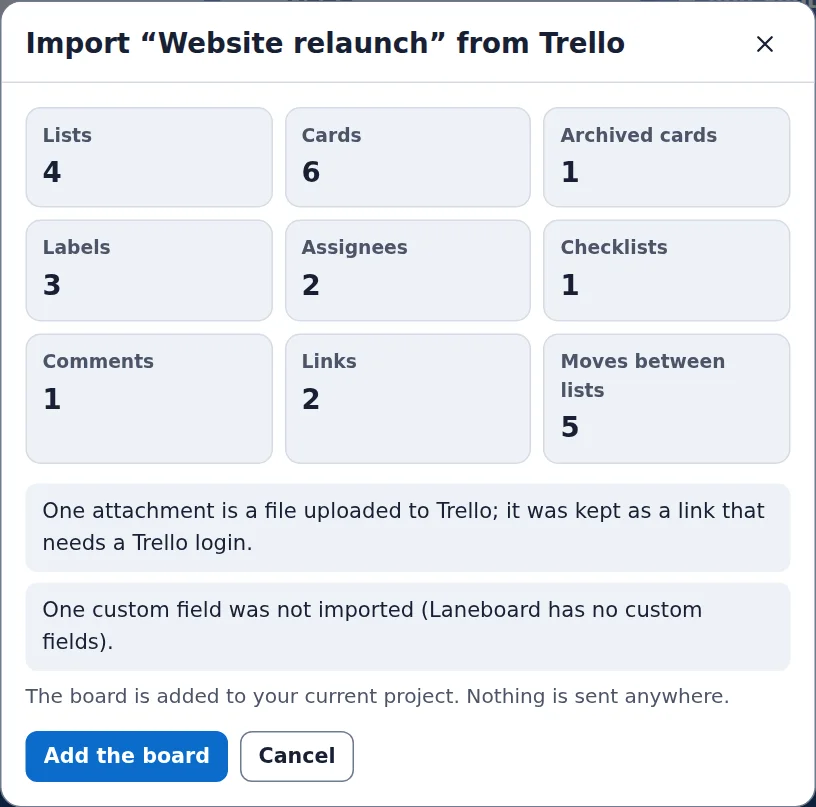
Laneboard maakt nooit verbinding met Trello. Zo worden de velden overgenomen:
| Trello | Laneboard |
|---|---|
| Lijsten (in de volgorde van Trello), gesloten lijsten | Lijsten, gearchiveerde lijsten |
| Kaartnaam en beschrijving | Kaarttitel en Markdown-beschrijving |
| Labels met kleur | Labels (lichte/donkere tinten worden de basiskleur, zwarte en kleurloze labels grijs) |
| Leden | Uitvoerders (volledige naam, anders gebruikersnaam) |
| Vervaldatum en “voltooid” | Vervaldatum en -tijd (in UTC) en Klaar |
| Checklists en hun items | Checklists |
| Reacties | Reacties met auteur en tijdstip |
| Verplaatsingen van kaarten tussen lijsten | Kaartgeschiedenis voor de statistieken |
| Bijlagen met een webadres | Links |
| Omslagkleur, achtergrond van het bord | Omslagkleur, dichtstbijzijnde achtergrondkleur |
Bestanden die naar Trello zijn geüpload, blijven op Trello: ze komen mee als links waarvoor je bij Trello ingelogd moet zijn. Aangepaste velden, power-ups, stickers, stemmen, startdatums en afbeeldingsomslagen worden niet geïmporteerd, en de samenvatting telt wat is weggelaten. De JSON-export van Trello bevat alleen de laatste 1000 acties, dus heel oude reacties en verplaatsingen kunnen ontbreken.
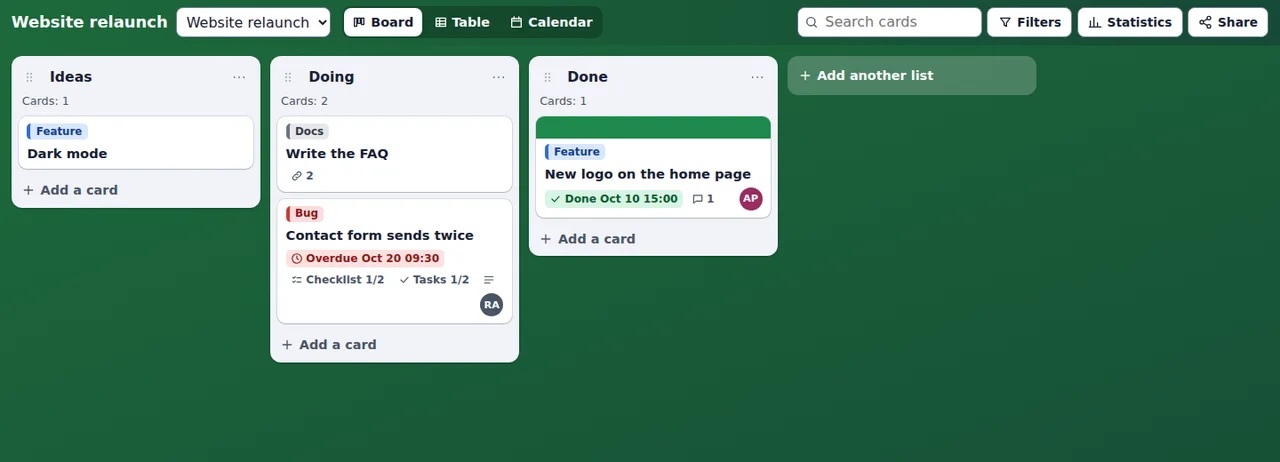
Dezelfde conversie is beschikbaar als de tool laneboard-trello-import, die een .laneboard.json-bestand teruggeeft.
Tabellen (CSV)
Bestand → Een tabel importeren (CSV)… maakt van een spreadsheet een bord: één kaart per rij. Kolommen worden herkend aan hun kopteksten: Titel (of Name, Task), Lijst (of Status, Column), Labels, Uitvoerders, Vervalt en Beschrijving; meerdere labels of personen scheid je met puntkomma's. Bestand → Het bord als CSV exporteren schrijft per kaart één rij met de lijst, positie, labels, uitvoerders, vervaldatum, checklistvoortgang en beschrijving, klaar voor een spreadsheet.
Een alleen-lezen-link delen
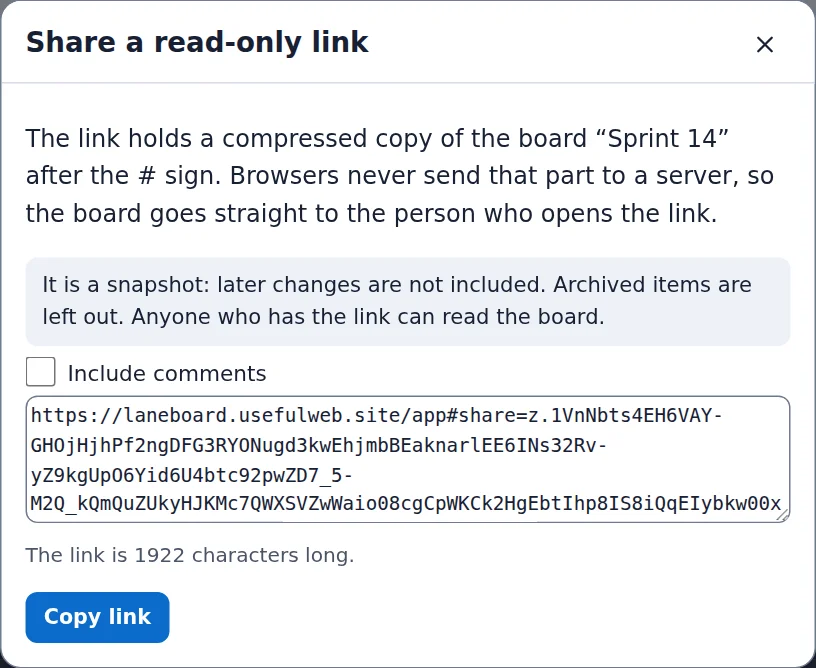
Aandeel in de bordbalk maakt een link die na het #-teken een gecomprimeerde kopie van het bord bevat. Browsers sturen dat deel van een adres nooit naar een server, dus het bord gaat rechtstreeks van jou naar de persoon die de link opent. Reacties worden weggelaten, tenzij je Reacties opnemen aanvinkt; gearchiveerde items worden altijd weggelaten. Het dialoogvenster toont hoe lang de link is.
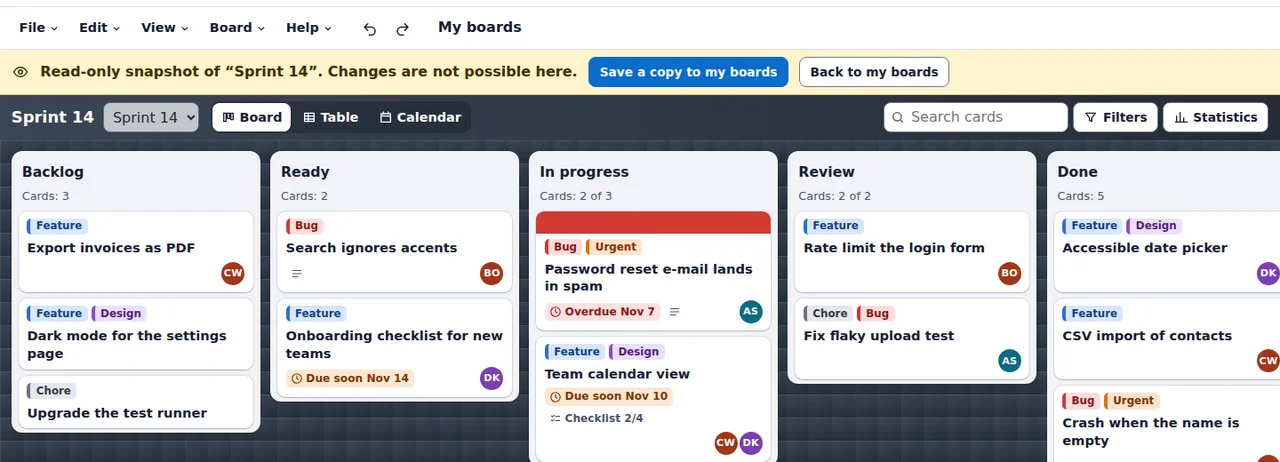
Wie de link opent, ziet het bord alleen-lezen, met een gele balk bovenaan. Kopie opslaan bij mijn borden voegt het toe aan de eigen borden; Terug naar mijn borden verlaat de momentopname. Een momentopname verandert niet als je verder werkt aan je bord, dus deel in dat geval een nieuwe link.
Back-ups
- Bestand → Bestand opslaan schrijft het hele project, inclusief alle borden, weg als
.laneboard.json-bestand. - Bundlekeep verzamelt de projecten van alle apps, ook Laneboard, in één back-upbestand.
- Als je bent aangemeld met Google Drive, biedt de bovenste balk ook Opslaan in Drive.
Als je de sitegegevens van de browser wist, worden de borden die daar zijn opgeslagen verwijderd. Bewaar dus een bestand als een bord belangrijk voor je is.
Klaar om het te proberen?