Kanban-Boards

Kanban-Boards: Listen, Karten, Checklisten, Fälligkeitstermine und Flussdiagramme.
Laneboard starten → Tutorials Integrierte Tools (3)
Organisiere deine Arbeit auf Kanban-Boards: Ziehe Karten per Maus, Finger oder Tastatur von „Zu erledigen“ nach „Erledigt“. Karten enthalten Notizen, Etiketten, Personen, Fälligkeitstermine, Checklisten und Links, dazu gibt es Filter, eine Tabelle und einen Kalender.
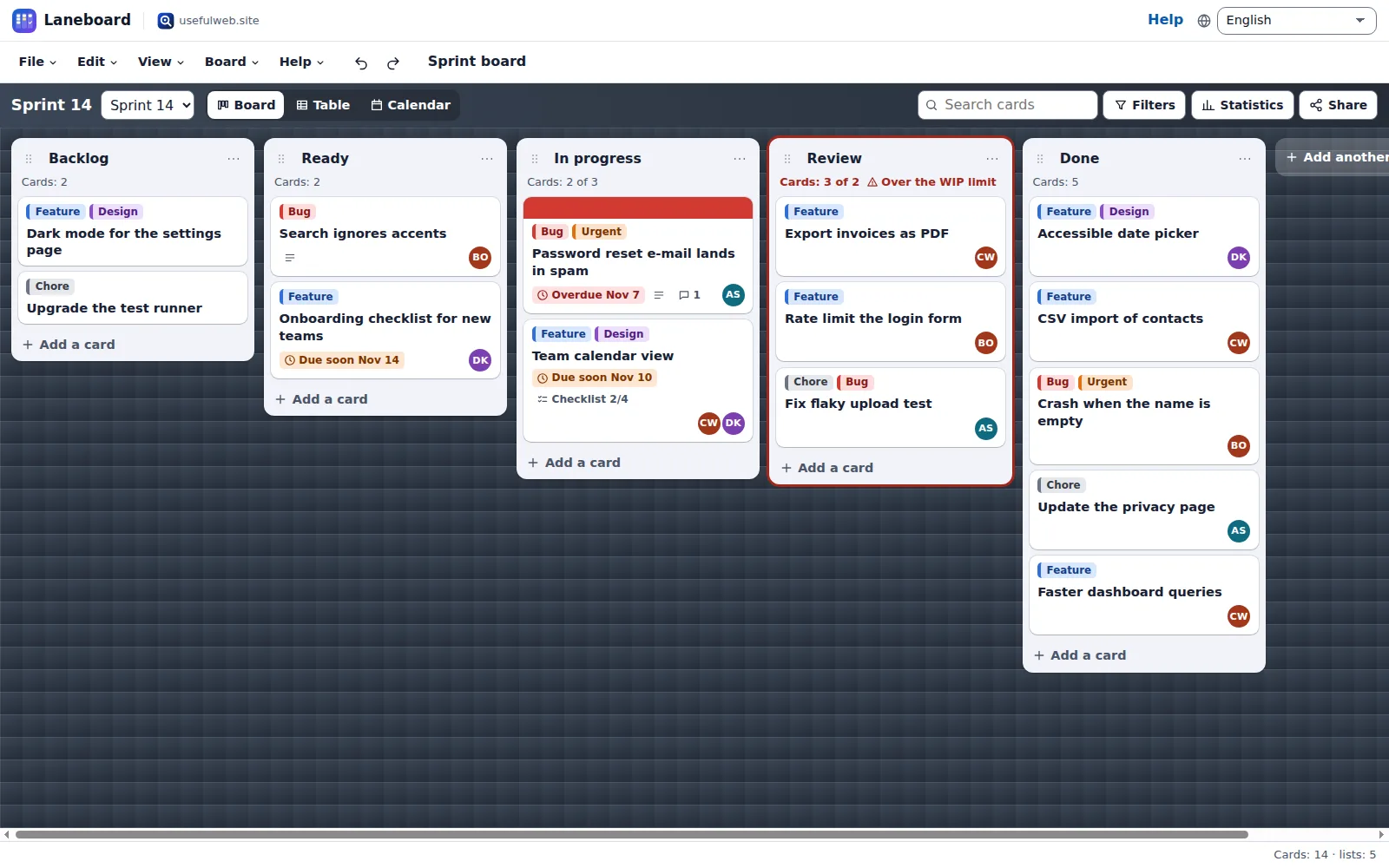
Screenshots
- Boards mit Listen und Karten
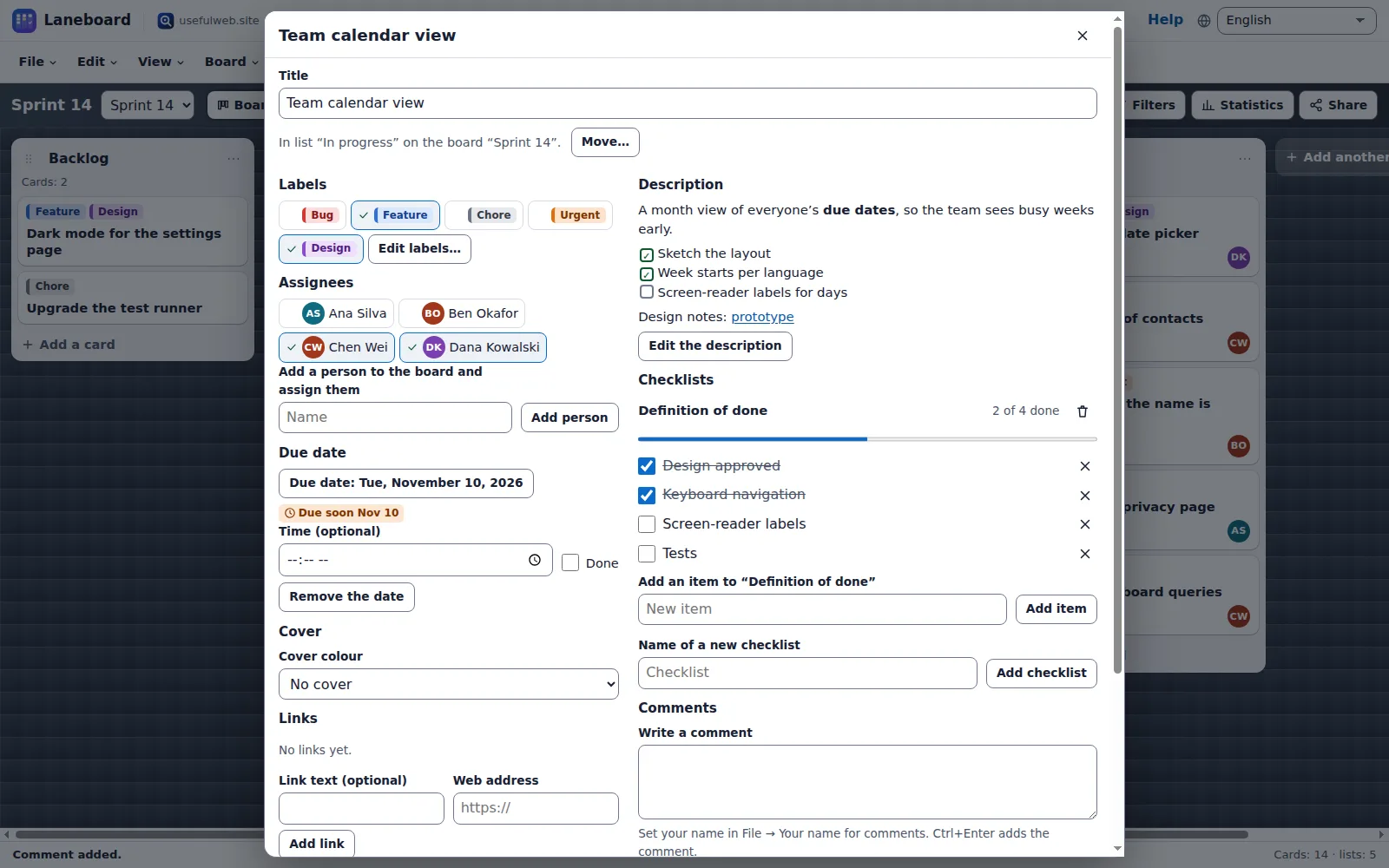 Alles auf einer Karte
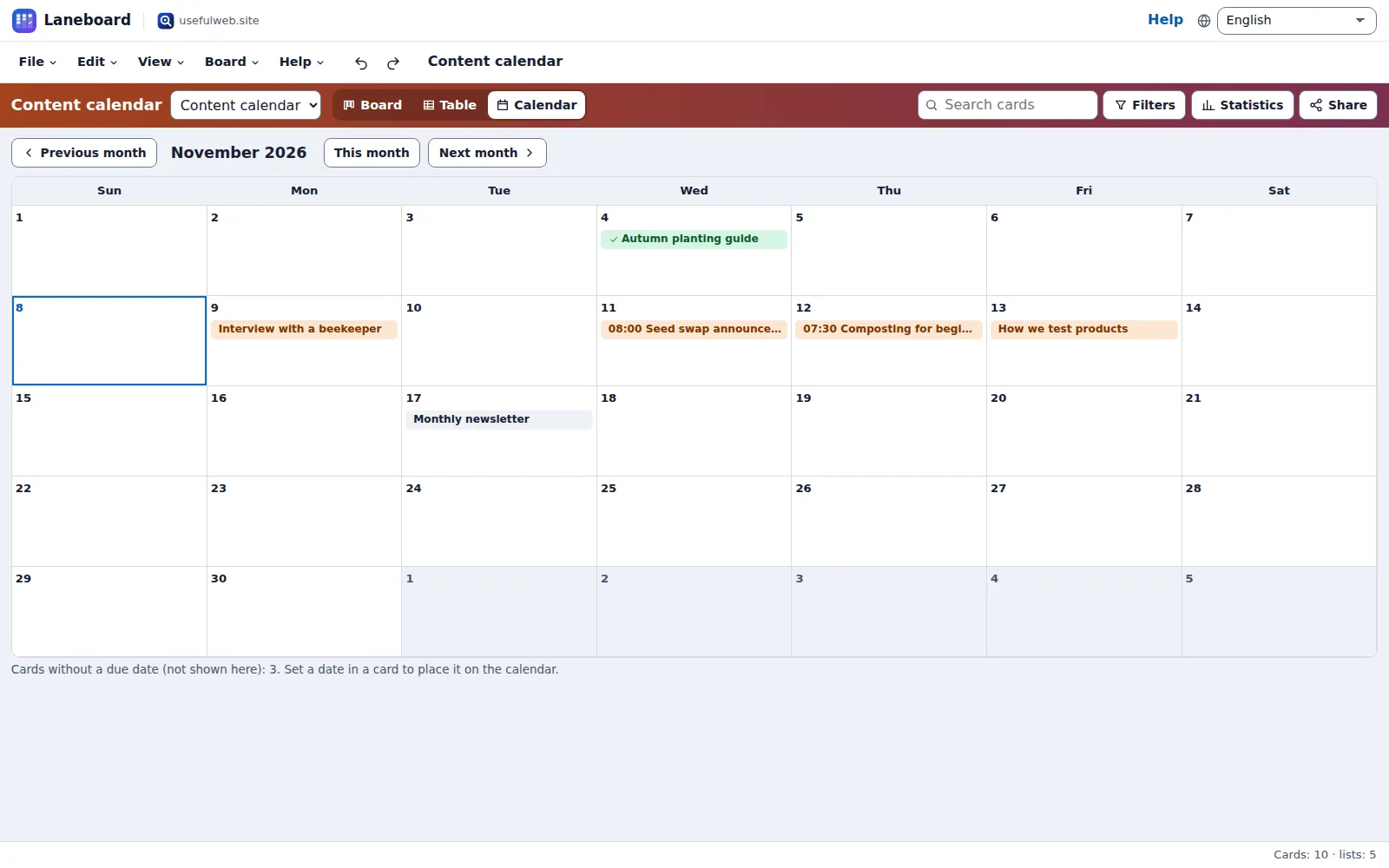 Kalender nach Fälligkeitstermin
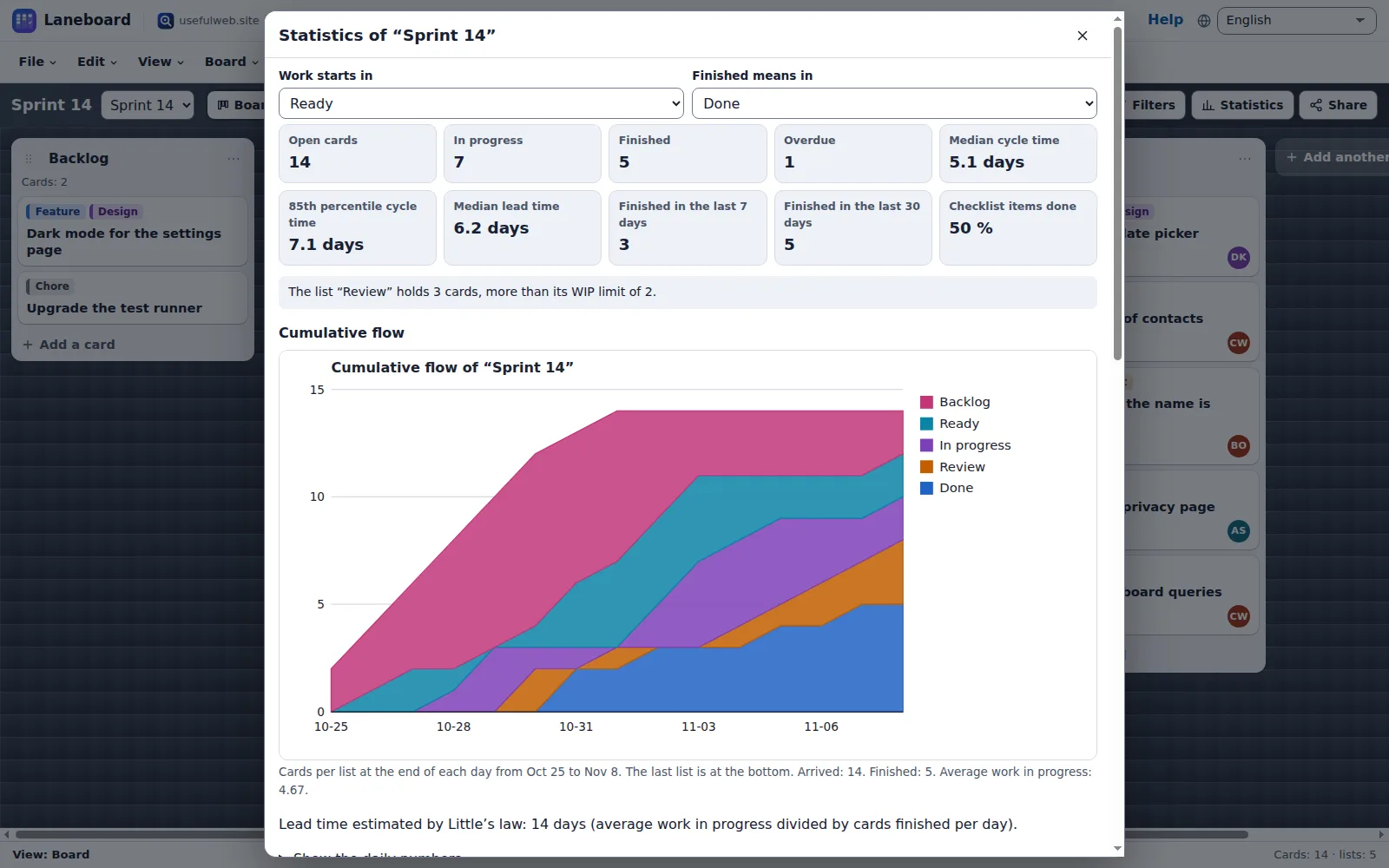 Statistik und kumulativer Fluss
Funktionen
Laneboard hält deine Arbeit auf Kanban-Boards fest: Listen mit Karten, die du von „Zu erledigen“ nach „Fertig“ ziehst, per Maus, Finger oder Tastatur. Karten enthalten Markdown-Notizen, Labels, Personen, Fälligkeitstermine, Checklisten, Kommentare und Links; Filter, eine Tabelle und ein Kalender zeigen dieselben Karten auf andere Weise. Alles wird in deinem Browser gespeichert, mit Trello-Import, JSON- und CSV-Export, schreibgeschützten Teilen-Links und Statistiken, die die API- und MCP-Tools auf dieselbe Weise berechnen.
Boards, Listen und Karten
So viele Boards, wie du brauchst, jedes mit eigener Hintergrundfarbe und eigenem Muster, Listen nebeneinander und Karten darin.
Drag & Drop, auch per Touch
Verschiebe Karten zwischen Listen und ordne Listen mit der Maus neu an, oder halte sie auf dem Smartphone oder Tablet gedrückt.
Jede Bewegung per Tastatur
Nimm eine Karte oder Liste mit der Leertaste auf, bewege sie mit den Pfeiltasten und leg sie mit der Leertaste ab. Ein Screenreader hört, wo sie landet.
Karten mit allem
Markdown-Notizen, farbige Labels, Personen mit Initialen, Fälligkeitstermine mit barrierefreier Datumsauswahl, Checklisten, Kommentare, Links und eine Titelfarbe.
Board, Tabelle und Kalender
Dieselben Karten als Board, als sortierbare Tabelle oder in einem Monatskalender nach Fälligkeitstermin.
Filter und Suche
Zeig nur bestimmte Labels oder Personen, überfällige oder bald fällige Karten oder Karten, die ein Wort enthalten.
WIP-Limits
Gib einer Liste ein Limit, und Laneboard sagt dir in Worten und Farbe, wenn sie zu viele Karten enthält.
Archivieren, wiederherstellen und rückgängig machen
Archiviere Karten und Listen, statt sie zu löschen, hol sie später zurück und mach jede Änderung rückgängig oder wiederhole sie.
Fünf Board-Vorlagen
Persönliche To-dos, Sprint, Content-Kalender, Bewerbungspipeline und Umzug, bereit zum Anpassen.
Trello-Import
Öffne einen Trello-Board-Export mit seinen Listen, Karten, Labels, Checklisten, Kommentaren und Verschiebungen. Du siehst, was übernommen und was weggelassen wurde.
Schreibgeschützte Teilen-Links
Teile einen Schnappschuss eines Boards als Link. Das Board reist komprimiert im Link, nie über unseren Server.
Statistik und Fluss
Karten pro Liste, Label und Person, überfällige Arbeit, Durchlauf- und Zykluszeiten, Durchsatz und ein kumulatives Flussdiagramm.
JSON, CSV und Druck
Speichere Projekte als Dateien, exportiere jede Karte als CSV für eine Tabellenkalkulation oder drucke ein sauberes Board.
Privat und lokal
Boards werden automatisch in diesem Browser gespeichert. Kein Konto, kein Tracking: Boards bleiben auf deinem Gerät, solange du sie nicht exportierst oder teilst.
API- und MCP-Tools
Drei Tools importieren Trello-Exporte, zählen Board-Statistiken und zeichnen den kumulativen Fluss für Skripte und KI-Agenten.


Vorlagen
Starte mit einem fertigen Projekt und passe es an.
Persönliche To-dos
Irgendwann, diese Woche, heute und fertig, mit Labels für Zuhause, Erledigungen, Gesundheit und Geld und einem WIP-Limit von drei für heute.
Sprint-Board
Vom Backlog bis fertig für ein Team aus vier Personen, mit WIP-Limits für „In Bearbeitung“ und „Prüfen“, Bugs und Features sowie zwei Wochen Verlauf für die Flussdiagramme.
Content-Kalender
Blogbeiträge, Videos und Newsletter von der Idee bis zur Veröffentlichung, mit Veröffentlichungsdaten für die Kalenderansicht.
Bewerbungspipeline
Eine Karte pro Bewerber*in von der Bewerbung bis zur Einstellung, mit Interview-Checklisten, Prüfenden und einer archivierten Bewerbung.
Umzug
Packen, Papierkram, Versorger und das neue Zuhause, mit Fälligkeitsterminen rund um den Umzugstag und einer Packliste.
Integrierte Tools
Laneboard nutzt diese Tools. Jedes davon hat auch eine eigene Seite und funktioniert eigenständig – im Browser, über die JSON-API und über MCP.
- Laneboard: Trello-Import Engine von LaneboardMach aus einem Trello-Board-Export (JSON) ein Laneboard-Board mit Listen, Labels und Checklisten.
- Laneboard-Board-Statistik Engine von LaneboardKarten pro Liste, Label und Person, überfällige Aufgaben, WIP-Limits, Durchlaufzeit und Durchsatz.
- Laneboard: Kumulativer Fluss Engine von LaneboardCumulative-Flow-Diagramm eines Kanban-Boards: Karten pro Liste für jeden Tag, dazu WIP und Durchsatz.
Für KI-Agenten
Laneboard läuft mit einer deterministischen Engine. Dieselben Funktionen gibt es als Tools mit JSON-API und MCP, sodass Skripte und KI-Agenten genau die Ergebnisse erhalten, die die App zeigt.
- Laneboard: Trello-Import – Mach aus einem Trello-Board-Export (JSON) ein Laneboard-Board mit Listen, Labels und Checklisten.
Tool-Seite ·POST https://laneboard.usefulweb.site/api/v1/tools/laneboard-trello-import/calculate· MCPlaneboard_trello_import - Laneboard-Board-Statistik – Karten pro Liste, Label und Person, überfällige Aufgaben, WIP-Limits, Durchlaufzeit und Durchsatz.
Tool-Seite ·POST https://laneboard.usefulweb.site/api/v1/tools/laneboard-board-stats/calculate· MCPlaneboard_board_stats - Laneboard: Kumulativer Fluss – Cumulative-Flow-Diagramm eines Kanban-Boards: Karten pro Liste für jeden Tag, dazu WIP und Durchsatz.
Tool-Seite ·POST https://laneboard.usefulweb.site/api/v1/tools/laneboard-cumulative-flow/calculate· MCPlaneboard_cumulative_flow
- MCP-Endpunkt (Streamable HTTP):
https://laneboard.usefulweb.site/mcp - Projektdateiformat (JSON Schema): https://laneboard.usefulweb.site/project.schema.json
- OpenAPI-Beschreibung: /openapi.json · llms.txt · API & MCP
Erstelle ein Projekt über die API und öffne es dann in der App mit einem Link auf https://laneboard.usefulweb.site/app#project=<base64url JSON>.
Import & Export
Import
- Laneboard-Projekt (.laneboard.json)
- Trello-Board-Export (JSON)
- Tabelle (CSV) mit den Spalten Titel, Liste, Labels, Zuständige und Fälligkeit
- Schreibgeschützter Freigabelink (#share=)
Exportieren
- Laneboard-Projekt (.laneboard.json)
- Board als CSV (eine Zeile pro Karte)
- Schreibgeschützter Freigabelink
- Diagramm „Kumulativer Fluss“ (SVG)
- Druckansicht
Tastenkürzel
| Tasten | Aktion |
|---|---|
| Space | Fokussierte Karte oder Liste aufnehmen; Pfeiltasten bewegen sie, Leertaste legt sie ab, Escape bricht ab |
| Enter | Fokussierte Karte öffnen |
| N | Karte zur Liste mit dem Fokus (oder zur ersten Liste) hinzufügen |
| / | Karten durchsuchen |
| 1 / 2 / 3 | Board-, Tabellen- oder Kalenderansicht |
| Ctrl + Z | Rückgängig |
| Ctrl + Shift + Z | Wiederholen |
| Ctrl + S | Projektdatei speichern |
| Ctrl + O | Projektdatei öffnen |
| ? | Tastenkürzel anzeigen (Einzeltasten-Kürzel lassen sich dort abschalten) |
Häufige Fragen
Brauche ich ein Konto?
Nein. Ohne Anmeldung speichert Laneboard deine Boards nur in diesem Browser auf diesem Gerät. Darauf weist ein Hinweis unter der oberen Leiste hin. Melde dich kostenlos mit einem Passkey oder Google an, um ein Board online zu speichern: Wähle Datei → Im Arbeitsbereich speichern, teile es dann mit deinem Team und gib allen eine Rolle.
Wo werden meine Boards gespeichert?
Im Speicher dieses Browsers (IndexedDB) auf diesem Gerät. Speichere eine Projektdatei, um eine Kopie zu behalten, Boards auf ein anderes Gerät zu übertragen oder sie mit Bundlekeep zu sichern. Wenn du angemeldet bist und Google Drive verbunden hast, legt Datei → In Google Drive speichern zusätzlich eine Kopie im Ordner usefulweb/Laneboard deines eigenen Drive ab.
Können mehrere Personen an einem Board arbeiten?
Ja, sobald du angemeldet bist: Datei → Im Arbeitsbereich speichern legt das Board in einem geteilten Arbeitsbereich ab. Dort sehen alle Änderungen live, und Betrachter können nur lesen. Ohne Konto kannst du einen schreibgeschützten Link teilen oder die Projektdatei weitergeben.
Wie verschiebe ich eine Karte ohne Maus?
Springe mit Tab zur Karte und drücke die Leertaste. Pfeil nach oben und unten verschieben sie innerhalb der Liste, links und rechts in die Nachbarliste, die Leertaste legt sie ab und Escape setzt sie zurück. Ein Screenreader kündigt jeden Schritt an.
Wie übernehme ich meine Trello-Boards?
Öffne in Trello das Board-Menü, dann Drucken, exportieren und teilen, dann Als JSON exportieren. Wähle in Laneboard Import → Trello-Export und wähle die Datei aus. Zu Trello hochgeladene Dateien bleiben dort als Links erhalten.
Was enthält ein Teilen-Link?
Eine schreibgeschützte Kopie eines Boards, komprimiert im Teil des Links nach #. Browser senden diesen Teil nie an einen Server. Kommentare und archivierte Elemente werden weggelassen, außer du nimmst Kommentare mit auf.
Wie werden Zykluszeiten gemessen?
Laneboard notiert, wann eine Karte eine Liste erreicht. Die Zykluszeit läuft vom ersten Erreichen der Startliste (die zweite Liste, außer du wählst eine andere) bis zum Erreichen der Fertig-Liste.
Grenzen
Was Laneboard (noch) nicht kann:
- Ein geteiltes Board ist ein einzelnes Dokument im Arbeitsbereich: Speichern zwei Personen gleichzeitig, fragt Laneboard, ob du die andere Version laden, deine behalten oder eine Kopie speichern willst.
- Anhänge sind nur Links; Dateien werden weder hochgeladen noch gespeichert.
- Keine Swimlanes, benutzerdefinierten Felder oder wiederkehrenden Karten.
- Beim Trello-Import werden benutzerdefinierte Felder, Power-Ups, Sticker, Startdaten und Bild-Cover übersprungen, und Trello-Exporte enthalten nur die letzten 1000 Aktionen.
- Sehr lange Teilen-Links (große Boards) passen nicht in jede Chat-App; nutze stattdessen eine Projektdatei.
Tutorials
Lerne Laneboard Schritt für Schritt.
- Dein erstes Board in fünf MinutenÖffne eine Board-Vorlage, füge Listen und Karten hinzu, benenne sie um und speichere alles in diesem Browser – die Grundlagen von Laneboard Schritt für Schritt.Einsteiger 5 Min.
- Karten im Detail – Etiketten, Personen, Termine, Checklisten und NotizenAlles, was eine Laneboard-Karte enthält: Markdown-Notizen, farbige Etiketten, zugewiesene Personen, ein Fälligkeitsdatum aus der barrierefreien Datumsauswahl, Checklisten, Links, Kommentare und eine Cover-Farbe.Einsteiger 7 Min.
- Karten mit Maus, Touch und Tastatur verschiebenZiehe Karten und Listen mit der Maus oder dem Finger oder verschiebe sie mit der Leertaste und den Pfeiltasten, während ein Bildschirmleseprogramm jeden Schritt ansagt; dazu WIP-Limits, die warnen, wenn eine Liste zu voll ist.Einsteiger 6 Min.
- Filter, Tabelle und KalenderFinde Karten nach Etikett, Person, Fälligkeitsdatum oder einem Wort, sortiere alle Karten in einer Tabelle und sieh dir Fälligkeitsdaten in einem Monatskalender an – drei Ansichten desselben Laneboard-Boards.Einsteiger 5 Min.
- Statistik und kumulativer FlussWie Laneboard aus dem Kartenverlauf Durchlaufzeit, Zykluszeit, Durchsatz und laufende Arbeit misst und wie du das Diagramm zum kumulativen Fluss eines Boards liest.Fortgeschritten 8 Min.
- Trello-Import, CSV, Freigabelinks und SicherungenÜbernimm Trello-Boards aus ihrem JSON-Export, importiere oder exportiere Tabellen als CSV, teile eine schreibgeschützte Momentaufnahme als Link und sichere deine Laneboard-Projekte.Fortgeschritten 7 Min.
Weitere Apps
-

Paperwell
Dokumentenstudio: PDFs, OCR, Schwärzung, Formulare & Vertragsanalyse
Deine Unterlagen in einem Dossier: PDF-Tools, OCR, Schwärzung, Formulare und Vertragsanalyse.
-

Bundlekeep
Lokales Projekt-Backup
Sichere Projekte aus allen usefulweb-Apps in einer Datei, prüfe sie und stelle beliebige Teile wieder her.
-

Wikinest
Wissensdatenbank und Team-Wiki
Ein Team-Wiki: Bereiche, Seitenbäume, Versionen, Kommentare und Berechtigungen pro Bereich.
-

Timeslice
Zeiterfassung & Stundenzettel
Erfasse Zeit für deine eigenen Aufgaben, sieh in Diagrammen, wo sie geblieben ist, und teile einen schreibgeschützten Bericht.
-

Trackwell
Vorgangstracker
Problemverfolgung mit Workflows, Sprints, SLAs und Teamrollen.
-

Deckwright
Foliensatz-Studio
Schreib Markdown, erhalte einen barrierefreien Foliensatz – Diagramme, Grafiken, PDF, HTML und PowerPoint.