Tutorial 2 von 6
Karten im Detail – Etiketten, Personen, Termine, Checklisten und Notizen
Einsteiger 7 Min.
Alles, was eine Laneboard-Karte enthält: Markdown-Notizen, farbige Etiketten, zugewiesene Personen, ein Fälligkeitsdatum aus der barrierefreien Datumsauswahl, Checklisten, Links, Kommentare und eine Cover-Farbe.
Wähle eine Karte aus (oder drücke Eingeben auf ihr), um ihre Details zu öffnen. Deine Änderungen werden sofort gespeichert; Esc schließt den Dialog und setzt den Fokus zurück auf die Karte.
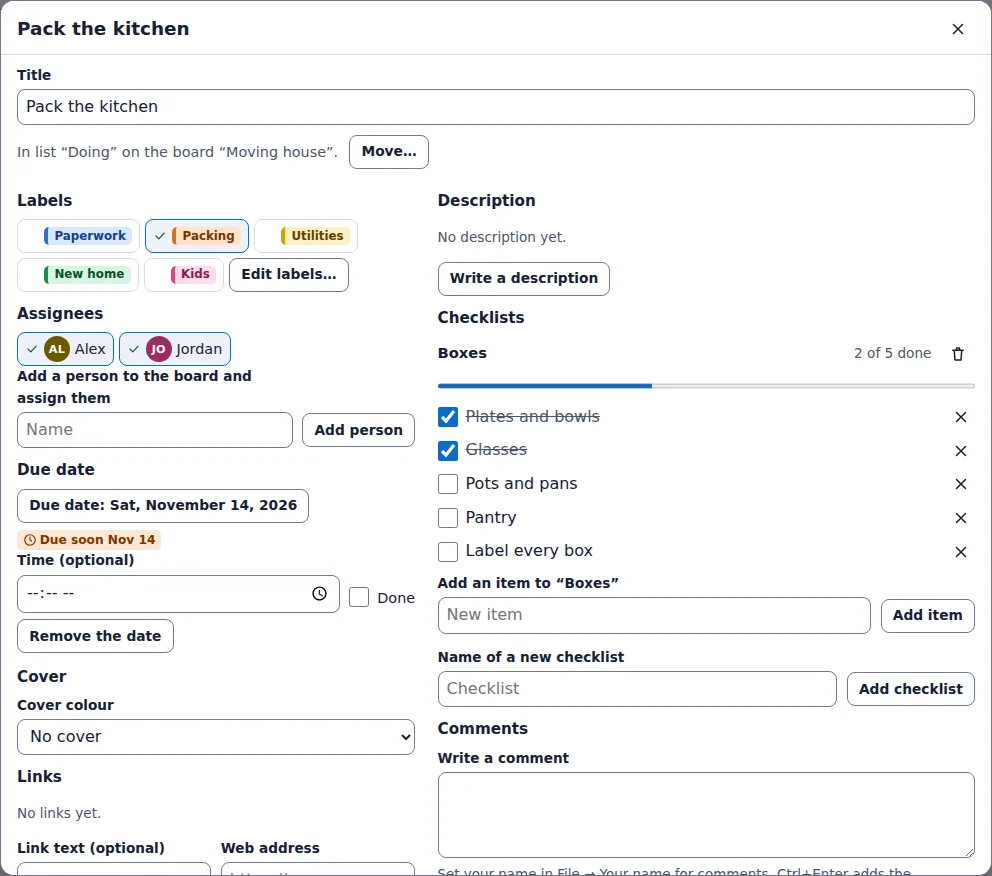
Titel und Liste
Im Feld Titel benennst du die Karte um. Die Zeile darunter zeigt, in welcher Liste und auf welchem Board sie liegt; mit Verschieben… schickst du die Karte in eine andere Liste, an eine andere Position oder sogar auf ein anderes Board des Projekts. Etiketten und Personen ziehen mit um: Gibt es auf dem Ziel-Board kein Etikett und keine Person mit demselben Namen, legt Laneboard sie an.
Etiketten und zugewiesene Personen
Etiketten haben einen Name und eine Farbe. Der Name steht auf der Karte, sodass Etiketten nie allein von der Farbe abhängen. Wähle ein Etikett aus, um es für diese Karte ein- oder auszuschalten; Etiketten bearbeiten… öffnet die Etikettenliste des Boards, in der du Etiketten umbenennst, umfärbst, hinzufügst oder löschst (beim Löschen verschwindet das Etikett von allen Karten).
Zugewiesene Personen sind einfach Namen auf dem Board – niemand bekommt ein Konto oder eine Nachricht. Ihre Initialen erscheinen auf der Karte. Gib unter Person zum Board hinzufügen und zuweisen einen Namen ein, um jemand Neues hinzuzufügen; über Bild → Personen… verwaltest du die Liste.
Fälligkeitsdatum
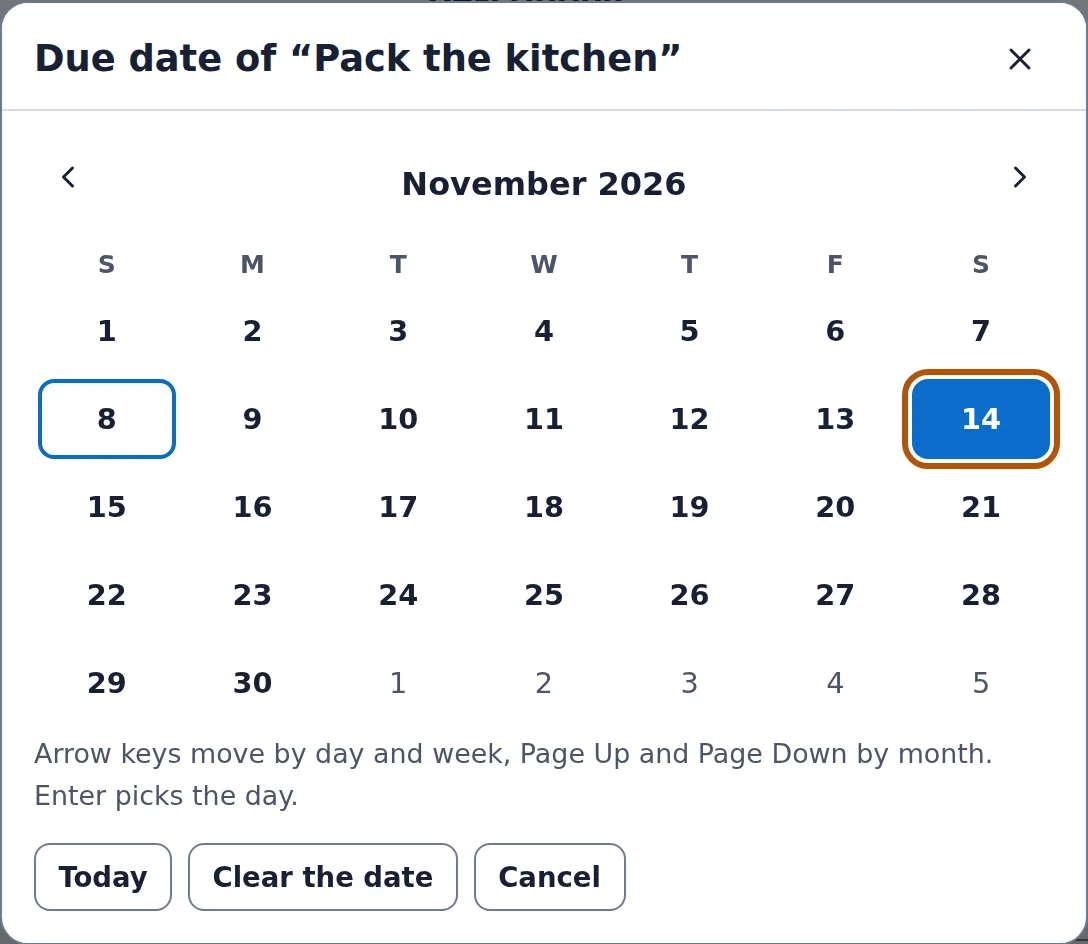
Fälligkeitsdatum festlegen… öffnet die Datumsauswahl. Sie lässt sich vollständig mit der Tastatur bedienen:
- Die Pfeiltasten springen um einen Tag und um eine Woche weiter
- Bild auf / Bild ab springen um einen Monat, mit Schicht um ein Jahr
- Zuhause / Ende springen zum Anfang oder Ende der Woche
- Eingeben wählt den Tag aus, Esc schließt ohne Änderung
Die Woche beginnt mit dem Tag, der in deiner Sprache üblich ist. Heute und Datum löschen sind Schaltflächen unter dem Kalender.
Nachdem du ein Datum gewählt hast, kannst du eine Zeit (optional) ergänzen und Fertig ankreuzen, sobald die Arbeit erledigt ist. Auf dem Board zeigt die Karte dann ein Abzeichen wie Bald fällig, Heute fällig, Überfällig oder Fertig – immer als Text mit Symbol, nie nur als Farbe.
Beschreibung in Markdown
Beschreibung schreiben öffnet ein Textfeld, das Markdown versteht: **bold**, *italic*, Backticks um Code, Überschriften mit #, Listen mit -, Aufgaben mit - [ ] und - [x], Zitate mit >, einfache Tabellen und Links wie [text](https://…). Strg+Enter speichert, Esc bricht ab.
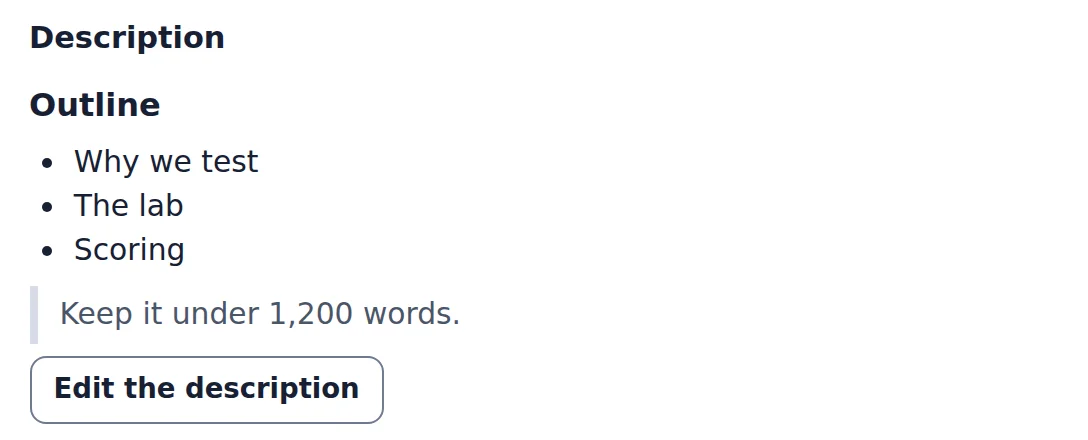
Laneboard stellt die Beschreibung selbst mit dem Markdown-Parser von Deckwright dar: Roher HTML-Code bleibt als Text sichtbar, und nur Web- und Mail-Adressen werden zu Links. Aufgaben, die du in die Beschreibung schreibst, werden auf der Karte gezählt (zum Beispiel Aufgaben 1/3).
Checklisten, Links, Kommentare und Cover
- Checklisten: Gib einer Checkliste einen Namen, füge Einträge hinzu und hake sie ab. Fortschrittsbalken und Karten-Abzeichen (Checkliste 2/5) ziehen mit.
- Links: eine Webadresse mit optionalem Text. Anhänge sind nur Links – verlinke stattdessen auf ein Dokument in deinem eigenen Speicher.
- Kommentare: Lege deinen Namen einmal unter Datei → Dein Name für Kommentare… fest; Kommentare zeigen den Namen und die Uhrzeit. Strg+Enter veröffentlicht den Kommentar.
- Cover-Farbe: ein farbiges Band oben auf der Karte.
Aktivität ganz unten listet auf, wann die Karte erstellt, verschoben, archiviert oder abgeschlossen wurde. Die Statistiken nutzen diesen Verlauf.
Ganz unten findest du: Karte archivieren, Duplizieren und Schließen. Archivierte Karten verschwinden vom Board, du kannst sie aber über Ansicht → Archivierte Elemente… wiederherstellen.
Bereit zum Ausprobieren?