Tutorial 3 von 6
Karten mit Maus, Touch und Tastatur verschieben
Einsteiger 6 Min.
Ziehe Karten und Listen mit der Maus oder dem Finger oder verschiebe sie mit der Leertaste und den Pfeiltasten, während ein Bildschirmleseprogramm jeden Schritt ansagt; dazu WIP-Limits, die warnen, wenn eine Liste zu voll ist.
Eine Karte von einer Liste in die nächste zu verschieben, ist das Herzstück eines Kanban-Boards. Laneboard bietet dir drei Wege, die alle zum selben Ergebnis führen – und jede Verschiebung kannst du mit Strg+Z rückgängig machen.
Mit der Maus
Drücke auf eine Karte, ziehe sie und lass sie über einer Liste los. Eine farbige Linie zeigt, wo die Karte landen wird; in der Nähe der Ränder scrollt das Board mit. Listen verschiebst du genauso über ihren Griff (die sechs Punkte vor dem Listennamen). Ein Klick ohne Ziehen öffnet die Karte weiterhin.
Auf dem Smartphone oder Tablet
Drücke eine Karte und halte sie einen Moment, bis sie sich anhebt, dann ziehe sie. Ein schnelles Wischen ohne Halten scrollt das Board wie gewohnt, sodass du dich auch auf langen Boards mit einem Finger bewegen kannst.
Mit der Tastatur
- Setze den Fokus mit Tab auf eine Karte und drücke die Leertaste. Die Karte hebt sich an und bekommt einen orangefarbenen Rahmen.
- Pfeil nach oben und Pfeil nach unten verschieben sie innerhalb ihrer Liste; Pfeil nach links und Pfeil nach rechts verschieben sie in die benachbarte Liste (in rechts-nach-links geschriebenen Sprachen folgen die Richtungen dem Layout). Pos1 und Ende springen an den Anfang oder ans Ende.
- Mit der Leertaste oder Enter legst du die Karte ab. Esc setzt sie wieder an ihren ursprünglichen Platz.
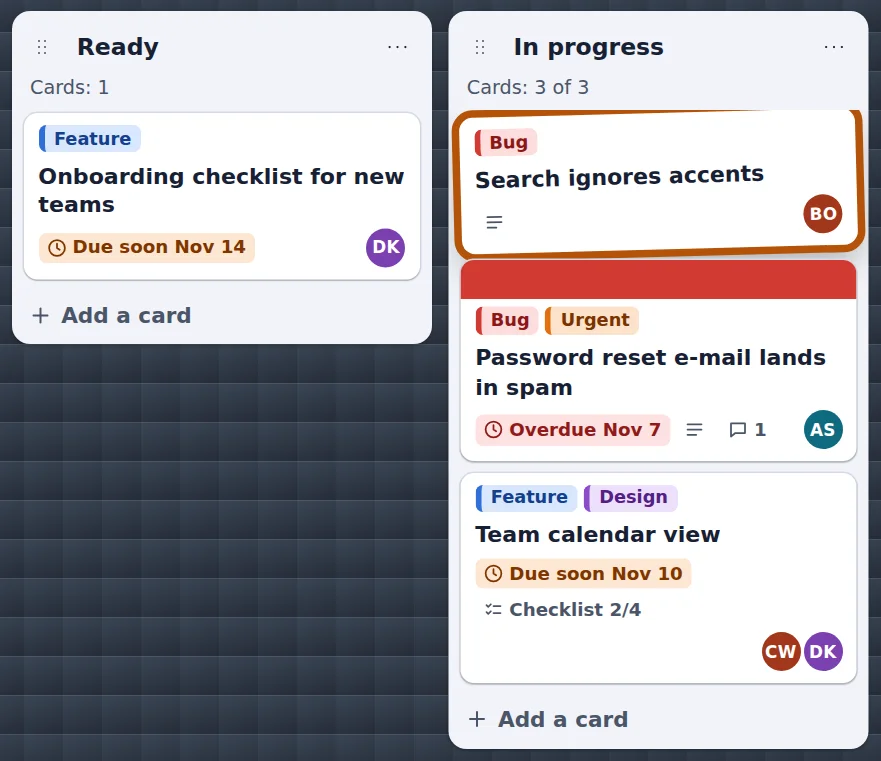
Bildschirmleseprogramme sagen jeden Schritt in klaren Worten an: „Karte Suche ignoriert Akzente aufgenommen. Liste Ready, Position 1 von 2.“ – dann „Liste In progress, Position 1 von 3.“ – und nach dem Ablegen „Karte Suche ignoriert Akzente in Liste In progress verschoben, Position 1.“ Die gesamte Verschiebung zählt beim Rückgängigmachen als ein einziger Schritt, und der Kartenverlauf vermerkt eine Verschiebung, nicht jeden einzelnen Pfeiltastendruck.
Listen verschiebst du genauso: Setze den Fokus auf den Griff, drücke die Leertaste, verwende Pfeil nach links und Pfeil nach rechts und lege die Liste mit der Leertaste ab. Das Listenmenü bietet außerdem Liste nach links verschieben und Liste nach rechts verschieben.
Wenn dir ein Dialog lieber ist, öffne die Karte und wähle Verschieben…: Wähle das Board, die Liste und die Position aus drei Auswahllisten. So verschiebst du eine Karte auch auf ein anderes Board.
WIP-Limits
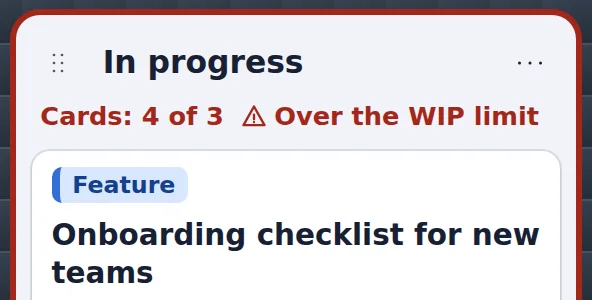
Kanban funktioniert am besten, wenn sich eine Liste nicht mit halbfertiger Arbeit füllt. Öffne das ⋯-Menü einer Liste und wähle WIP-Limit…. Bei einem Limit von 3 zeigt die Liste Karten: 2 von 3; mit einer vierten Karte wird sie rot und zeigt in Worten Über dem WIP-Limit an. Laneboard blockiert die Verschiebung nicht – es macht das Problem nur sichtbar. Ein Limit von 0 entfernt es.
Filter und Verschiebungen
Wenn Filter einige Karten ausblenden, zählen die Positionen, die du siehst: Eine Karte, die du zwischen zwei sichtbaren Karten ablegst, landet zwischen ihnen, und ausgeblendete Karten behalten ihre Plätze. Mehr über Filter erfährst du in Filter, Tabelle und Kalender.
Tastenkürzel auf einen Blick
Hilfe → Tastenkürzel (oder ?) listet alle Tasten auf. Einzeltasten-Kürzel (N, /, 1–3, ?) kannst du dort ausschalten, wenn sie deinem Bildschirmleseprogramm oder deiner Spracheingabe in die Quere kommen.
Bereit zum Ausprobieren?