Tutorial 4 von 6
Filter, Tabelle und Kalender
Einsteiger 5 Min.
Finde Karten nach Etikett, Person, Fälligkeitsdatum oder einem Wort, sortiere alle Karten in einer Tabelle und sieh dir Fälligkeitsdaten in einem Monatskalender an – drei Ansichten desselben Laneboard-Boards.
Große Boards werden schnell unübersichtlich. Laneboard bietet dir ein Suchfeld, Filter und zwei weitere Ansichten, die dieselben Karten auf andere Weise zeigen. Filter gelten für alle drei Ansichten gleichzeitig.
Suche
Tippe in Karten durchsuchen in der Board-Leiste (oder drücke /). Laneboard durchsucht Titel, Beschreibungen, Etikettennamen, die Namen der Zuständigen und Checklistenpunkte und ignoriert dabei Groß- und Kleinschreibung sowie Akzente – muller findet Müller. Jedes Wort, das du eingibst, muss vorkommen. Esc leert das Feld.
Filter
Filter öffnet einen Dialog mit vier Gruppen:
- Etiketten – hake ein oder mehrere Etiketten an
- Zuständige – hake Personen an oder Niemand zugewiesen für Karten ohne Zuständige
- Fälligkeitsdatum – Überfällig, Fällig innerhalb von 7 Tagen (oder überfällig), Kein Fälligkeitsdatum oder Als erledigt markiert
- Eine Karte muss erfüllen – Eines der gewählten Etiketten, Personen oder Fälligkeitsstatus oder Alle davon
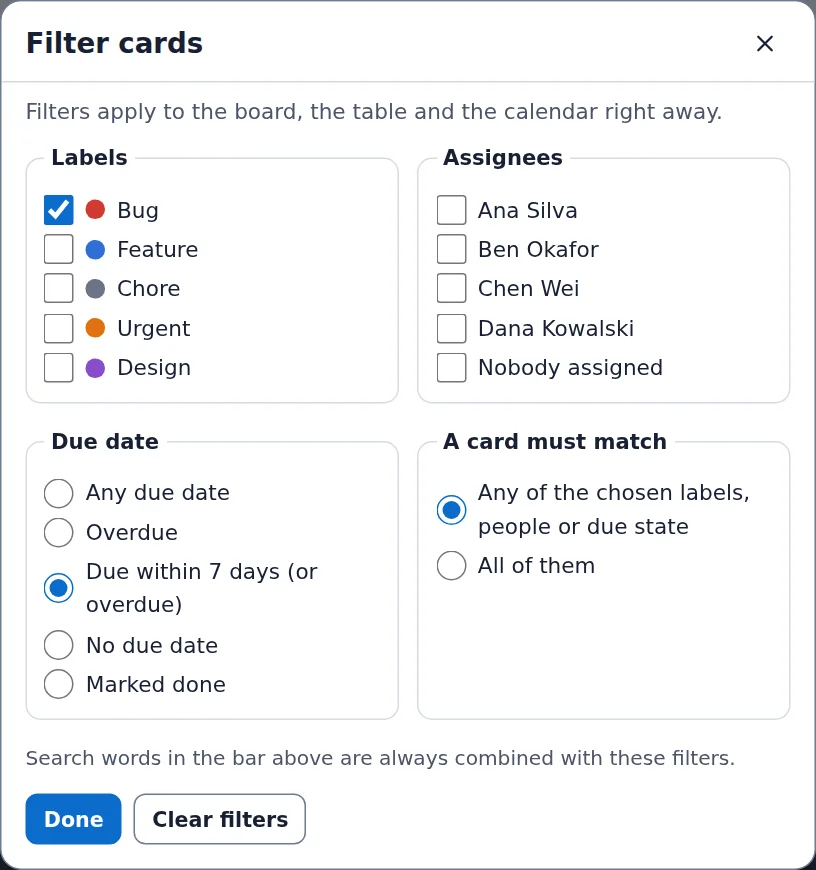
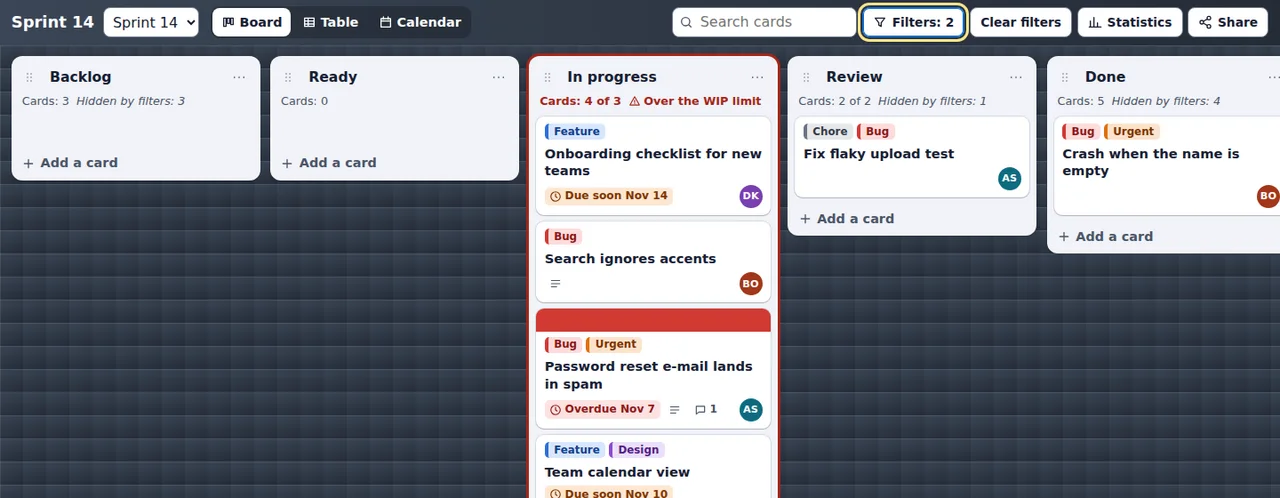
Das Board aktualisiert sich, während du Häkchen setzt. Die Schaltfläche zeigt dann Filter: 2, jede Liste vermerkt, wie viele ihrer Karten Durch Filter ausgeblendet sind, und die Statusleiste zeigt Angezeigte Karten: 6 von 14 (mit Fehler und Fällig innerhalb von 7 Tagen (oder überfällig) in der Sprint-Vorlage). Filter zurücksetzen holt alles wieder zurück.
Tabellenansicht
Wechsle die Ansicht mit den Reitern Bild, Tisch und Kalender oder mit den Tasten 1, 2 und 3. Die Tabelle listet jede offene Karte mit ihrer Liste, ihren Etiketten, Zuständigen, ihrem Fälligkeitsdatum und dem Fortschritt der Checkliste auf. Wähle eine Spaltenüberschrift, um danach zu sortieren; wähle sie erneut, um die Reihenfolge umzukehren. Der Titel jeder Karte öffnet ihre Details.
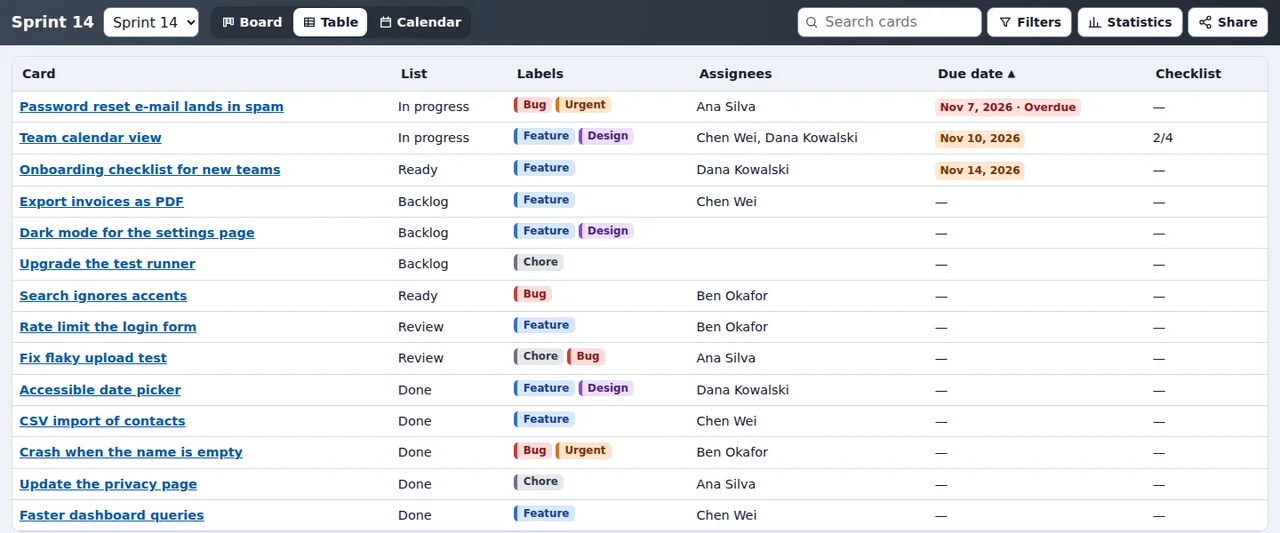
Die Tabelle eignet sich gut für einen schnellen Überblick vor einem Meeting und lässt sich auch mit einem Screenreader leicht lesen: Jede Spalte hat eine Überschrift, und die Sortierreihenfolge wird angesagt.
Kalenderansicht
Der Kalender zeigt Karten an ihren Fälligkeitsdaten. Mit Vorheriger Monat, Dieser Monat und Nächster Monat bewegst du dich durch das Jahr; der heutige Tag hat einen blauen Rahmen. Als erledigt markierte Karten tragen ein Häkchen, überfällige Karten sind rot, und Karten mit Uhrzeit zeigen diese zuerst an (zum Beispiel 08:00 Ankündigung Saatgut-Tausch). Unter dem Kalender teilt dir Laneboard mit, wie viele Karten kein Fälligkeitsdatum haben und deshalb nicht angezeigt werden.
Um ein Datum zu ändern, öffne die Karte aus dem Kalender heraus und nutze Fälligkeitsdatum – siehe Karten im Detail.
Datei → Board drucken… druckt die Listen ohne Werkzeugleisten und Schaltflächen und verteilt die Listen bei Bedarf auf mehrere Zeilen.
Bereit zum Ausprobieren?