Tutorial 1 von 6
Dein erstes Board in fünf Minuten
Einsteiger 5 Min.
Öffne eine Board-Vorlage, füge Listen und Karten hinzu, benenne sie um und speichere alles in diesem Browser – die Grundlagen von Laneboard Schritt für Schritt.
Laneboard organisiert deine Arbeit auf Boards. Ein Board besteht aus nebeneinanderliegenden Listen – zum Beispiel Zu erledigen, In Arbeit und Fertig – und jede Liste enthält Karten, eine pro Aufgabe. Während die Arbeit vorankommt, verschiebst du eine Karte von Liste zu Liste. Ohne Konto wird alles in diesem Browser gespeichert.
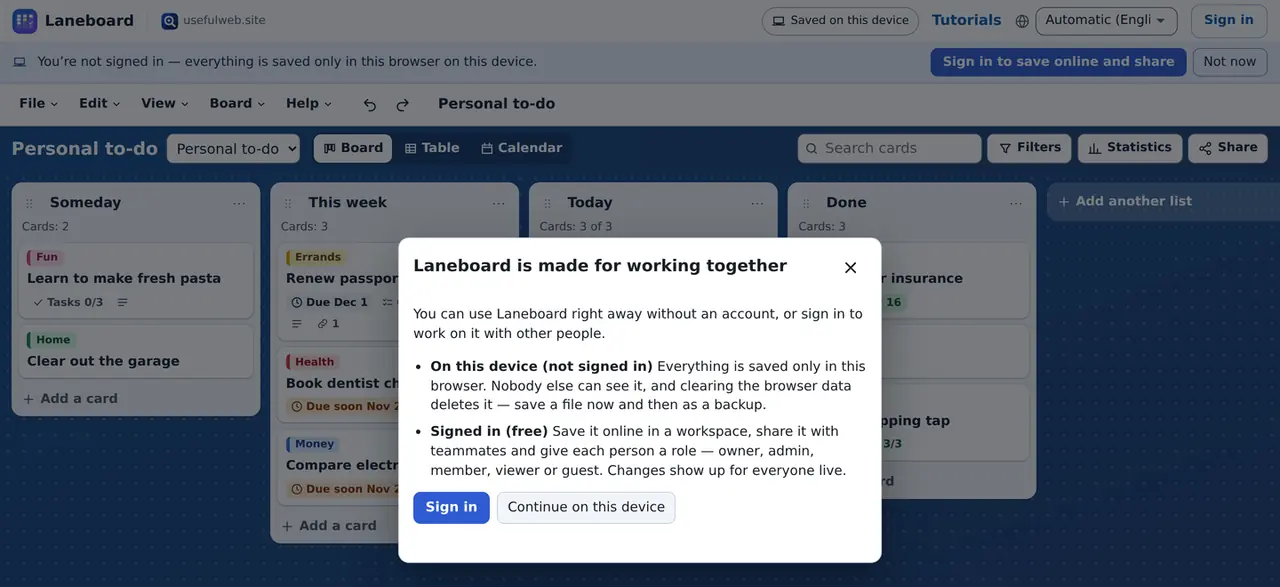
Solange du nicht angemeldet bist, wird alles nur in diesem Browser gespeichert. Nach deiner ersten Änderung weist dich ein Streifen unter der oberen Leiste einmalig darauf hin. Der Chip Auf diesem Gerät gespeichert in der oberen Leiste öffnet ein Menü mit Auf diesem Gerät oder online speichern?, einer kurzen Erklärung des Unterschieds. Über die Schaltfläche Anmelden oben rechts (kostenlos) speicherst du online in einem Arbeitsbereich und teilst mit deinem Team. Wenn du lokal weiterarbeiten möchtest, wähle stattdessen Auf diesem Gerät weitermachen und Jetzt nicht.
Mit einer Vorlage beginnen
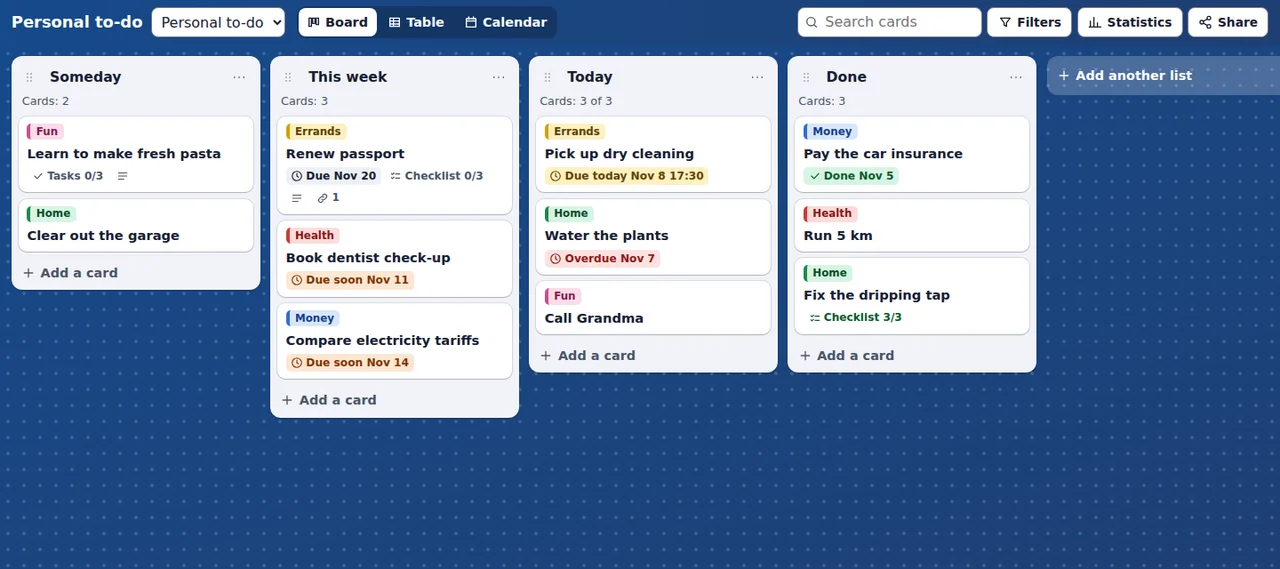
Wenn du Laneboard zum ersten Mal öffnest, zeigt es die Vorlage Persönliche To-dos. Wähle Datei → Vorlagen…, um alle fünf zu sehen:
- Persönliche To-dos – Someday, This week, Today (mit einem Limit von drei Karten) und Done
- Sprint-Board – von Backlog bis Done für ein kleines Team, mit Bugs und Features
- Content-Kalender – von Ideen bis zu veröffentlichten Beiträgen, mit Veröffentlichungsterminen
- Bewerbungspipeline – eine Karte pro Bewerberin oder Bewerber
- Umzug – Packen, Papierkram und Versorgungsverträge rund um den Umzugstag
Jede Vorlage hat zwei Schaltflächen: Als neues Projekt öffnen startet ganz neu, Als Board hinzufügen stellt das Board neben die Boards, die du schon hast. Die Termine in einer Vorlage werden relativ zum heutigen Datum gesetzt. Deshalb sind immer einige Karten bald fällig oder bereits überfällig.
Karten und Listen hinzufügen
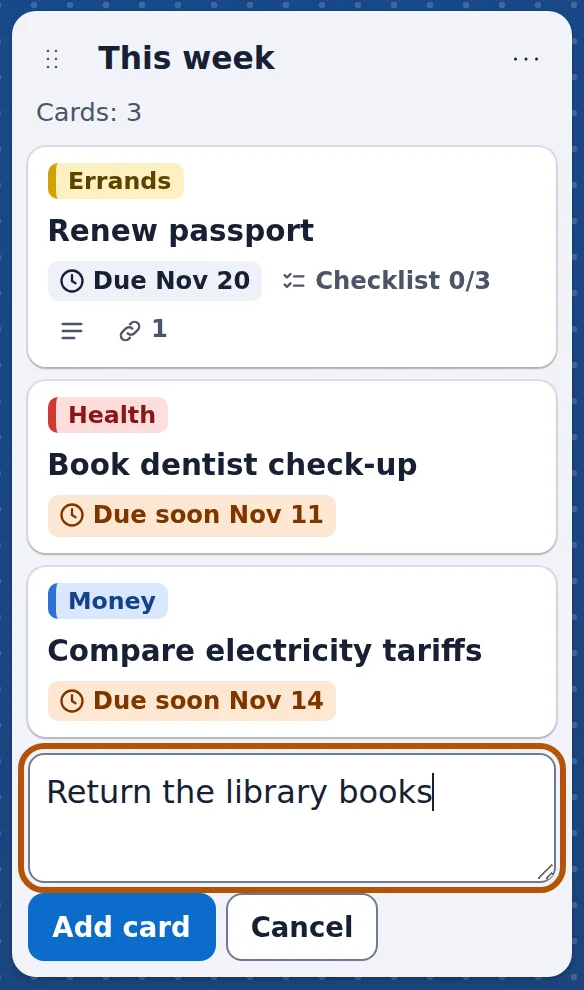
Am Ende jeder Liste findest du Karte hinzufügen. Gib einen Titel ein und drücke Eingeben. Die Karte wird hinzugefügt und das Feld bleibt für die nächste Karte geöffnet. Umschalt+Enter beginnt eine neue Zeile, Esc schließt das Feld. Die Taste N öffnet das Feld in der Liste, die gerade den Tastaturfokus hat.
Um eine Liste hinzuzufügen, nutze Weitere Liste hinzufügen hinter der letzten Liste (oder Bearbeiten → Liste hinzufügen). Zum Umbenennen einer Liste wählst du ihren Titel aus. Gib den neuen Namen ein und drücke Eingeben. Mit Esc behältst du den alten Namen.
Jede Liste hat ein Aktionsmenü (die Schaltfläche ⋯) mit Karte hinzufügen, Liste umbenennen, WIP-Limit…, Liste nach links / rechts verschieben, Sortieren nach Fälligkeitsdatum oder Titel, Alle Karten dieser Liste archivieren und Diese Liste archivieren.
Mehrere Boards
Ein Projekt kann bis zu 50 Boards enthalten. Bild → Neues Board… erstellt ein leeres Board oder eines aus einer Vorlage. Mit der Auswahl neben dem Board-Titel wechselst du zwischen den Boards. Unter Bild → Board-Einstellungen… änderst du den Namen, die Beschreibung, die Hintergrundfarbe und ein Muster (Punkte, Raster, diagonale Linien oder Wellen). Die Listen liegen immer auf einer einfarbigen Fläche, damit der Hintergrund die Lesbarkeit von Text nie beeinträchtigt.
Automatisch gespeichert
Laneboard speichert jede Änderung kurz danach in diesem Browser. Datei → Zuletzt verwendete Projekte… zeigt, was hier gespeichert ist. Wenn du eine Kopie an einem anderen Ort aufbewahren möchtest, nutze Datei → Datei speichern (Strg+S). Damit wird eine .laneboard.json-Datei geschrieben, die du mit Datei → Datei öffnen… auf jedem Gerät wieder öffnen kannst. Bearbeiten → Rückgängig (Strg+Z) und Wiederholen (Strg+Umschalt+Z) funktionieren bei jeder Änderung, auch beim Verschieben.
Weiter: Was eine Karte alles enthalten kann.
Bereit zum Ausprobieren?