Tutorial 6 von 6
Trello-Import, CSV, Freigabelinks und Sicherungen
Fortgeschritten 7 Min.
Übernimm Trello-Boards aus ihrem JSON-Export, importiere oder exportiere Tabellen als CSV, teile eine schreibgeschützte Momentaufnahme als Link und sichere deine Laneboard-Projekte.
Deine Boards werden in diesem Browser gespeichert. Dieses Tutorial zeigt dir alle Wege, wie Daten hinein- und wieder herauskommen.
Trello-Board importieren
- Öffne in Trello das Board-Menü, wähle Drucken, exportieren und teilen und dann Als JSON exportieren und speichere die Datei.
- Wähle in Laneboard Datei → Trello-Export importieren… und such diese Datei aus. (Datei → Datei öffnen… erkennt Trello-Exporte ebenfalls.)
- Prüfe die Zusammenfassung und wähle Board hinzufügen.
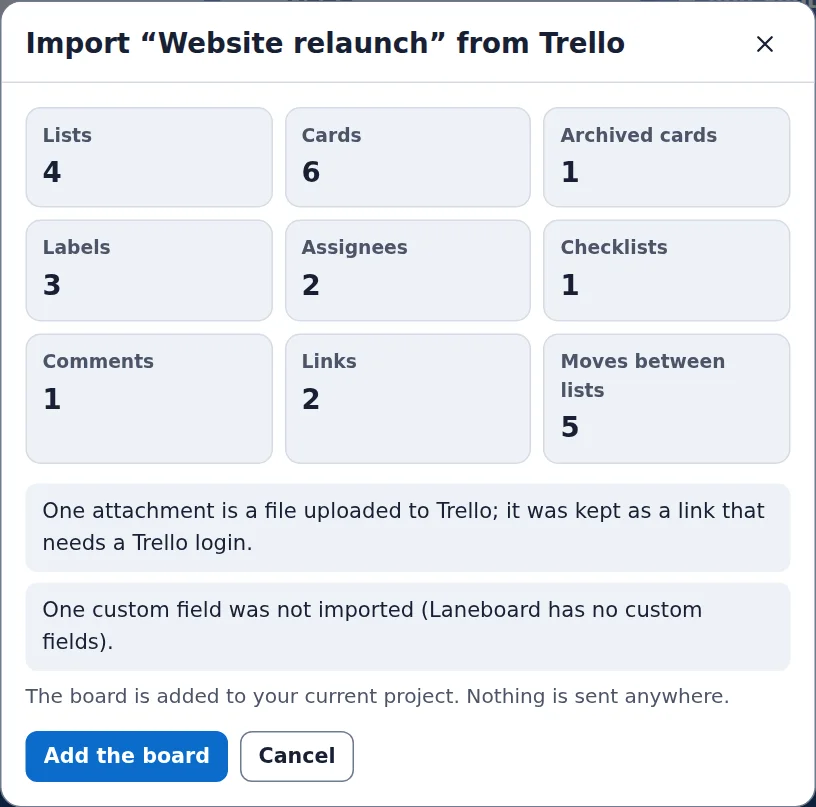
Laneboard verbindet sich nie mit Trello. So werden die Felder übernommen:
| Trello | Laneboard |
|---|---|
| Listen (in Trellos Reihenfolge), geschlossene Listen | Listen, archivierte Listen |
| Kartenname und Beschreibung | Kartentitel und Markdown-Beschreibung |
| Etiketten mit Farben | Etiketten (helle und dunkle Abstufungen werden zur Grundfarbe, schwarze und farblose Etiketten zu Grau) |
| Mitglieder | Zuständige (vollständiger Name, sonst Benutzername) |
| Fälligkeitsdatum und „erledigt“ | Fälligkeitsdatum und -uhrzeit (in UTC) und Fertig |
| Checklisten und ihre Einträge | Checklisten |
| Kommentare | Kommentare mit Verfasser und Zeitpunkt |
| Verschiebungen von Karten zwischen Listen | Kartenverlauf für die Statistik |
| Anhänge mit Webadresse | Links |
| Cover-Farbe, Board-Hintergrund | Cover-Farbe, nächstliegende Hintergrundfarbe |
Dateien, die du in Trello hochgeladen hast, bleiben bei Trello. Sie kommen als Links herüber, die eine Trello-Anmeldung erfordern. Benutzerdefinierte Felder, Power-Ups, Sticker, Abstimmungen, Startdaten und Bild-Cover werden nicht importiert. Die Zusammenfassung zählt auf, was weggelassen wurde. Trellos JSON-Export enthält nur die letzten 1000 Aktionen, daher können sehr alte Kommentare und Verschiebungen fehlen.
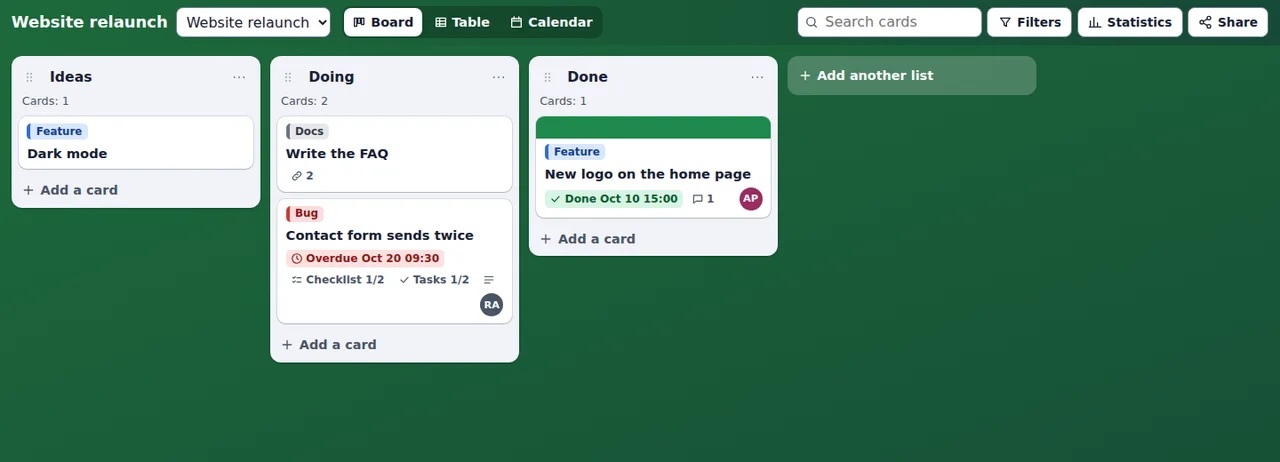
Dieselbe Umwandlung gibt es auch als Tool laneboard-trello-import. Es liefert eine .laneboard.json-Datei.
Tabellen (CSV)
Datei → Tabelle importieren (CSV)… macht aus einer Tabelle ein Board, mit einer Karte pro Zeile. Die Spalten werden an ihren Überschriften erkannt: Titel (oder Name, Task), Liste (oder Status, Column), Etiketten, Zuständige, Fällig und Beschreibung. Mehrere Etiketten oder Personen trennst du durch Semikolons. Datei → Board als CSV exportieren schreibt eine Zeile pro Karte mit Liste, Position, Etiketten, Zuständigen, Fälligkeitsdatum, Checklisten-Fortschritt und Beschreibung. Die Datei kannst du direkt in einer Tabellenkalkulation öffnen.
Schreibgeschützten Link teilen
Anteil in der Board-Leiste erzeugt einen Link, der hinter dem Zeichen # eine komprimierte Kopie des Boards enthält. Browser senden diesen Teil einer Adresse nie an einen Server, daher geht das Board direkt von dir an die Person, die den Link öffnet. Kommentare werden weggelassen, außer du setzt das Häkchen bei Kommentare einbeziehen. Archivierte Elemente werden immer weggelassen. Der Dialog zeigt dir, wie lang der Link ist.
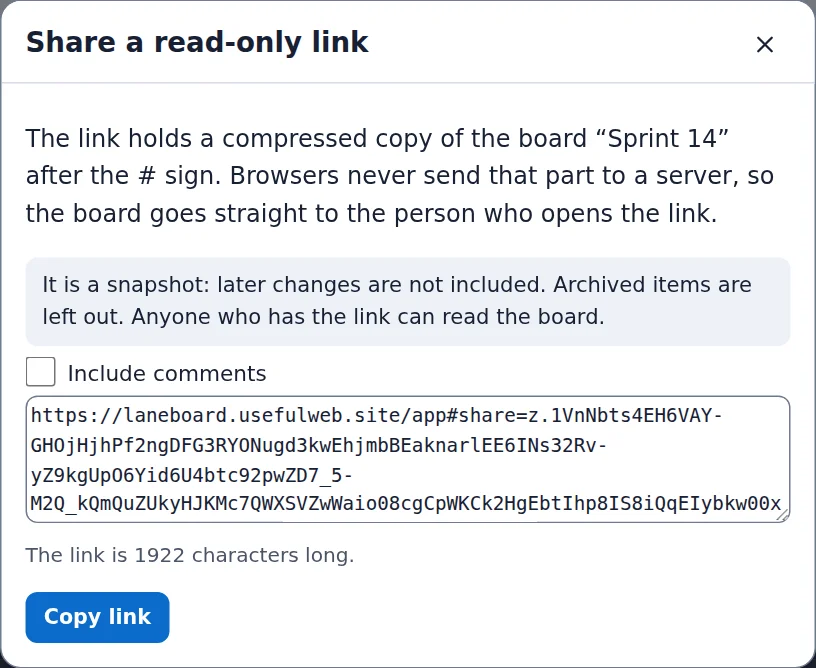
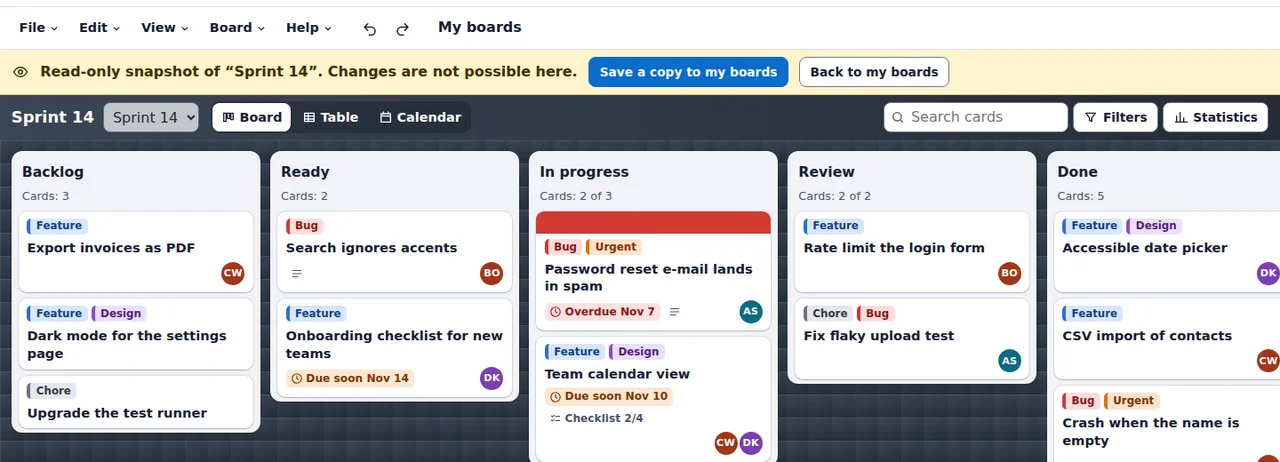
Wer den Link öffnet, sieht das Board schreibgeschützt mit einer gelben Leiste oben. Kopie in meinen Boards speichern fügt es den eigenen Boards hinzu, Zurück zu meinen Boards verlässt die Momentaufnahme. Eine Momentaufnahme ändert sich nicht, wenn du an deinem Board weiterarbeitest. Teile in diesem Fall einfach einen neuen Link.
Sicherungen
- Datei → Datei speichern schreibt das ganze Projekt mit allen Boards als
.laneboard.json-Datei. - Bundlekeep sammelt die Projekte aller Apps, auch die von Laneboard, in einer einzigen Sicherungsdatei.
- Wenn du mit Google Drive angemeldet bist, bietet dir die obere Leiste außerdem In Drive speichern an.
Wenn du die Websitedaten im Browser löschst, werden auch die dort gespeicherten Boards gelöscht. Speichere also eine Datei, wenn dir ein Board wichtig ist.
Bereit zum Ausprobieren?