← Todos os tutoriais · Laneboard
Tutorial 2 de 6
Cartões em detalhe — rótulos, pessoas, datas, checklists e anotações
Iniciante 7 min
Tudo o que um cartão do Laneboard guarda: anotações em Markdown, rótulos coloridos, responsáveis, uma data de entrega escolhida no seletor de datas acessível, checklists, links, comentários e uma cor de capa.
Selecione um cartão (ou pressione Digitar sobre ele) para abrir os detalhes. As alterações são salvas à medida que você as faz; Escape fecha a caixa de diálogo e devolve o foco ao cartão.
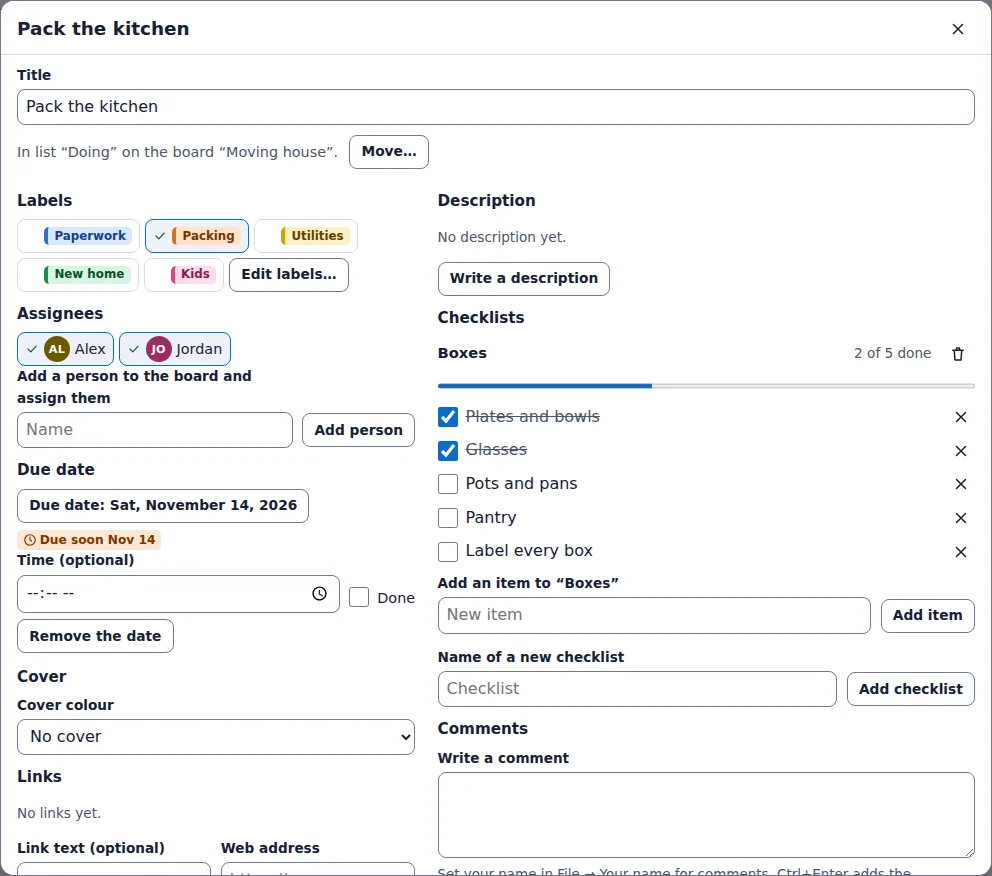
Título e lista
O campo Título renomeia o cartão. A linha abaixo dele mostra em qual lista e em qual painel o cartão está; Mover… envia o cartão para outra lista, outra posição ou até outro painel do projeto. Os rótulos e as pessoas vão junto: quando o painel de destino não tem um rótulo ou uma pessoa com o mesmo nome, o Laneboard cria um.
Rótulos e responsáveis
Os rótulos têm um nome e uma cor. O nome aparece no cartão, então os rótulos nunca dependem só da cor. Selecione um rótulo para ativá-lo ou desativá-lo neste cartão; Editar rótulos… abre a lista de rótulos do painel, onde você pode renomear, mudar a cor, adicionar ou excluir rótulos (excluir remove o rótulo de todos os cartões).
Os responsáveis são apenas nomes no painel — ninguém recebe uma conta nem uma mensagem. As iniciais deles aparecem no cartão. Digite um nome em Adicionar uma pessoa ao painel e atribuí-la para incluir alguém novo; Painel → Pessoas… gerencia a lista.
Data de entrega
Definir uma data de entrega… abre o seletor de datas. Ele funciona totalmente pelo teclado:
- as setas avançam por dia e por semana
- Page Up / Page Down avançam por mês e, com Turno, por ano
- Casa / Fim saltam para o início ou o fim da semana
- Digitar escolhe o dia, Escape fecha sem alterar nada
A semana começa no dia habitual para o seu idioma. Hoje e Limpar a data são botões abaixo do calendário.
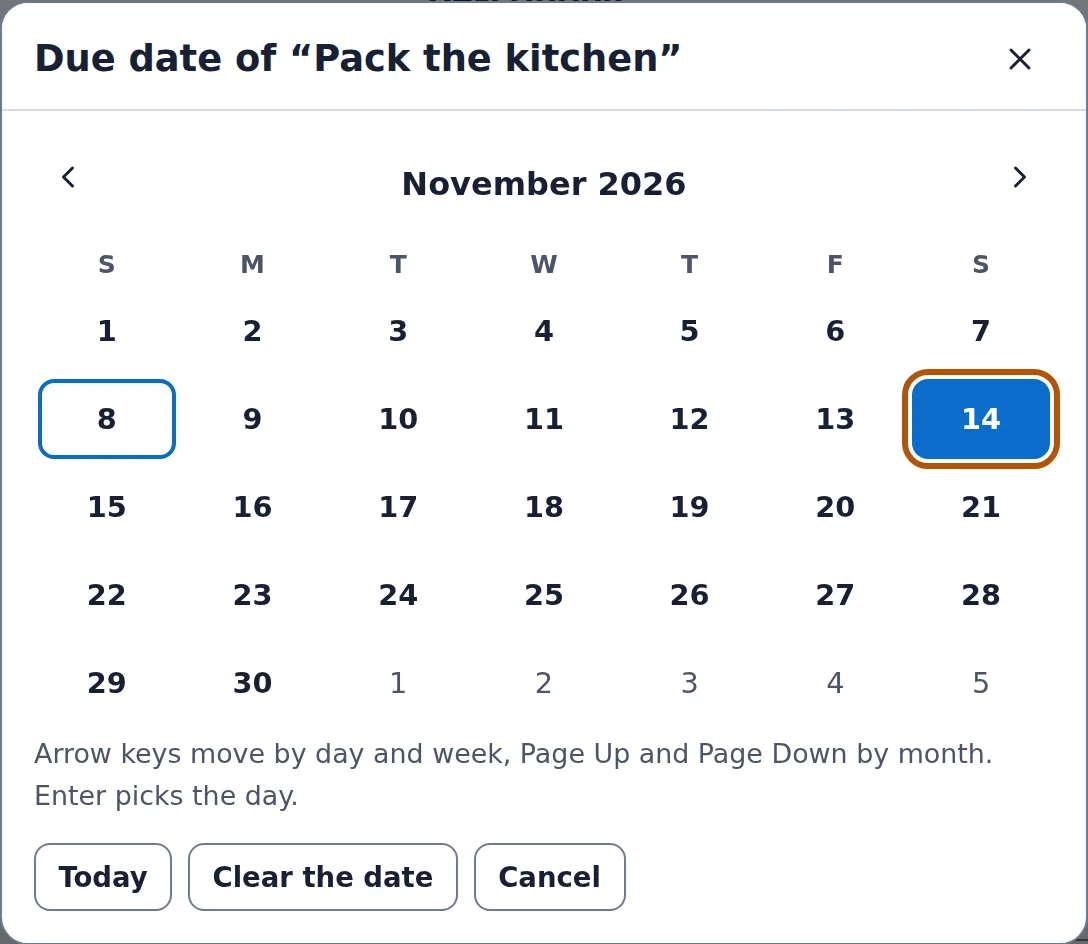
Depois de escolher uma data, você pode adicionar uma Hora (opcional) e marcar Concluído quando o trabalho estiver pronto. No painel, o cartão passa a mostrar um selo como Vence em breve, Vence hoje, Vencido ou Concluído — sempre como texto com um ícone, nunca só como cor.
Descrição em Markdown
Escreva uma descrição abre um campo de texto que entende Markdown: **bold**, *italic*, crases em volta de código, títulos com #, listas com -, tarefas com - [ ] e - [x], citações com >, tabelas simples e links como [text](https://…). Ctrl+Enter salva, Escape cancela.
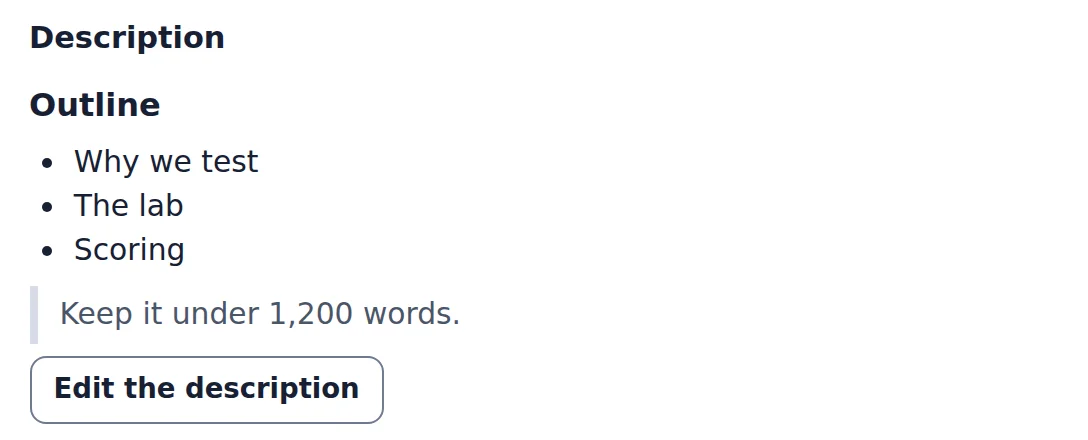
O próprio Laneboard renderiza a descrição com o parser de Markdown do Deckwright: HTML bruto continua visível como texto, e só endereços da web e de e-mail viram links. As tarefas escritas na descrição são contadas no cartão (por exemplo, Tarefas 1/3).
Checklists, links, comentários e capa
- Checklists: dê um nome ao checklist, adicione itens e marque-os conforme forem concluídos. A barra de progresso e o selo do cartão (Checklist 2/5) acompanham.
- Links: um endereço da web com um texto opcional. Anexos são apenas links — em vez de enviar o arquivo, coloque um link para um documento no seu próprio armazenamento.
- Comentários: defina seu nome uma vez em Arquivo → Seu nome para comentários…; os comentários mostram o nome e o horário. Ctrl+Enter publica.
- Cor da capa: uma faixa colorida no topo do cartão.
Atividade, na parte de baixo, registra quando o cartão foi criado, movido, arquivado ou concluído. As estatísticas usam esse histórico.
Bem no final ficam Arquivar o cartão, Duplicar e Fechar. Os cartões arquivados somem do painel, mas podem ser restaurados em Exibir → Itens arquivados….
Pronto para experimentar?