← Todos os tutoriais · Laneboard
Tutorial 1 de 6
Seu primeiro painel em cinco minutos
Iniciante 5 min
Abra um modelo de painel, adicione listas e cartões, renomeie-os e salve tudo neste navegador: o básico do Laneboard, passo a passo.
O Laneboard organiza seu trabalho em painéis. Um painel tem listas lado a lado, por exemplo A fazer, Fazendo e Concluído, e cada lista contém cartões, um para cada tarefa. Conforme o trabalho avança, você move os cartões de uma lista para outra. Sem uma conta, tudo fica salvo neste navegador.
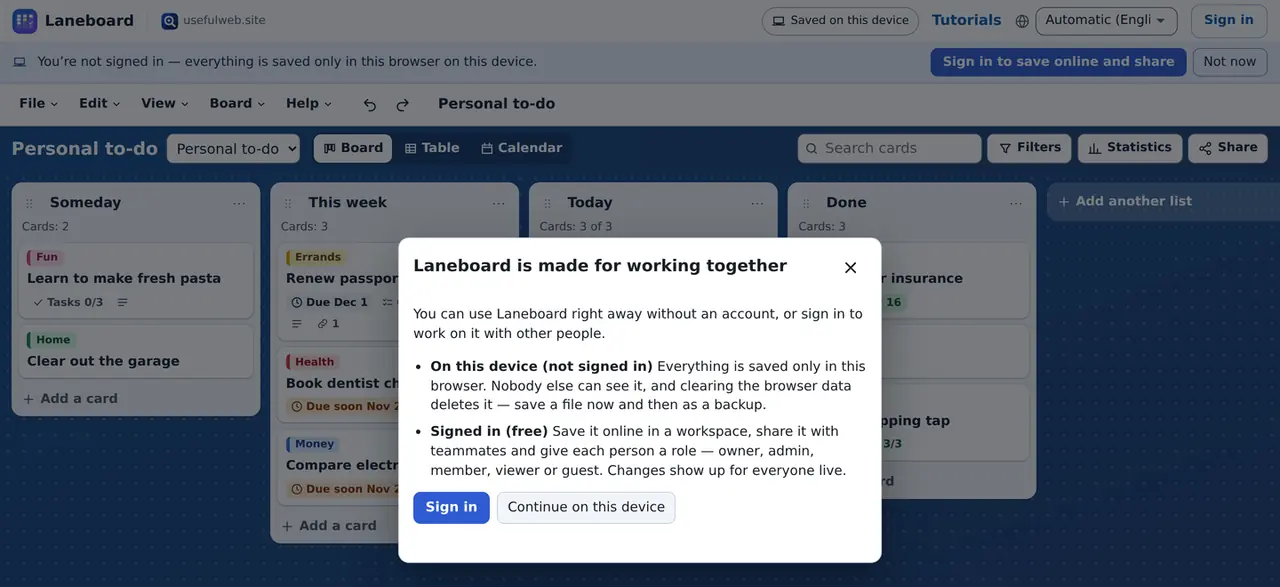
Enquanto você não entrar, tudo fica salvo apenas neste navegador. Depois da sua primeira alteração, uma faixa abaixo da barra superior avisa isso uma única vez. O indicador Salvo neste dispositivo, na barra superior, abre um menu com Salvar neste dispositivo ou online?, uma explicação curta da diferença. Use o botão Entrar no canto superior direito (é grátis) para salvar online em um espaço de trabalho e compartilhar com sua equipe. Se preferir continuar trabalhando localmente, escolha Continuar neste dispositivo e Agora não.
Começar com um modelo
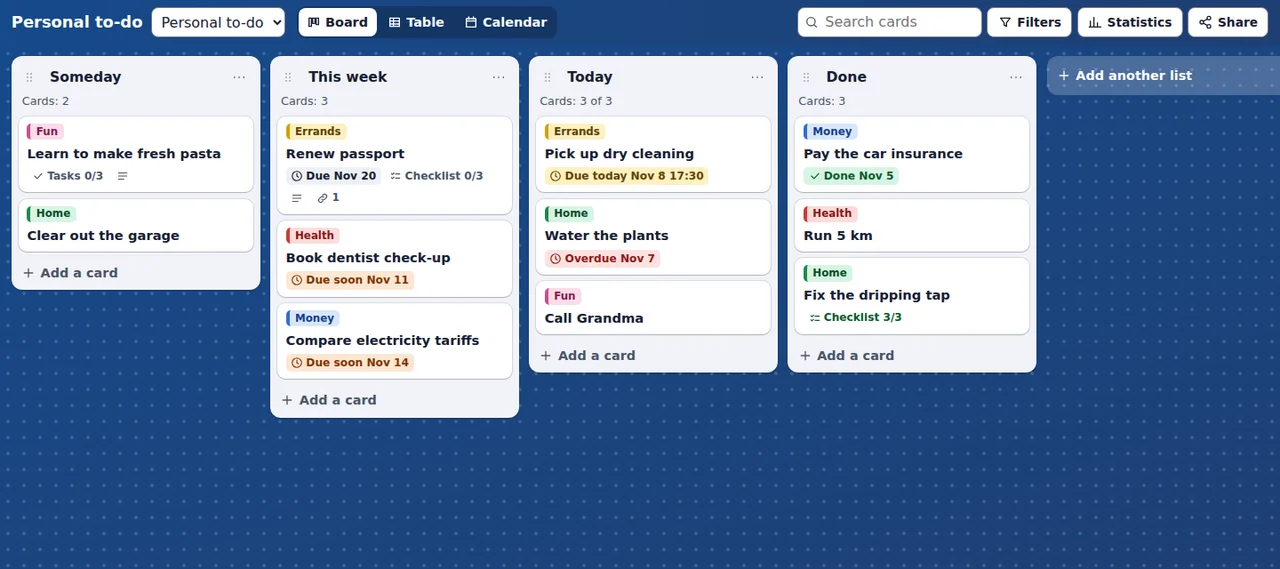
Na primeira vez que você abre o Laneboard, ele mostra o modelo Tarefas pessoais. Escolha Arquivo → Modelos… para ver os cinco:
- Tarefas pessoais: Someday, This week, Today (com limite de três cartões) e Done
- Painel de sprint: de Backlog a Done para uma equipe pequena, com bugs e funcionalidades
- Calendário de conteúdo: das ideias aos posts publicados, com datas de publicação
- Processo seletivo: um cartão por candidato
- Mudança de casa: embalagem, papelada e serviços de água, luz e internet em torno do dia da mudança
Cada modelo tem dois botões: Abrir como novo projeto começa do zero e Adicionar como painel coloca o painel ao lado dos que você já tem. As datas de um modelo são definidas em relação ao dia de hoje, então sempre há alguns cartões com prazo próximo ou atrasados.
Adicionar cartões e listas
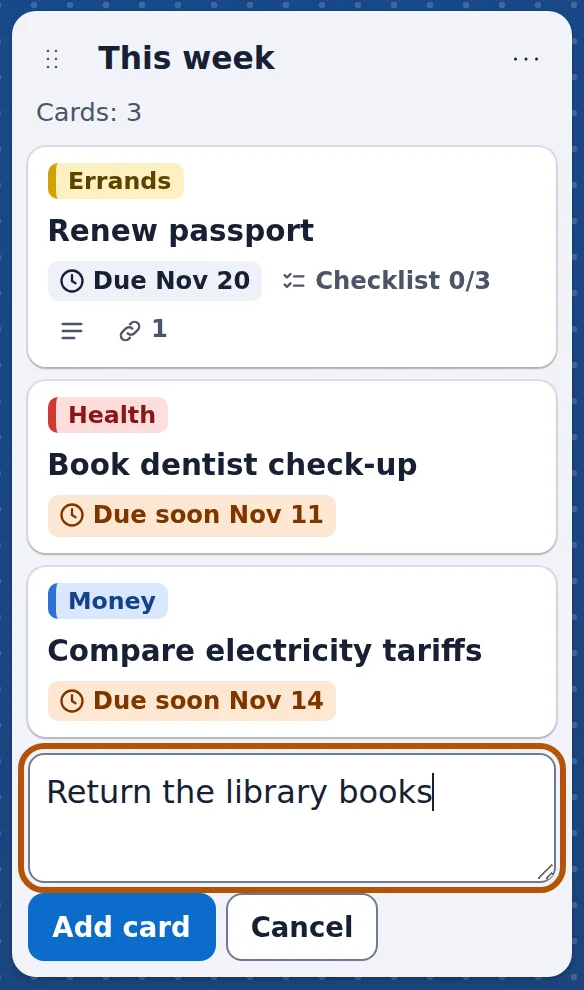
No final de cada lista há Adicionar um cartão. Digite um título e pressione Digitar: o cartão é adicionado e o campo continua aberto para o próximo. Shift+Enter começa uma nova linha e Escape fecha o campo. A tecla N abre o campo na lista que está com o foco do teclado.
Para adicionar uma lista, use Adicionar outra lista depois da última lista (ou Editar → Adicionar uma lista). Para renomear uma lista, selecione o título dela, digite o novo nome e pressione Digitar. Para manter o nome antigo, pressione Escape.
Cada lista tem um menu de ações (o botão ⋯) com Adicionar um cartão, Renomear lista, Limite de WIP…, Mover lista para a esquerda / direita, ordenação por data de entrega ou por título, Arquivar todos os cartões desta lista e Arquivar esta lista.
Vários painéis
Um projeto pode ter até 50 painéis. Painel → Novo painel… cria um painel vazio ou um painel a partir de um modelo. Para alternar entre eles, use o seletor ao lado do título do painel. Em Painel → Configurações do painel… você altera o nome, a descrição, a cor de fundo e um padrão (pontos, grade, linhas diagonais ou ondas). As listas sempre ficam sobre uma superfície sólida, então o fundo nunca atrapalha a leitura do texto.
Salvamento automático
O Laneboard salva cada alteração neste navegador logo depois que você a faz. Arquivo → Projetos recentes… lista o que está guardado aqui. Para manter uma cópia em outro lugar, use Arquivo → Salvar arquivo (Ctrl+S). Isso grava um arquivo .laneboard.json, que você pode abrir de novo em qualquer dispositivo com Arquivo → Abrir arquivo…. Editar → Desfazer (Ctrl+Z) e Refazer (Ctrl+Shift+Z) funcionam para todas as alterações, inclusive quando você move algo.
A seguir: o que um cartão pode conter.
Pronto para experimentar?