← Todos os tutoriais · Laneboard
Tutorial 3 de 6
Mover cartões com mouse, toque e teclado
Iniciante 6 min
Arraste cartões e listas com o mouse ou com o dedo, ou mova-os com Espaço e as setas enquanto um leitor de tela anuncia cada passo; além disso, limites de WIP avisam quando uma lista está cheia demais.
Mover um cartão de uma lista para a próxima é a essência de um quadro kanban. O Laneboard oferece três maneiras que levam ao mesmo resultado, e você pode desfazer qualquer movimento com Ctrl+Z.
Com o mouse
Pressione um cartão, arraste-o e solte-o sobre uma lista. Uma linha colorida mostra onde o cartão vai parar, e perto das bordas o quadro rola junto. As listas se movem do mesmo jeito pela alça de arrastar (os seis pontos antes do nome da lista). Um clique sem arrastar continua abrindo o cartão.
No celular ou tablet
Pressione e segure um cartão por um instante até ele se levantar e depois arraste-o. Um deslize rápido sem segurar rola o quadro normalmente, então você continua podendo navegar por quadros longos com um dedo só.
Com o teclado
- Leve o foco até um cartão com Tab e pressione Espaço. O cartão se levanta e ganha um contorno laranja.
- Seta para cima e Seta para baixo movem o cartão dentro da lista. Seta para a esquerda e Seta para a direita levam o cartão para a lista vizinha (em idiomas escritos da direita para a esquerda, as direções seguem o layout). Casa e Fim pulam para o topo ou para o final.
- Espaço ou Digitar solta o cartão. Esc devolve o cartão para onde ele estava.
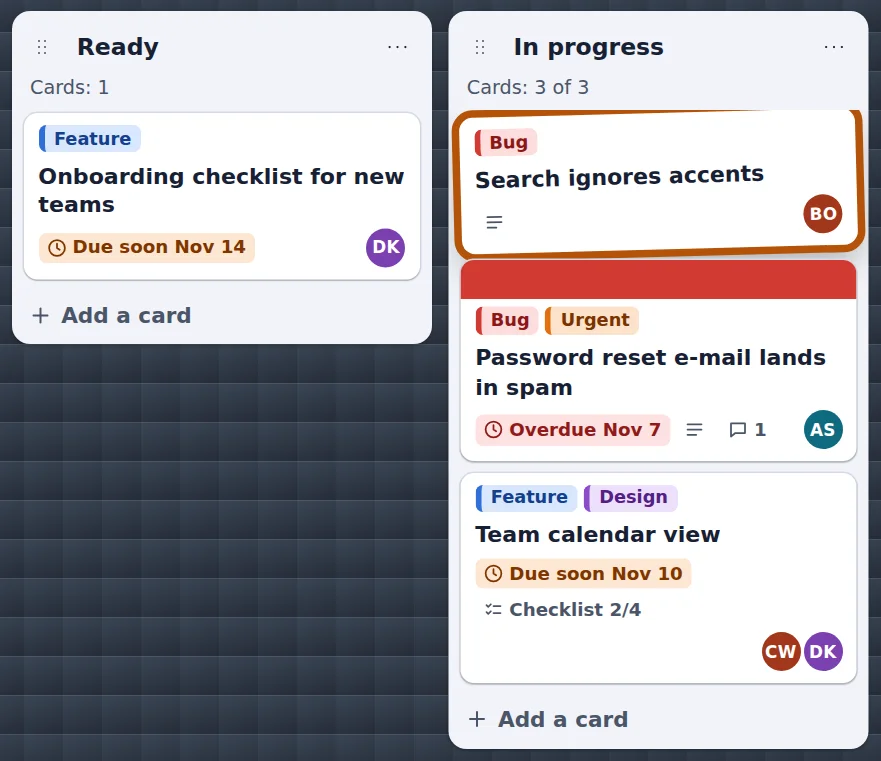
Quem usa leitor de tela ouve cada passo em palavras simples: “Cartão A pesquisa ignora acentos levantado. Lista Ready, posição 1 de 2.” Depois vem “Lista In progress, posição 1 de 3.” e, ao soltar, “Cartão A pesquisa ignora acentos movido para a lista In progress, posição 1.” O movimento inteiro conta como um único passo para desfazer, e o histórico do cartão registra um só movimento, não cada toque nas setas.
As listas se movem do mesmo jeito: coloque o foco na alça de arrastar, pressione Espaço, use Seta para a esquerda e Seta para a direita e solte com Espaço. O menu da lista também tem Mover lista para a esquerda e Mover lista para a direita.
Se você preferir uma caixa de diálogo, abra o cartão e escolha Mover…. Depois escolha o quadro, a lista e a posição em três listas. É também assim que você move um cartão para outro quadro.
Limites de WIP
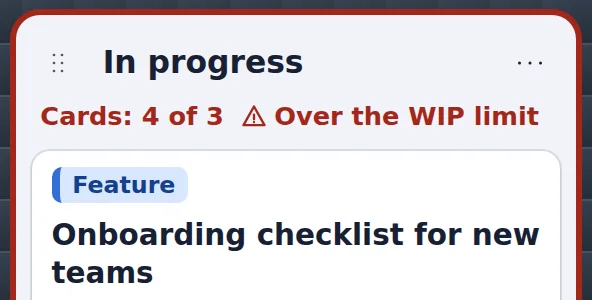
O kanban funciona melhor quando uma lista não fica lotada de trabalho pela metade. Abra o menu ⋯ de uma lista e escolha Limite de WIP…. Com um limite de 3, a lista mostra Cartões: 2 de 3. Com um quarto cartão, ela fica vermelha e diz Acima do limite de WIP por escrito. O Laneboard não bloqueia o movimento, só deixa o problema visível. Um limite de 0 remove o limite.
Filtros e movimentos
Quando os filtros escondem alguns cartões, valem as posições que você vê: um cartão solto entre dois cartões visíveis fica entre eles, e os cartões ocultos mantêm o lugar deles. Saiba mais sobre filtros em Filtros, tabela e calendário.
Atalhos em resumo
Ajuda → Atalhos de teclado (ou ?) lista todas as teclas. Ali você pode desativar os atalhos de tecla única (N, /, 1–3, ?) se eles atrapalharem seu leitor de tela ou sua entrada por voz.
Pronto para experimentar?