← Tutti i tutorial · Laneboard
Tutorial 2 di 6
Le schede nel dettaglio: etichette, persone, date, checklist e note
Principiante 7 min
Tutto ciò che contiene una scheda di Laneboard: note in Markdown, etichette colorate, assegnatari, una scadenza scelta con il selettore di date accessibile, checklist, link, commenti e un colore di copertina.
Seleziona una scheda (oppure premi Entra su di essa) per aprirne i dettagli. Le modifiche vengono salvate man mano che le fai; Esc chiude la finestra di dialogo e riporta lo stato attivo sulla scheda.
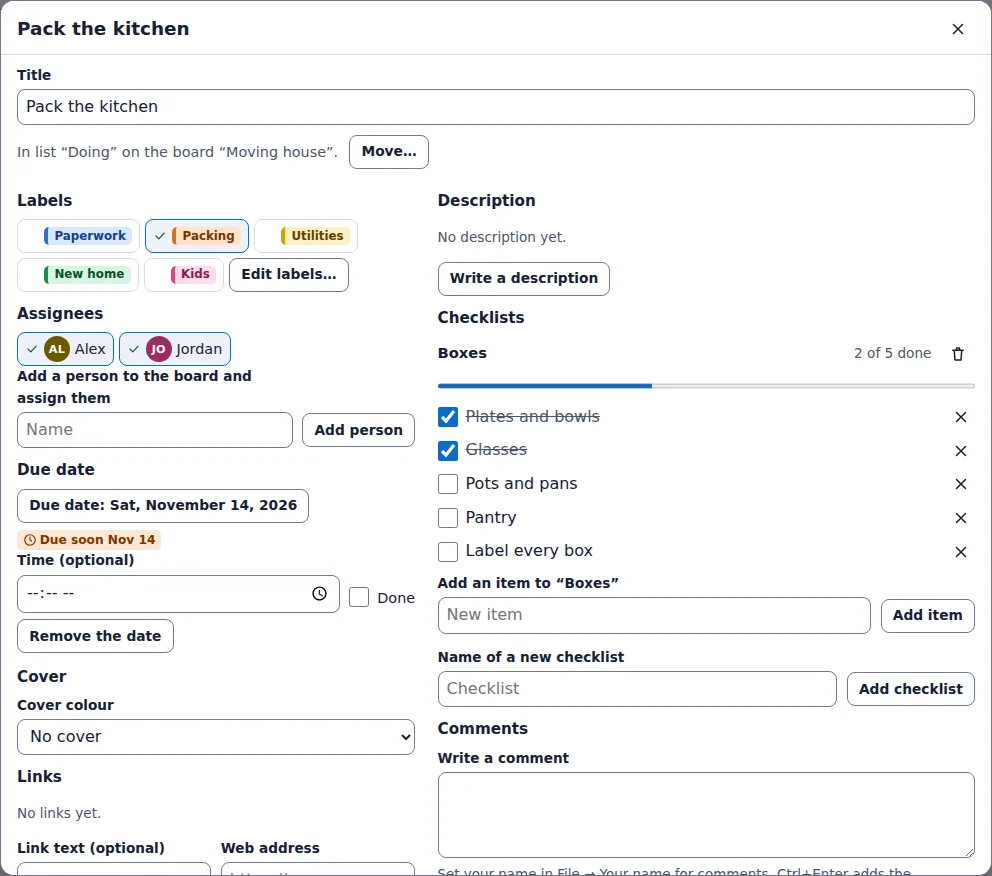
Titolo ed elenco
Il campo Titolo rinomina la scheda. La riga sottostante indica in quale elenco e in quale bacheca si trova; Sposta… invia la scheda a un altro elenco, a un'altra posizione o persino a un'altra bacheca del progetto. Etichette e persone si spostano insieme alla scheda: se la bacheca di destinazione non ha un'etichetta o una persona con lo stesso nome, Laneboard la crea.
Etichette e assegnatari
Le etichette hanno un nome e un colore. Il nome è stampato sulla scheda, quindi le etichette non dipendono mai solo dal colore. Seleziona un'etichetta per attivarla o disattivarla su questa scheda; Modifica etichette… apre l'elenco delle etichette della bacheca, dove puoi rinominarle, cambiarne il colore, aggiungerle o eliminarle (eliminare un'etichetta la rimuove da tutte le schede).
Gli assegnatari sono semplici nomi sulla bacheca: nessuno riceve un account o un messaggio. Le loro iniziali compaiono sulla scheda. Digita un nome in Aggiungi una persona alla bacheca e assegnala per aggiungere qualcuno di nuovo; Vignetta → Persone… gestisce l'elenco.
Scadenza
Imposta una scadenza… apre il selettore di date, che funziona interamente da tastiera:
- i tasti freccia spostano di un giorno e di una settimana
- Pag su / Pag giù spostano di un mese, con Turno di un anno
- Casa / Fine saltano all'inizio o alla fine della settimana
- Entra sceglie il giorno, Esc chiude senza modifiche
La settimana inizia dal giorno consueto per la tua lingua. Oggi e Cancella la data sono pulsanti sotto il calendario.
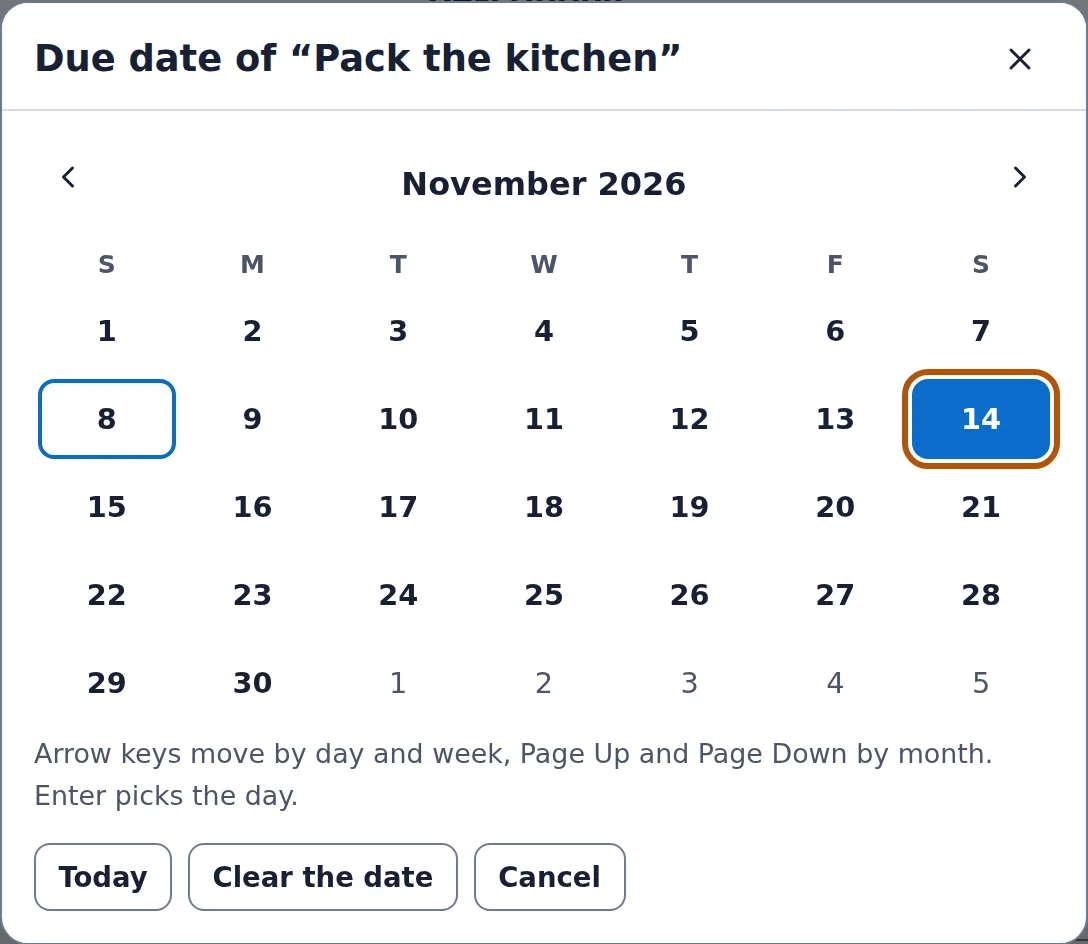
Dopo aver scelto una data puoi aggiungere un Tempo (facoltativo) e spuntare Fatto quando il lavoro è terminato. Sulla bacheca la scheda mostra poi un badge come In scadenza, Scade oggi, Scaduto o Fatto, sempre come testo con un'icona, mai solo come colore.
Descrizione in Markdown
Scrivi una descrizione apre un campo di testo che interpreta il Markdown: **bold**, *italic*, apici inversi attorno al codice, titoli con #, elenchi con -, attività con - [ ] e - [x], citazioni con >, tabelle semplici e link come [text](https://…). Ctrl+Invio salva, Esc annulla.
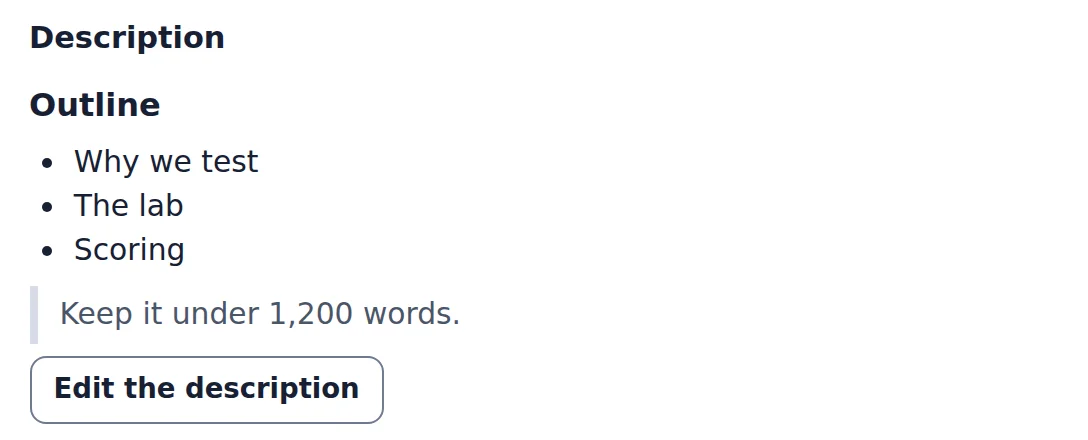
Laneboard visualizza la descrizione da sé, usando il parser Markdown di Deckwright: l'HTML grezzo resta visibile come testo e solo i link web e di posta diventano link. Le attività scritte nella descrizione vengono conteggiate sulla scheda (ad esempio Compiti 1/3).
Checklist, link, commenti e copertina
- Checklist: dai un nome alla checklist, aggiungi elementi e spuntali. La barra di avanzamento e il badge della scheda (Checklist 2/5) si aggiornano di conseguenza.
- Link: un indirizzo web con un testo facoltativo. Gli allegati sono solo link: collega invece un documento nel tuo spazio di archiviazione.
- Commenti: imposta il tuo nome una sola volta in File → Il tuo nome per i commenti…; i commenti mostrano il nome e l'ora. Ctrl+Invio pubblica.
- Colore della copertina: una fascia colorata nella parte superiore della scheda.
Attività, in fondo, elenca quando la scheda è stata creata, spostata, archiviata o completata. Le statistiche usano questa cronologia.
Proprio in fondo trovi Archivia la scheda, Duplica e Chiudi. Le schede archiviate scompaiono dalla bacheca, ma puoi ripristinarle da Visualizza → Elementi archiviati….
Pronto a provarlo?