← Tutti i tutorial · Laneboard
Tutorial 1 di 6
La tua prima bacheca in cinque minuti
Principiante 5 min
Apri un modello di bacheca, aggiungi liste e schede, rinominale e salva tutto in questo browser: le basi di Laneboard, passo dopo passo.
Laneboard organizza il tuo lavoro in bacheche. Una bacheca contiene liste affiancate, per esempio Da fare, In corso e Fatto, e ogni lista contiene schede, una per attività. Man mano che il lavoro procede, sposti una scheda da una lista all'altra. Senza un account, tutto viene salvato in questo browser.
Finché non accedi, tutto viene salvato solo in questo browser. Dopo la tua prima modifica, una striscia sotto la barra superiore te lo segnala una volta. Il chip Salvato su questo dispositivo nella barra superiore apre un menu con Salvato su questo dispositivo o online?, una breve spiegazione della differenza. Usa il pulsante Accedi in alto a destra (gratuito) per salvare online in uno spazio di lavoro e condividere con il tuo team. Se preferisci continuare a lavorare in locale, scegli Continua su questo dispositivo e Non ora.
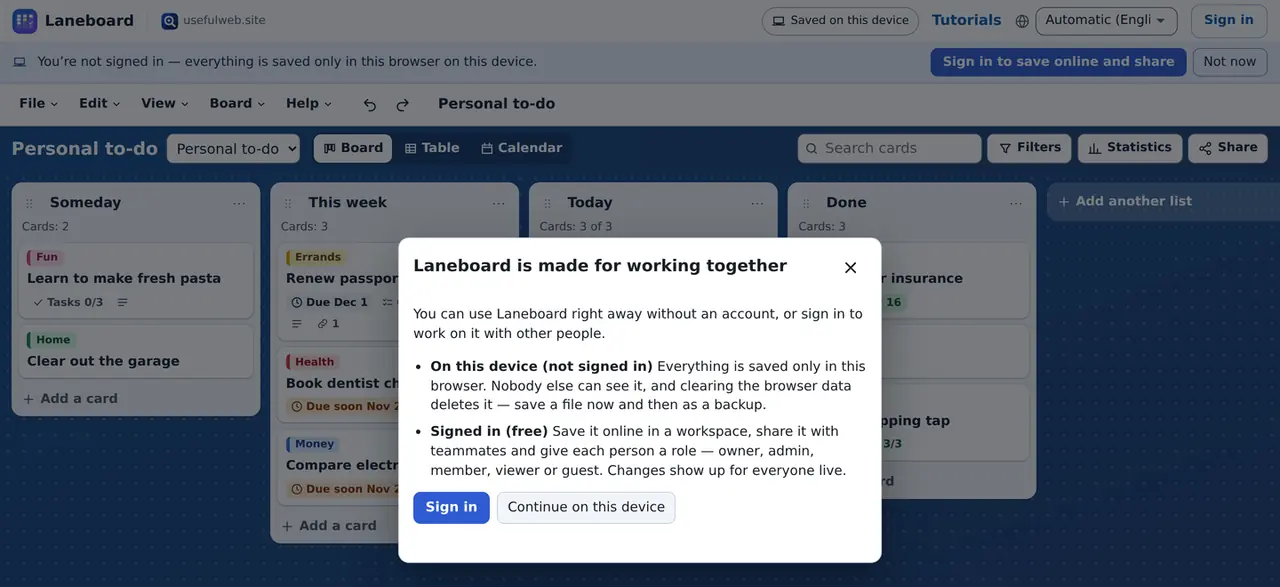
Parti da un modello
La prima volta che apri Laneboard viene mostrato il modello Cose da fare personali. Scegli File → Modelli… per vederli tutti e cinque:
- Cose da fare personali: Someday, This week, Today (con un limite di tre schede) e Done
- Bacheca sprint: da Backlog a Done per un piccolo team, con bug e funzionalità
- Calendario dei contenuti: dalle idee ai post pubblicati, con le date di pubblicazione
- Processo di assunzione: una scheda per ogni candidato
- Trasloco: imballaggi, pratiche burocratiche e utenze intorno al giorno del trasloco
Ogni modello ha due pulsanti: Apri come nuovo progetto ti fa ripartire da zero, mentre Aggiungi come bacheca affianca la bacheca a quelle che hai già. Le date di un modello sono calcolate a partire da oggi, quindi alcune schede sono sempre in scadenza a breve o già scadute.
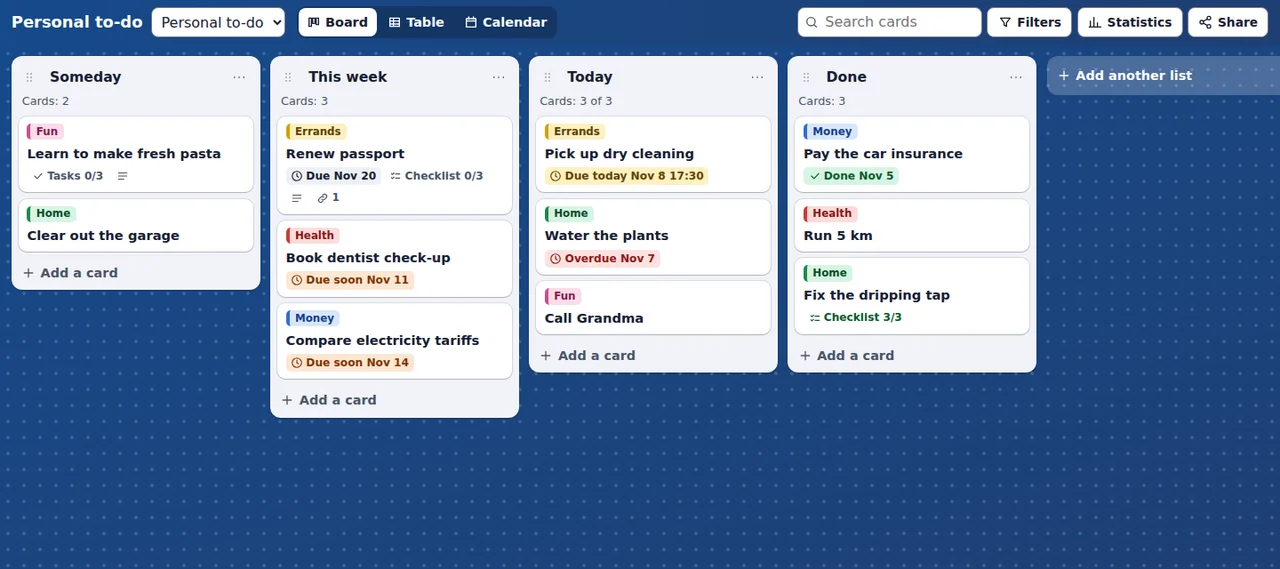
Aggiungi schede e liste
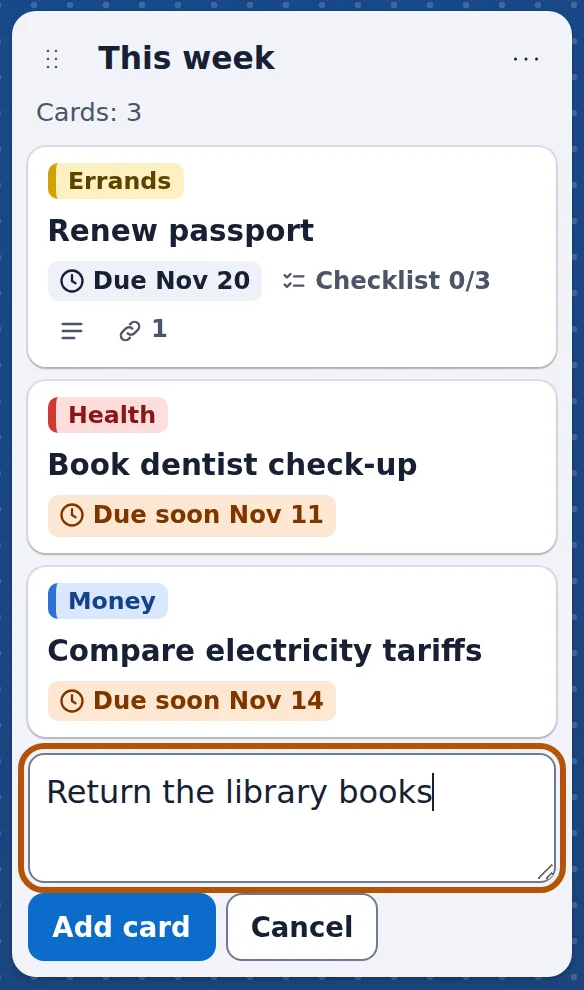
In fondo a ogni lista trovi Aggiungi una scheda. Digita un titolo e premi Entra: la scheda viene aggiunta e il campo resta aperto per la successiva. Maiusc+Invio va a capo, Esc chiude il campo. Il tasto N apre il campo nella lista che ha il focus della tastiera.
Per aggiungere una lista, usa Aggiungi un'altra lista dopo l'ultima lista (oppure Modifica → Aggiungi una lista). Per rinominare una lista, selezionane il titolo: digita il nuovo nome e premi Entra, oppure premi Esc per mantenere quello vecchio.
Ogni lista ha un menu delle azioni (il pulsante ⋯) con Aggiungi una scheda, Rinomina lista, Limite WIP…, Sposta elenco a sinistra / a destra, l'ordinamento per data di scadenza o per titolo, Archivia tutte le schede di questa lista e Archivia questa lista.
Più bacheche
Un progetto può contenere fino a 50 bacheche. Vignetta → Nuova bacheca… crea una bacheca vuota oppure una basata su un modello. Con il selettore accanto al titolo della bacheca passi da una all'altra. Vignetta → Impostazioni della bacheca… ti permette di cambiare il nome, la descrizione, il colore di sfondo e un motivo (punti, griglia, linee diagonali oppure onde). Le liste poggiano sempre su una superficie a tinta unita, così lo sfondo non rende mai difficile la lettura del testo.
Salvataggio automatico
Laneboard salva ogni modifica in questo browser pochi istanti dopo che l'hai fatta. File → Progetti recenti… elenca ciò che è memorizzato qui. Per conservare una copia altrove, usa File → Salva file (Ctrl+S): viene creato un file .laneboard.json che puoi riaprire su qualsiasi dispositivo con File → Apri file…. Modifica → Annulla (Ctrl+Z) e Ripeti (Ctrl+Shift+Z) funzionano con ogni modifica, compresi gli spostamenti.
Prossimo passo: cosa può contenere una scheda.
Pronto a provarlo?