← Tutti i tutorial · Laneboard
Tutorial 3 di 6
Spostare le schede con mouse, tocco e tastiera
Principiante 6 min
Trascina schede ed elenchi con il mouse o con un dito, oppure spostali con Spazio e i tasti freccia mentre il lettore di schermo annuncia ogni passaggio; in più, i limiti WIP ti avvisano quando un elenco è troppo pieno.
Spostare una scheda da un elenco al successivo è il cuore di una bacheca kanban. Laneboard offre tre modi per farlo e tutti portano allo stesso risultato. Puoi annullare ogni spostamento con Ctrl+Z.
Con il mouse
Premi su una scheda, trascinala e rilasciala sopra un elenco. Una linea colorata mostra dove andrà a finire la scheda. Vicino ai bordi la bacheca scorre insieme a te. Gli elenchi si spostano allo stesso modo tramite la maniglia di trascinamento, cioè i sei puntini prima del nome dell'elenco. Un clic senza trascinare apre comunque la scheda.
Su telefono o tablet
Tieni premuta una scheda per un attimo finché non si solleva, poi trascinala. Uno scorrimento rapido senza tenere premuto fa scorrere la bacheca come al solito, quindi puoi muoverti nelle bacheche lunghe anche con un dito solo.
Con la tastiera
- Porta il focus su una scheda con Tab e premi Spazio. La scheda si solleva e riceve un contorno arancione.
- Freccia su e Freccia giù la spostano all'interno del suo elenco. Freccia sinistra e Freccia destra la spostano nell'elenco accanto (nelle lingue scritte da destra a sinistra le direzioni seguono il layout). Casa e Fine la portano in cima o in fondo.
- Spazio o Entra rilasciano la scheda. Esc la rimette dov'era.
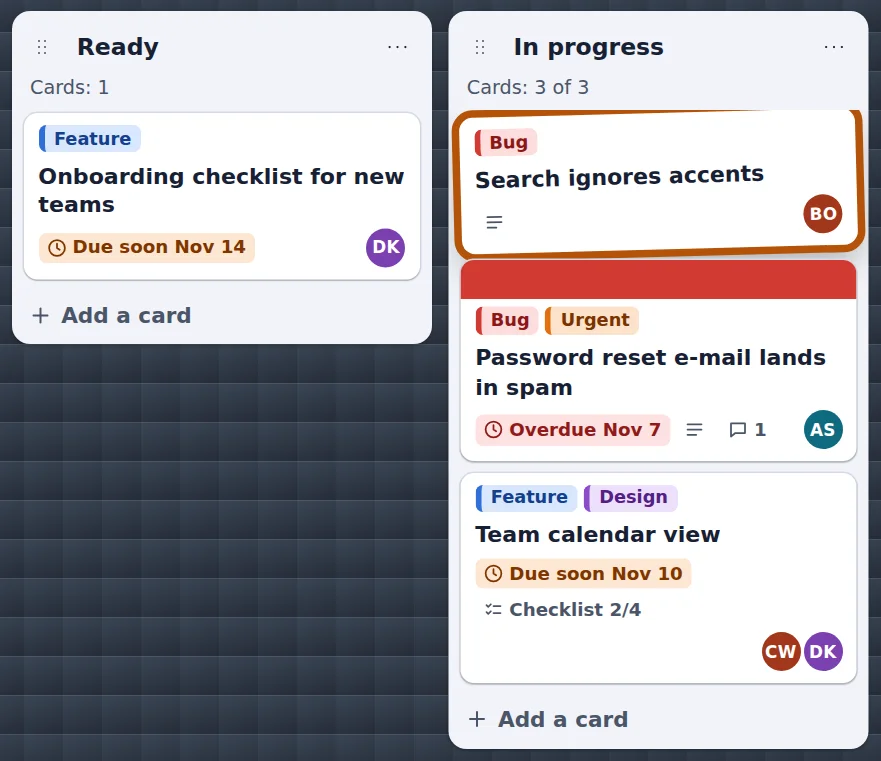
Chi usa un lettore di schermo sente ogni passaggio a parole: “Scheda La ricerca ignora gli accenti sollevata. Elenco Ready, posizione 1 di 2.”, poi “Elenco In progress, posizione 1 di 3.” e, dopo il rilascio, “Scheda La ricerca ignora gli accenti spostata nell'elenco In progress, posizione 1.” L'intero spostamento conta come un solo passaggio da annullare. Anche la cronologia della scheda registra un solo spostamento e non ogni pressione dei tasti freccia.
Gli elenchi si spostano allo stesso modo: porta il focus sulla maniglia di trascinamento, premi Spazio, usa Freccia sinistra e Freccia destra e rilascia con Spazio. Nel menu dell'elenco trovi anche Sposta elenco a sinistra e Sposta elenco a destra.
Se preferisci una finestra di dialogo, apri la scheda e scegli Sposta…. Poi seleziona da tre elenchi la bacheca, l'elenco e la posizione. È anche il modo per spostare una scheda su un'altra bacheca.
Limiti WIP
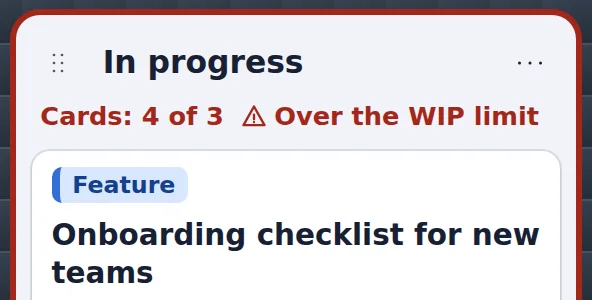
Il kanban funziona meglio quando un elenco non si riempie di lavoro lasciato a metà. Apri il menu ⋯ di un elenco e scegli Limite WIP…. Con un limite di 3, l'elenco mostra Schede: 2 di 3. Se aggiungi una quarta scheda diventa rosso e lo dice anche a parole: Oltre il limite WIP. Laneboard non blocca lo spostamento, rende soltanto visibile il problema. Un limite di 0 lo rimuove.
Filtri e spostamenti
Quando i filtri nascondono alcune schede, contano le posizioni che vedi. Una scheda rilasciata tra due schede visibili finisce tra di esse, mentre le schede nascoste restano al loro posto. Trovi altro sui filtri in Filtri, tabella e calendario.
Scorciatoie in sintesi
Aiuto → Scorciatoie da tastiera (oppure ?) elenca tutti i tasti. Lì puoi disattivare le scorciatoie a tasto singolo (N, /, 1–3, ?) se interferiscono con il lettore di schermo o con l'input vocale.
Pronto a provarlo?