← Wszystkie samouczki · Laneboard
Samouczek 1 z 6
Twoja pierwsza tablica w pięć minut
Początkujący 5 min
Otwórz szablon tablicy, dodaj listy i karty, zmień ich nazwy i zapisz wszystko w tej przeglądarce — podstawy Laneboard krok po kroku.
Laneboard przechowuje twoją pracę na tablicach. Tablica ma ułożone obok siebie listy — na przykład Do zrobienia, W toku i Gotowe — a każda lista zawiera karty, po jednej na zadanie. W miarę postępów w pracy przenosisz kartę z listy na listę. Bez konta wszystko jest zapisywane w tej przeglądarce.
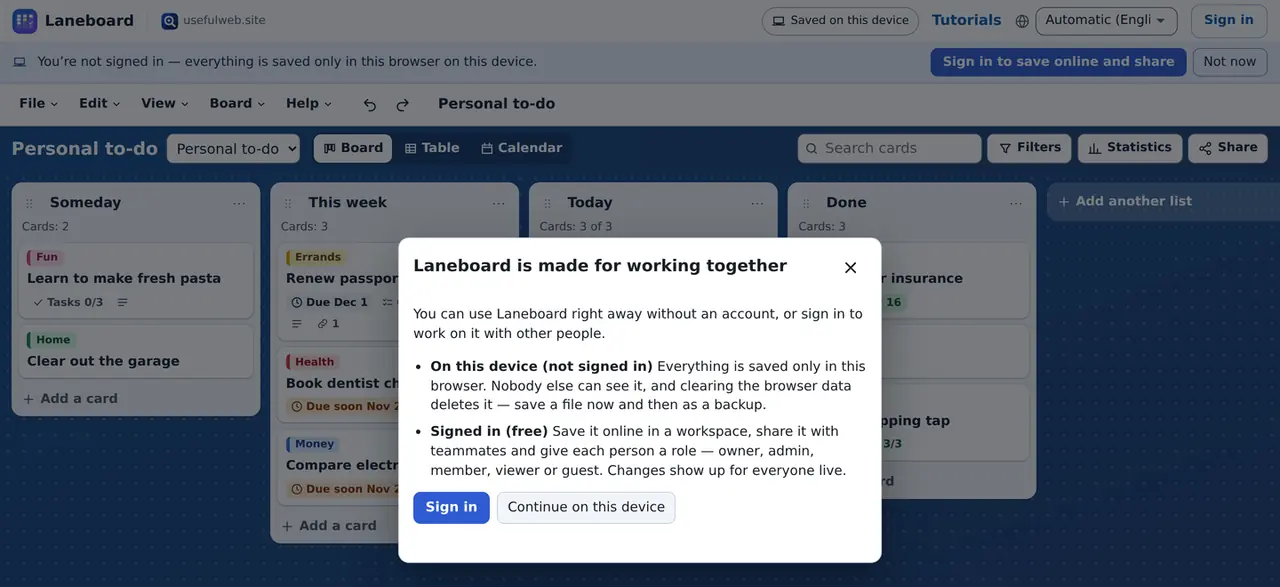
Dopóki się nie zalogujesz, wszystko jest zapisywane tylko w tej przeglądarce. Po twojej pierwszej zmianie pasek pod górnym paskiem jednorazowo cię o tym informuje, a znacznik Zapisano na tym urządzeniu na górnym pasku otwiera menu z pozycją Zapisać na tym urządzeniu czy online?, czyli krótkim wyjaśnieniem różnicy. Użyj przycisku Zaloguj się w prawym górnym rogu (bezpłatnie), aby zapisywać online w obszarze roboczym i udostępniać pracę swojemu zespołowi — albo wybierz Kontynuuj na tym urządzeniu i Nie teraz, aby dalej pracować lokalnie.
Zacznij od szablonu
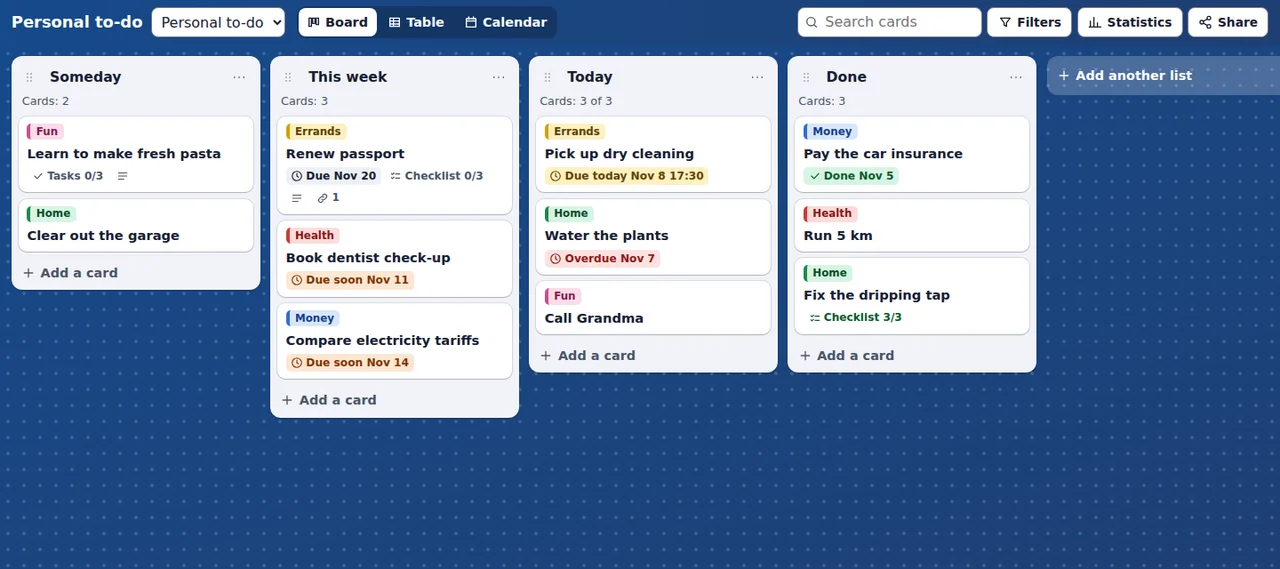
Gdy otwierasz Laneboard po raz pierwszy, wyświetla się szablon Osobiste zadania. Wybierz Plik → Szablony…, aby zobaczyć wszystkie pięć:
- Osobiste zadania — Kiedyś, W tym tygodniu, Dziś (z limitem trzech kart) i Gotowe
- Tablica sprintu — od backlogu do ukończenia dla małego zespołu, z błędami i funkcjami
- Kalendarz treści — od pomysłów do opublikowanych wpisów, z datami publikacji
- Proces rekrutacji — jedna karta na kandydata
- Przeprowadzka — pakowanie, formalności i media wokół dnia przeprowadzki
Każdy szablon ma dwa przyciski: Otwórz jako nowy projekt zaczyna wszystko od nowa, Dodaj jako tablicę umieszcza tablicę obok tych, które już masz. Daty w szablonie są ustawiane względem dnia dzisiejszego, więc niektóre karty zawsze mają termin wkrótce albo są po terminie.
Dodawanie kart i list
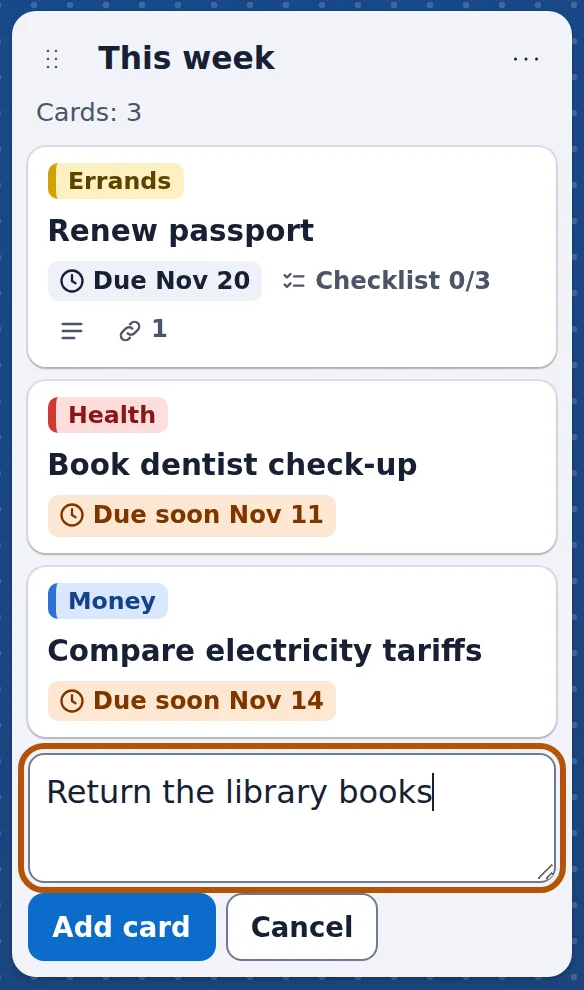
Na dole każdej listy znajduje się Dodaj kartę. Wpisz tytuł i naciśnij Wchodzić — karta zostanie dodana, a pole pozostanie otwarte na kolejną. Shift+Enter zaczyna nowy wiersz, Escape zamyka pole. Klawisz N otwiera pole na liście, na której znajduje się fokus klawiatury.
Aby dodać listę, użyj Dodaj kolejną listę za ostatnią listą (albo Edytuj → Dodaj listę). Nazwę listy możesz zmienić, zaznaczając jej tytuł: wpisz nową nazwę i naciśnij Wchodzić albo Escape, aby zachować starą.
Każda lista ma menu akcji (przycisk ⋯) z pozycjami Dodaj kartę, Zmień nazwę listy, Limit WIP…, Przenieś listę w lewo / w prawo, sortowaniem według terminu lub tytułu, Zarchiwizuj wszystkie karty z tej listy i Zarchiwizuj tę listę.
Kilka tablic
Projekt może zawierać do 50 tablic. Plansza → Nowa plansza… tworzy pustą tablicę albo tablicę z szablonu; selektor obok tytułu tablicy przełącza między nimi. Plansza → Ustawienia tablicy… pozwala zmienić nazwę, opis, kolor tła i wzór (kropki, siatka, ukośne linie lub fale). Listy zawsze leżą na jednolitym podłożu, więc tło nigdy nie utrudnia czytania tekstu.
Automatyczne zapisywanie
Laneboard zapisuje każdą zmianę w tej przeglądarce chwilę po jej wprowadzeniu. Plik → Ostatnie projekty… pokazuje, co jest tu przechowywane. Aby mieć kopię w innym miejscu, użyj Plik → Zapisz plik (Ctrl+S): zapisuje to plik .laneboard.json, który Plik → Otwórz plik… otworzy ponownie na dowolnym urządzeniu. Edytuj → Cofnij (Ctrl+Z) i Ponów (Ctrl+Shift+Z) działają dla każdej zmiany, także dla przenoszenia.
Dalej: co może zawierać karta.
Gotowy, by spróbować?