← Wszystkie samouczki · Laneboard
Samouczek 2 z 6
Karty w szczegółach — etykiety, osoby, terminy, checklisty i notatki
Początkujący 7 min
Wszystko, co mieści karta w Laneboard: notatki w Markdown, kolorowe etykiety, przypisane osoby, termin z dostępnego selektora dat, checklisty, linki, komentarze i kolor okładki.
Wybierz kartę (albo naciśnij na niej Wchodzić), aby otworzyć jej szczegóły. Zmiany zapisują się na bieżąco. Escape zamyka okno dialogowe i przenosi fokus z powrotem na kartę.
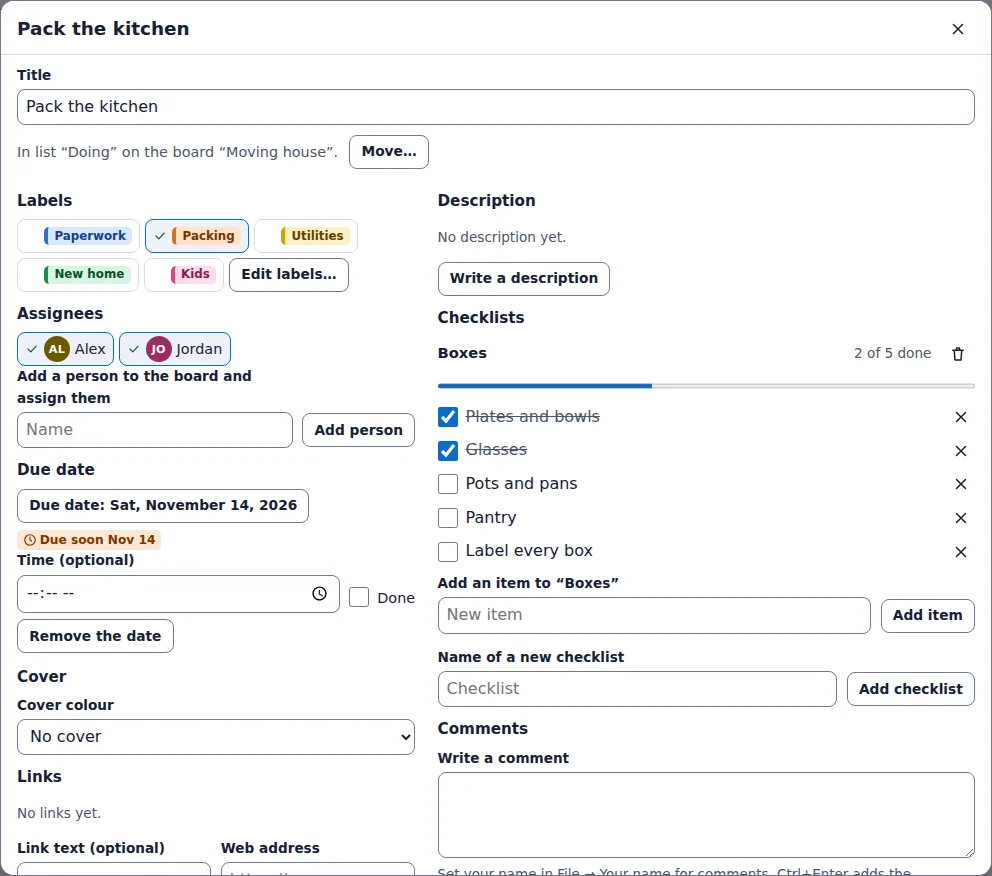
Tytuł i lista
Pole Tytuł zmienia nazwę karty. Wiersz pod nim pokazuje, na jakiej liście i tablicy znajduje się karta. Przenieś… przesuwa kartę na inną listę, na inną pozycję, a nawet na inną tablicę projektu. Etykiety i osoby przenoszą się razem z nią. Jeśli na tablicy docelowej nie ma etykiety ani osoby o tej samej nazwie, Laneboard ją tworzy.
Etykiety i przypisane osoby
Etykiety mają nazwę i kolor. Nazwa jest wyświetlana na karcie, więc etykiety nigdy nie opierają się wyłącznie na kolorze. Wybierz etykietę, aby włączyć ją lub wyłączyć dla tej karty. Edytuj etykiety… otwiera listę etykiet tablicy, na której możesz zmieniać ich nazwy i kolory, dodawać je i usuwać (usunięcie zdejmuje etykietę ze wszystkich kart).
Przypisane osoby to po prostu imiona na tablicy. Nikt nie dostaje konta ani wiadomości. Ich inicjały pojawiają się na karcie. Wpisz imię w polu Dodać osobę do tablicy i przypisać ją, aby dodać kogoś nowego. Listą osób zarządzasz w menu Plansza → Osoby….
Termin
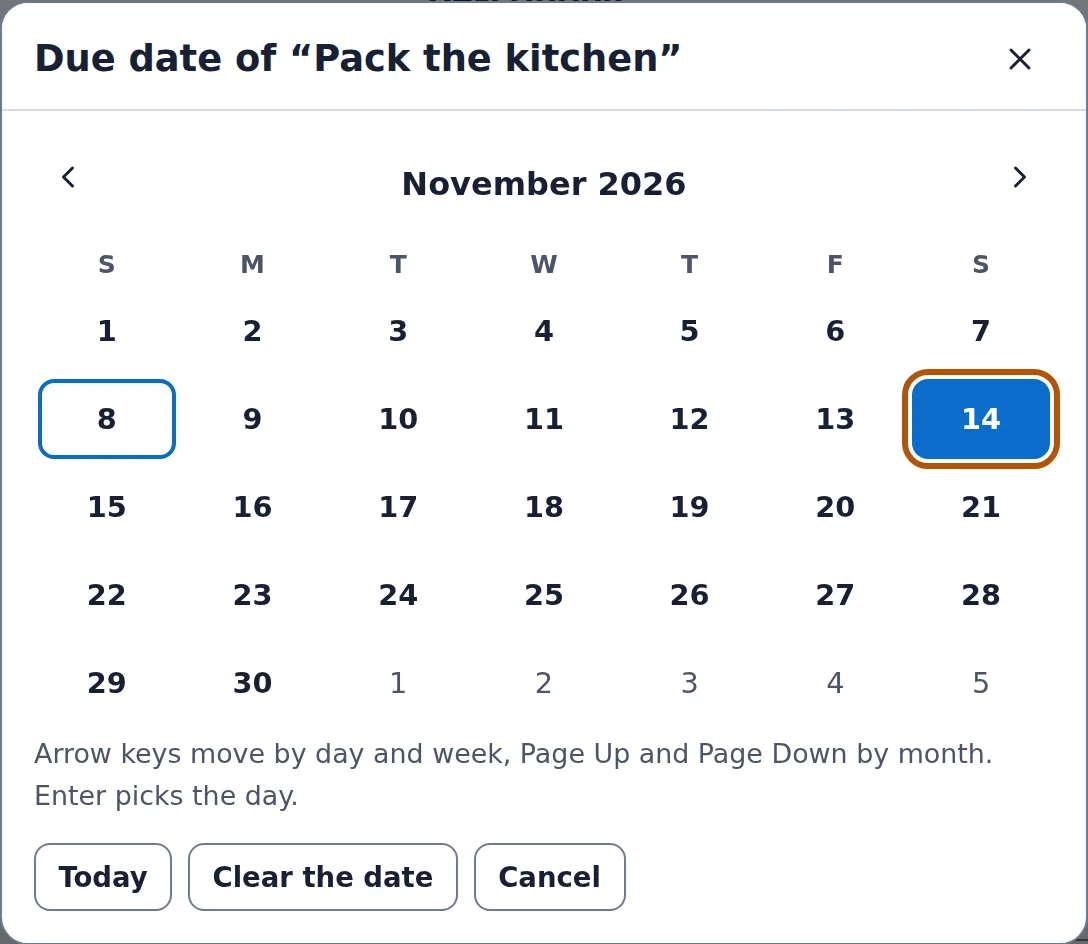
Ustaw termin… otwiera selektor dat. Możesz go w pełni obsługiwać klawiaturą:
- klawisze strzałek przesuwają o dzień i o tydzień
- Page Up / Page Down przesuwają o miesiąc, a z Zmiana o rok
- Dom / Koniec przeskakują na początek lub koniec tygodnia
- Wchodzić wybiera dzień, Escape zamyka bez zmian
Tydzień zaczyna się od dnia, który jest przyjęty w twoim języku. Pod kalendarzem znajdziesz przyciski Dzisiaj i Wyczyść datę.
Po wybraniu daty możesz dodać Czas (opcjonalnie) i zaznaczyć Gotowe, gdy praca jest skończona. Karta na tablicy pokazuje wtedy znaczek, na przykład Wkrótce termin, Termin dzisiaj, Po terminie albo Gotowe. Znaczek zawsze ma tekst i ikonę, nie tylko kolor.
Opis w Markdown
Napisz opis otwiera pole tekstowe, które rozumie Markdown: **bold**, *italic*, odwrócone apostrofy wokół kodu, nagłówki z #, listy z -, zadania z - [ ] i - [x], cytaty z >, proste tabele i linki w postaci [text](https://…). Ctrl+Enter zapisuje, Escape anuluje.
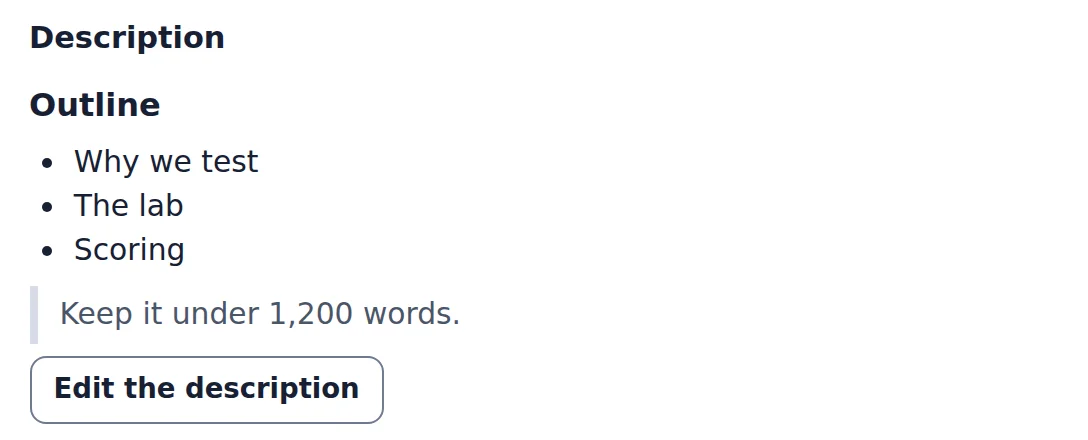
Laneboard sam renderuje opis za pomocą parsera Markdown z Deckwright. Surowy HTML pozostaje widoczny jako tekst, a w linki zamieniane są tylko adresy stron internetowych i adresy e-mail. Zadania zapisane w opisie są zliczane na karcie (na przykład Zadania 1/3).
Checklisty, linki, komentarze i okładka
- Checklisty: nadaj checkliście nazwę, dodaj elementy i odhaczaj je. Pasek postępu i znaczek na karcie (Checklista 2/5) aktualizują się na bieżąco.
- Linki: adres strony internetowej z opcjonalnym tekstem. Załączniki mogą być tylko linkami, więc zamiast pliku dodaj link do dokumentu we własnym magazynie.
- Komentarze: ustaw swoje imię jeden raz w menu Plik → Twoje imię do komentarzy…. Komentarze pokazują imię i godzinę. Ctrl+Enter publikuje komentarz.
- Kolor okładki: kolorowy pasek u góry karty.
Sekcja Aktywność na dole pokazuje, kiedy karta została utworzona, przeniesiona, zarchiwizowana lub ukończona. Z tej historii korzystają statystyki.
Na samym dole znajdziesz przyciski Zarchiwizuj kartę, Duplikuj i Zamknij. Zarchiwizowane karty znikają z tablicy, ale możesz je przywrócić w menu Widok → Zarchiwizowane elementy….
Gotowy, by spróbować?