← Todos los tutoriales · Laneboard
Tutorial 3 de 6
Mover tarjetas con el ratón, el dedo y el teclado
Principiante 6 min
Arrastra tarjetas y listas con el ratón o con el dedo, o muévelas con Espacio y las teclas de flecha mientras un lector de pantalla anuncia cada paso; además, límites WIP que avisan cuando una lista está demasiado llena.
Mover una tarjeta de una lista a la siguiente es el corazón de un tablero kanban. Laneboard ofrece tres formas de hacerlo que llevan al mismo resultado, y puedes deshacer cualquier movimiento con Ctrl+Z.
Con el ratón
Pulsa sobre una tarjeta, arrástrala y suéltala sobre una lista. Una línea de color muestra dónde quedará la tarjeta; cerca de los bordes, el tablero se desplaza solo. Las listas se mueven igual, arrastrándolas por su asa (los seis puntos delante del nombre de la lista). Si haces clic sin arrastrar, la tarjeta se abre como siempre.
En el móvil o la tableta
Mantén pulsada una tarjeta un momento hasta que se levante y luego arrástrala. Si deslizas el dedo rápido sin mantenerlo, el tablero se desplaza como de costumbre, así que puedes seguir recorriendo tableros largos con un solo dedo.
Con el teclado
- Lleva el foco a una tarjeta con Tab y pulsa Espacio. La tarjeta se levanta y aparece con un contorno naranja.
- Flecha arriba y Flecha abajo la mueven dentro de su lista; Flecha izquierda y Flecha derecha la pasan a la lista vecina (en los idiomas que se escriben de derecha a izquierda, las direcciones siguen el diseño de la página). Hogar y Fin la llevan directamente al principio o al final.
- Espacio o Ingresar sueltan la tarjeta. Escape la devuelve a su sitio.
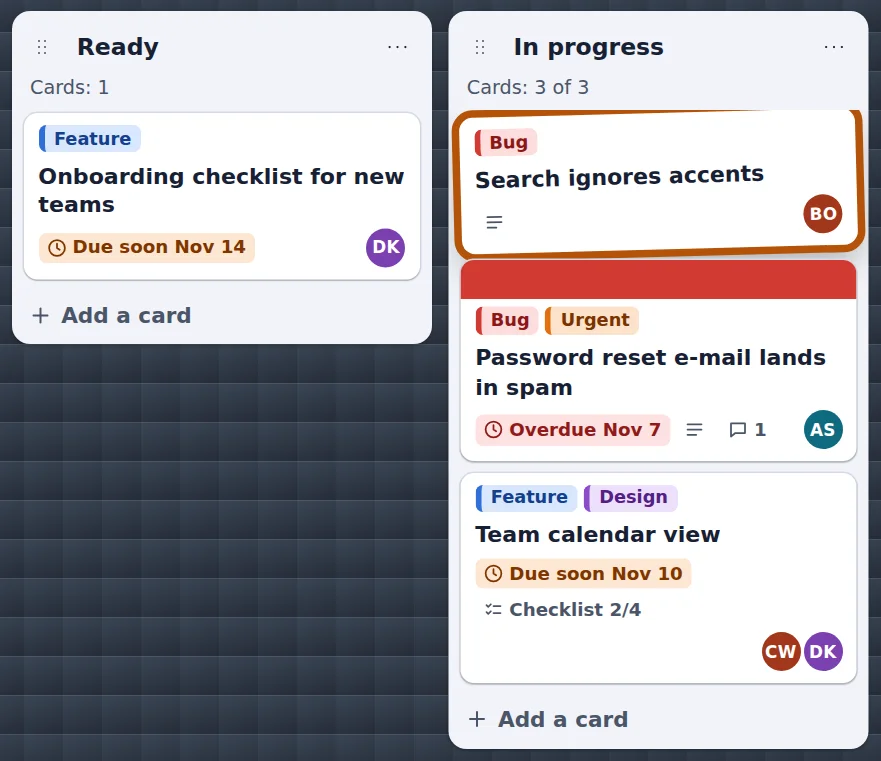
Los lectores de pantalla anuncian cada paso con palabras sencillas: «Tarjeta La búsqueda ignora los acentos levantada. Lista Ready, posición 1 de 2.», después «Lista In progress, posición 1 de 3.» y, al soltarla, «Tarjeta La búsqueda ignora los acentos movida a la lista In progress, posición 1.». Todo el movimiento cuenta como un solo paso al deshacer, y el historial de la tarjeta registra un único movimiento, no cada pulsación de flecha.
Las listas se mueven igual: pon el foco en el asa, pulsa Espacio, usa Flecha izquierda y Flecha derecha y suéltala con Espacio. El menú de la lista también tiene Mover lista a la izquierda y Mover lista a la derecha.
Si prefieres un cuadro de diálogo, abre la tarjeta y elige Mover…: selecciona el tablero, la lista y la posición en tres listas desplegables. Así también puedes mover una tarjeta a otro tablero.
Límites WIP
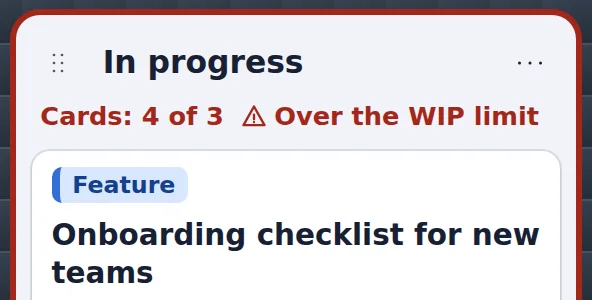
Kanban funciona mejor cuando una lista no se llena de trabajo a medio hacer. Abre el menú ⋯ de una lista y elige Límite WIP…. Con un límite de 3, la lista muestra Tarjetas: 2 de 3; con una cuarta tarjeta se vuelve roja e indica con palabras Por encima del límite WIP. Laneboard no bloquea el movimiento: solo hace visible el problema. Un límite de 0 lo elimina.
Filtros y movimientos
Cuando los filtros ocultan algunas tarjetas, cuentan las posiciones que ves: una tarjeta que sueltas entre dos tarjetas visibles queda entre ellas, y las tarjetas ocultas conservan su lugar. Encontrarás más sobre los filtros en Filtros, tabla y calendario.
Atajos de un vistazo
Ayuda → Atajos de teclado (o ?) muestra todas las teclas. Ahí puedes desactivar los atajos de una tecla (N, /, 1–3, ?) si interfieren con tu lector de pantalla o con la entrada por voz.
¿Listo para probarlo?