← Todos los tutoriales · Laneboard
Tutorial 4 de 6
Filtros, tabla y calendario
Principiante 5 min
Encuentra tarjetas por etiqueta, persona, fecha de vencimiento o palabra, ordena todas las tarjetas en una tabla y consulta las fechas de vencimiento en un calendario mensual: tres vistas del mismo tablero de Laneboard.
Los tableros grandes se llenan rápido. Laneboard tiene un campo de búsqueda, filtros y dos vistas más que muestran las mismas tarjetas de otra forma. Los filtros se aplican a las tres vistas a la vez.
Búsqueda
Escribe en Buscar tarjetas, en la barra del tablero (o pulsa /). Laneboard busca en títulos, descripciones, nombres de etiquetas, nombres de responsables y elementos de listas de comprobación, sin distinguir mayúsculas, minúsculas ni tildes: muller encuentra Müller. Todas las palabras que escribas tienen que aparecer. Escape vacía el campo.
Filtros
Filtros abre un cuadro de diálogo con cuatro grupos:
- Etiquetas: marca una o varias etiquetas
- Responsables: marca personas, o Nadie asignado para las tarjetas sin nadie asignado
- Fecha de vencimiento: Vencido, Vence en 7 días (o ya vencida), Sin fecha de vencimiento o Marcadas como hechas
- Una tarjeta debe cumplir: Cualquiera de las etiquetas, personas o estados de vencimiento elegidos, o Todas
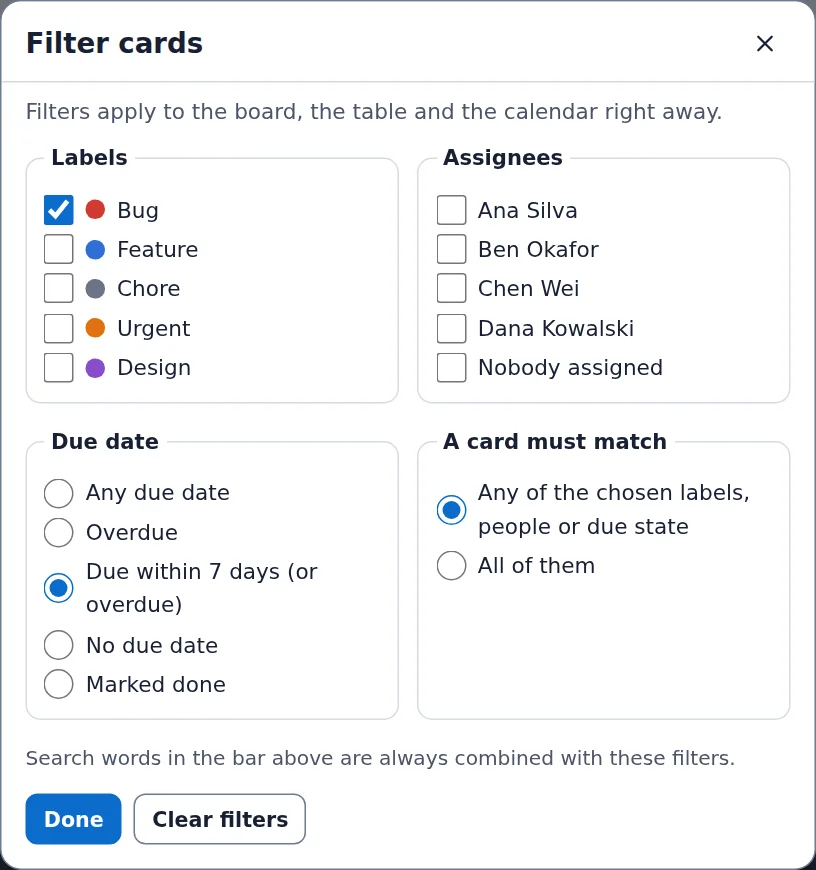
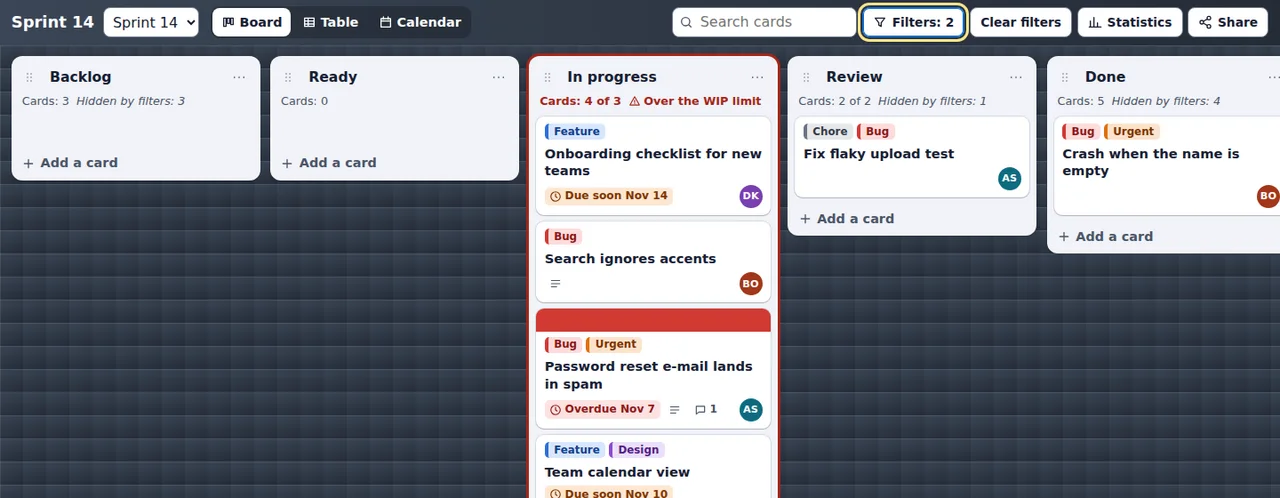
El tablero se actualiza mientras marcas las opciones. Después, el botón muestra Filtros: 2, cada lista indica cuántas de sus tarjetas están Ocultas por los filtros y la barra de estado muestra Tarjetas mostradas: 6 de 14 (con Error y Vence en 7 días (o ya vencida) en la plantilla de sprint). Borrar filtros vuelve a mostrarlo todo.
Vista de tabla
Cambia de vista con las pestañas Viñeta, Mesa y Calendario o con las teclas 1, 2 y 3. La tabla muestra todas las tarjetas abiertas con su lista, etiquetas, responsables, fecha de vencimiento y progreso de la lista de comprobación. Selecciona el título de una columna para ordenar por ella; vuelve a seleccionarlo para invertir el orden. El título de cada tarjeta abre sus detalles.
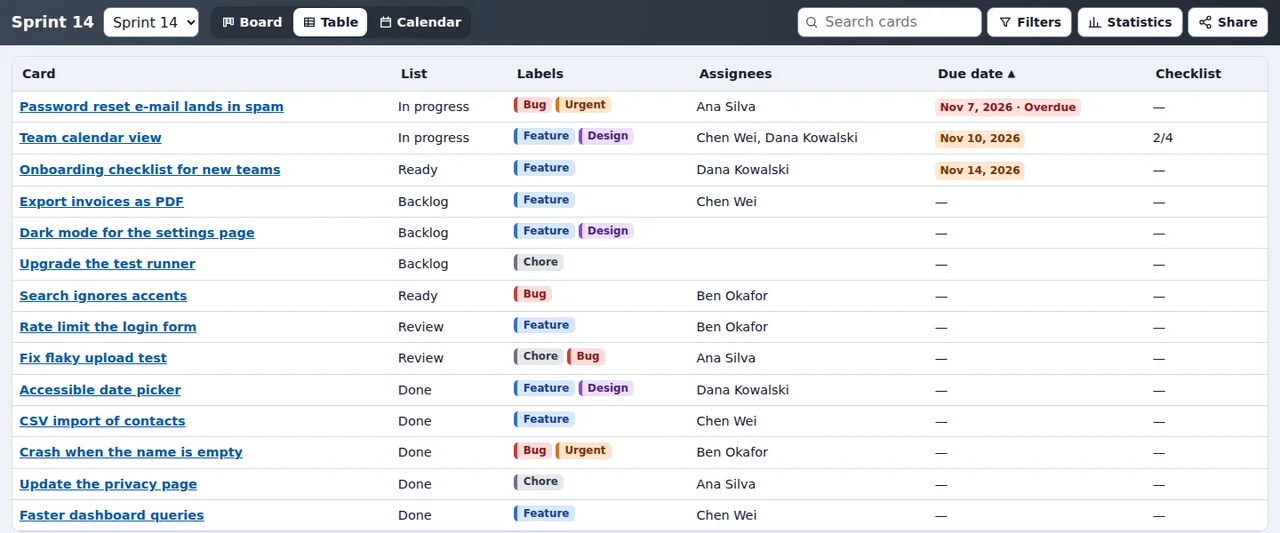
La tabla te viene bien para repasar todo rápidamente antes de una reunión y se lee fácilmente con un lector de pantalla: cada columna tiene encabezado y el lector anuncia el orden aplicado.
Vista de calendario
El calendario coloca cada tarjeta en su fecha de vencimiento. Mes anterior, Este mes y Mes siguiente te permiten recorrer el año; el día de hoy aparece con un marco azul. Las tarjetas marcadas como hechas llevan una marca de verificación, las vencidas aparecen en rojo y, en las que tienen hora, la hora aparece primero (por ejemplo, 08:00 Anuncio del intercambio de semillas). Debajo del calendario, Laneboard te indica cuántas tarjetas no tienen fecha de vencimiento y, por tanto, no aparecen.
Para cambiar una fecha, abre la tarjeta desde el calendario y usa Fecha de vencimiento. Consulta Tarjetas en detalle.
Imprimir
Archivo → Imprimir el tablero… imprime las listas sin barras de herramientas ni botones y, si hace falta, reparte las listas en varias filas.
¿Listo para probarlo?