Урок 1 з 6
Твоя перша дошка за п'ять хвилин
Початковий 5 хв
Відкрий шаблон дошки, додай списки й картки, перейменуй їх і збережи все в цьому браузері — основи Laneboard крок за кроком.
Laneboard зберігає твою роботу на дошках. На дошці поруч стоять списки — наприклад, До виконання, У роботі та Готово, — а кожен список містить картки, по одній на завдання. У міру того як робота просувається, ти переносиш картку зі списку в список. Без облікового запису все зберігається в цьому браузері.
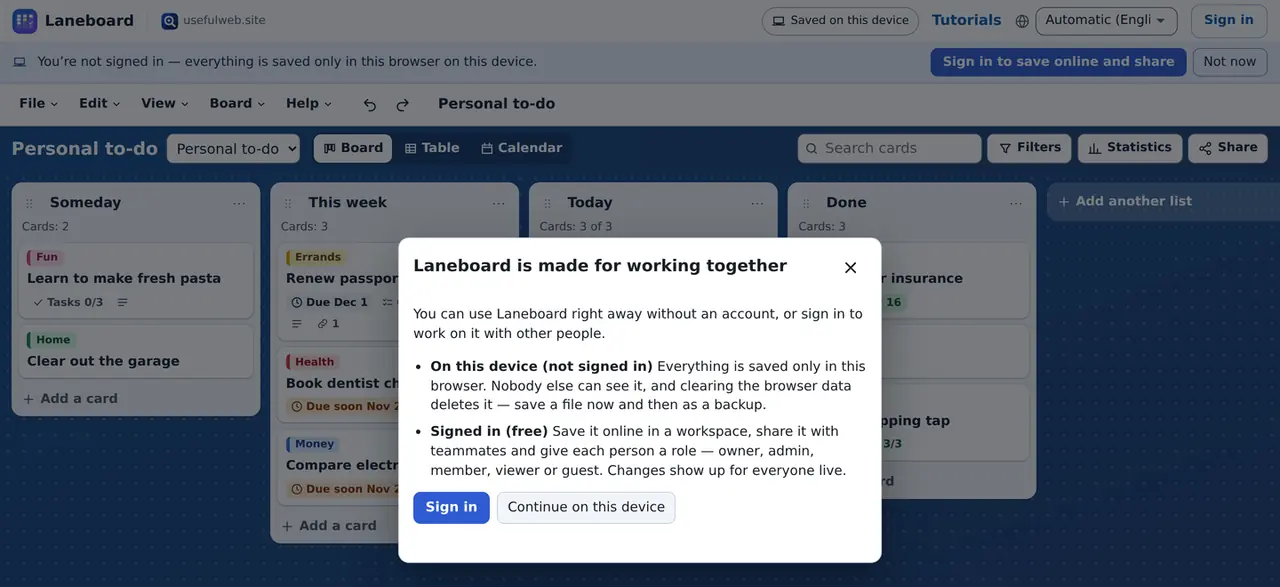
Доки ти не ввійдеш, усе зберігається лише в цьому браузері. Після твоєї першої зміни смужка під верхньою панеллю один раз про це повідомляє, а позначка Збережено на цьому пристрої у верхній панелі відкриває меню з пунктом Зберігати на цьому пристрої чи онлайн? — коротким поясненням різниці. Натисни кнопку Увійти праворуч угорі (безкоштовно), щоб зберігати онлайн у робочому просторі й ділитися зі своєю командою, — або вибери Продовжити на цьому пристрої і Не зараз, щоб і далі працювати локально.
Почати з шаблону
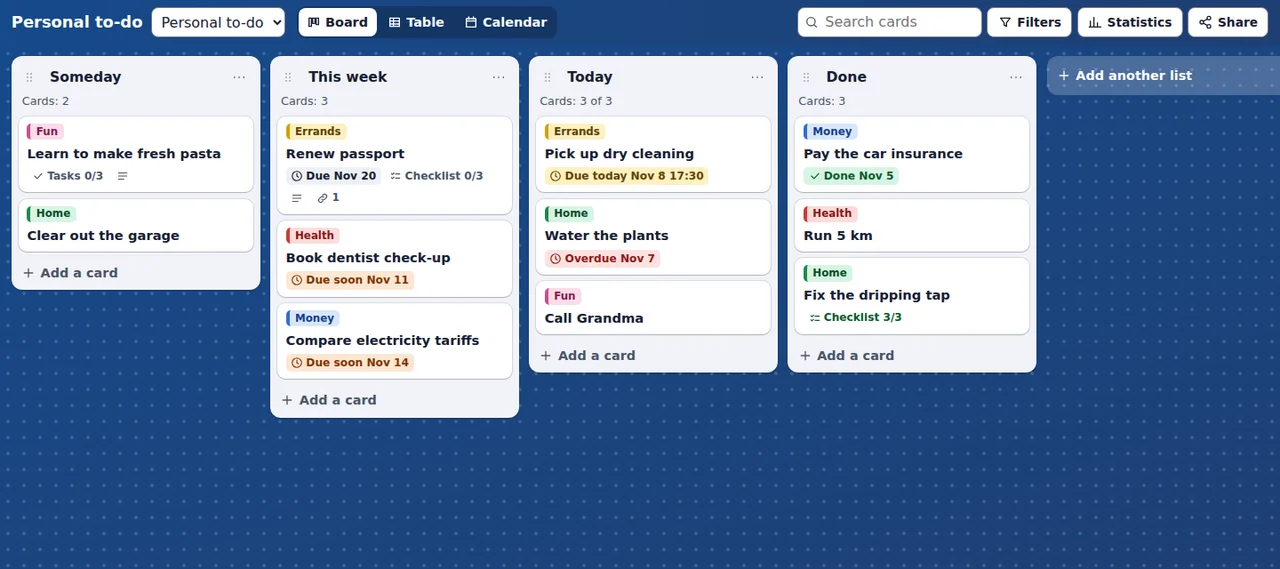
Коли ти вперше відкриваєш Laneboard, він показує шаблон Особисті справи. Вибери Файл → Шаблони…, щоб побачити всі п'ять:
- Особисті справи — Someday, This week, Today (з лімітом у три картки) і Done
- Спринт-дошка — від Backlog до Done для невеликої команди, з багами й функціями
- Контент-календар — від ідей до опублікованих дописів, з датами публікації
- Воронка найму — одна картка на кандидата
- Переїзд — пакування, документи й комунальні послуги навколо дня переїзду
У кожного шаблону є дві кнопки: Відкрити як новий проєкт починає з чистого аркуша, Додати як дошку ставить дошку поруч із тими, що в тебе вже є. Дати в шаблоні задано відносно сьогоднішнього дня, тож деякі картки завжди мають найближчий термін або вже прострочені.
Додавай картки й списки
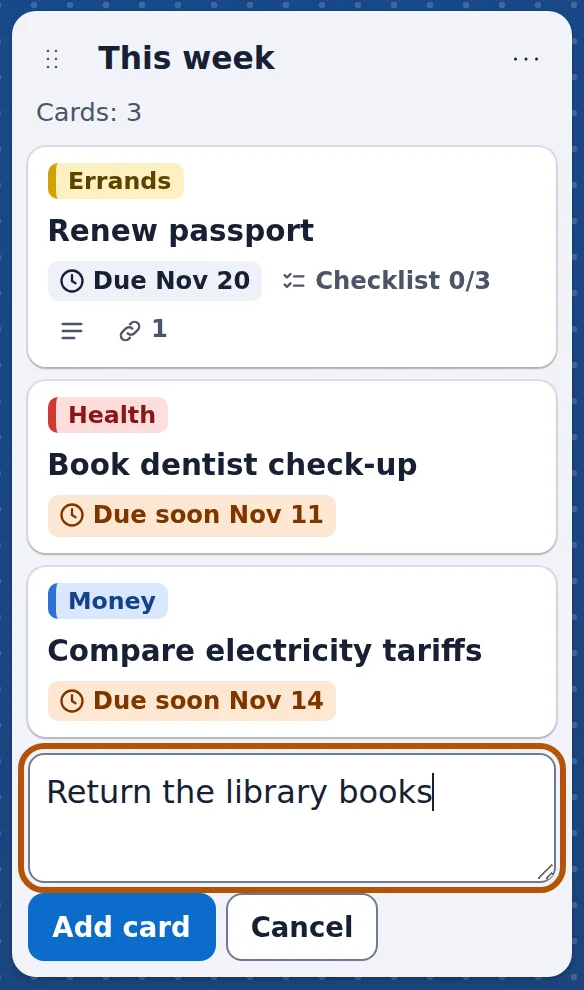
Унизу кожного списку є Додати картку. Введи назву й натисни Enter — картку додано, а поле лишається відкритим для наступної. Shift+Enter починає новий рядок, Escape закриває поле. Клавіша N відкриває поле в списку, на якому зараз фокус клавіатури.
Щоб додати список, скористайся Додати ще один список після останнього списку (або Редагувати → Додати список). Списки можна перейменувати, вибравши їхню назву: введи нову назву й натисни Enter або Escape, щоб залишити стару.
У кожного списку є меню дій (кнопка ⋯) з пунктами Додати картку, Перейменувати список, Ліміт WIP…, Перемістити список ліворуч / праворуч, сортуванням за терміном або назвою, Архівувати всі картки в цьому списку та Архівувати цей список.
Кілька дощок
Проєкт може містити до 50 дощок. Картка → Нова дошка… створює порожню дошку або дошку із шаблону; перемикач біля назви дошки дає змогу переходити між ними. Картка → Налаштування дошки… змінює назву, опис, колір фону та візерунок (крапки, сітка, діагональні лінії або хвилі). Списки завжди лежать на суцільній поверхні, тож фон ніколи не заважає читати текст.
Автоматичне збереження
Laneboard зберігає кожну зміну в цьому браузері за мить після того, як ти її зробиш. Файл → Недавні проєкти… показує, що тут збережено. Щоб мати копію деінде, скористайся Файл → Зберегти файл (Ctrl+S): це записує файл .laneboard.json, який Файл → Відкрити файл… знову відкриє на будь-якому пристрої. Редагувати → Скасувати (Ctrl+Z) і Повторити (Ctrl+Shift+Z) працюють для кожної зміни, зокрема для переміщень.
Далі: що може містити картка.
Готові спробувати?