Урок 6 з 6
Імпорт із Trello, CSV, посилання для поширення та резервні копії
Середній 7 хв
Перенеси дошки з Trello через їхній експорт у JSON, імпортуй або експортуй таблиці у форматі CSV, поділися знімком лише для читання як посиланням і зберігай резервні копії своїх проєктів Laneboard.
Твої дошки зберігаються в цьому браузері. У цьому посібнику показано всі способи перенести дані в застосунок і з нього.
Імпорт дошки Trello
- У Trello відкрий меню дошки, вибери Друк, експорт і поширення, потім Експортувати як JSON і збережи файл.
- У Laneboard вибери Файл → Імпортувати експорт із Trello… і вкажи цей файл. (Файл → Відкрити файл… також розпізнає експорти з Trello.)
- Перевір підсумок і натисни Додати дошку.
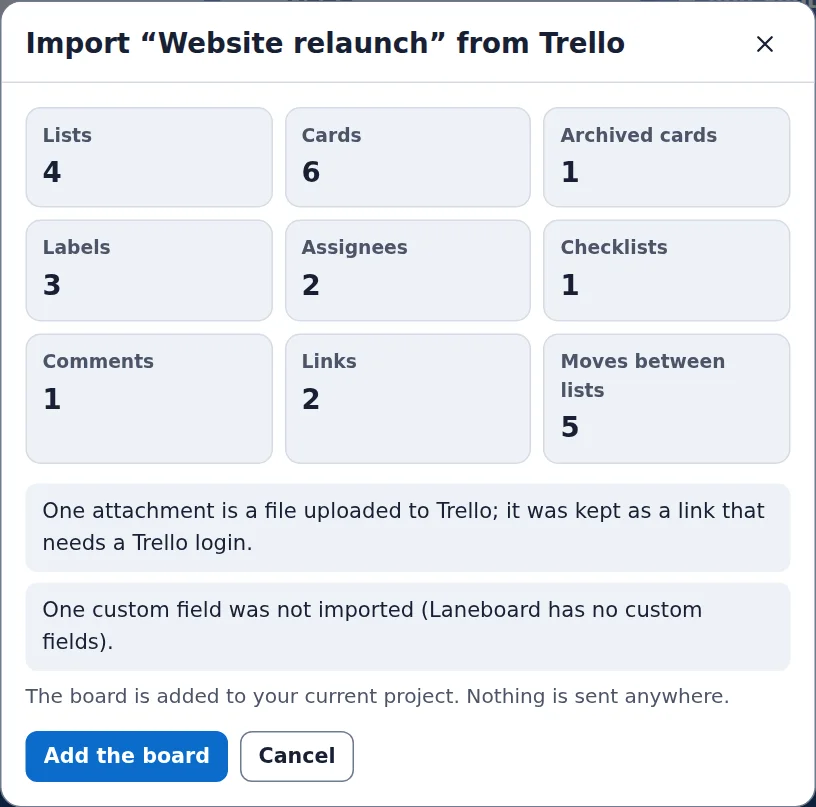
Laneboard ніколи не підключається до Trello. Ось як зіставляються поля:
| Trello | Laneboard |
|---|---|
| Списки (у порядку Trello), закриті списки | Списки, архівовані списки |
| Назва та опис картки | Назва картки та опис у Markdown |
| Мітки з кольорами | Мітки (світлі й темні відтінки стають базовим кольором, чорні та безбарвні мітки — сірими) |
| Учасники | Виконавці (повне ім'я, інакше ім'я користувача) |
| Термін і «виконано» | Дата й час терміну (в UTC) та Готово |
| Чеклисти та їхні пункти | Чеклисти |
| Коментарі | Коментарі з автором і часом |
| Переміщення карток між списками | Історія картки для статистики |
| Вкладення з вебадресою | Посилання |
| Колір обкладинки, фон дошки | Колір обкладинки, найближчий колір фону |
Файли, завантажені в Trello, лишаються в Trello: вони переносяться як посилання, для яких потрібен вхід у Trello. Власні поля, power-ups, наліпки, голоси, дати початку й обкладинки-зображення не імпортуються, а підсумок показує, скільки всього не перенесено. Експорт Trello у JSON містить лише останні 1000 дій, тому дуже старих коментарів і переміщень може бракувати.
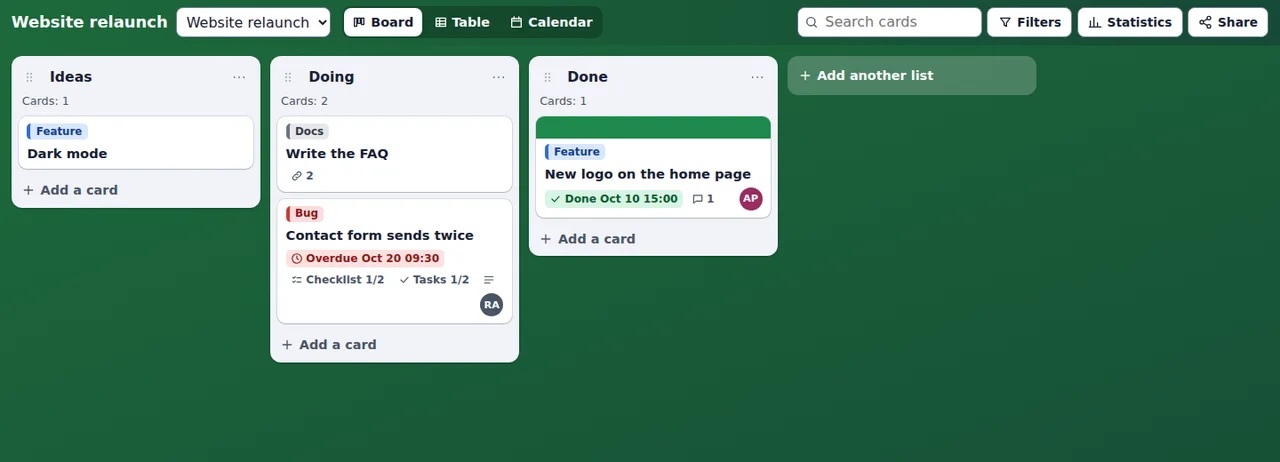
Те саме перетворення доступне як інструмент laneboard-trello-import, який повертає файл .laneboard.json.
Таблиці (CSV)
Файл → Імпортувати таблицю (CSV)… перетворює електронну таблицю на дошку: одна картка на рядок. Стовпці розпізнаються за заголовками — Назва (або Name, Task), Список (або Status, Column), Мітки, Виконавці, Термін і Опис; кілька міток або людей розділяй крапкою з комою. Файл → Експортувати дошку як CSV записує по одному рядку на картку з її списком, позицією, мітками, виконавцями, терміном, прогресом чеклиста та описом — готово для електронної таблиці.
Поділитися посиланням лише для читання
Частка на панелі дошки створює посилання, яке містить стиснуту копію дошки після знака #. Браузери ніколи не надсилають цю частину адреси на сервер, тож дошка потрапляє напряму від тебе до людини, яка відкриває посилання. Коментарі не включаються, якщо ти не позначиш Враховувати коментарі; архівовані елементи не включаються ніколи. У діалозі видно, наскільки довге посилання.
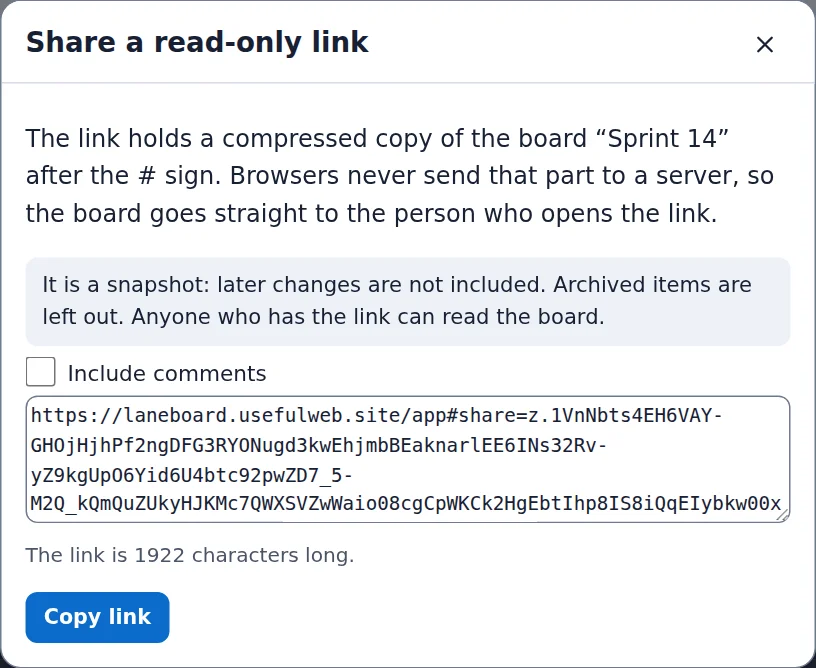
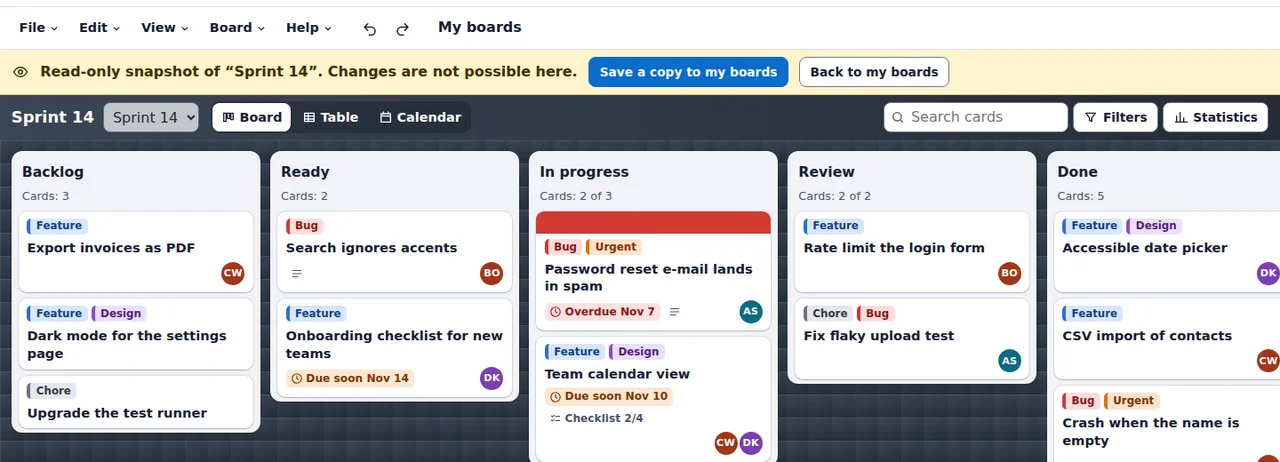
Той, хто відкриває посилання, бачить дошку лише для читання з жовтою панеллю вгорі. Зберегти копію в мої дошки додає її до власних дошок цієї людини; Назад до моїх дошок закриває знімок. Знімок не змінюється, коли ти далі працюєш над своєю дошкою, — натомість поділися новим посиланням.
Резервні копії
- Файл → Зберегти файл записує весь проєкт разом з усіма дошками у файл
.laneboard.json. - Bundlekeep збирає проєкти всіх застосунків, зокрема Laneboard, в один файл резервної копії.
- Якщо ти ввійшов через Google Drive, верхня панель також пропонує Зберегти в Drive.
Очищення даних сайту в браузері видаляє збережені там дошки, тож зберігай файл, якщо дошка для тебе важлива.
Готові спробувати?