Урок 1 из 6
Твоя первая доска за пять минут
Начальный 5 мин
Открой шаблон доски, добавь списки и карточки, переименуй их и сохрани всё в этом браузере — основы Laneboard шаг за шагом.
Laneboard хранит твою работу на досках. На доске рядом друг с другом стоят списки — например, К выполнению, В работе и Готово, — а в каждом списке лежат карточки, по одной на задачу. По ходу работы ты перемещаешь карточку из списка в список. Без аккаунта всё сохраняется в этом браузере.
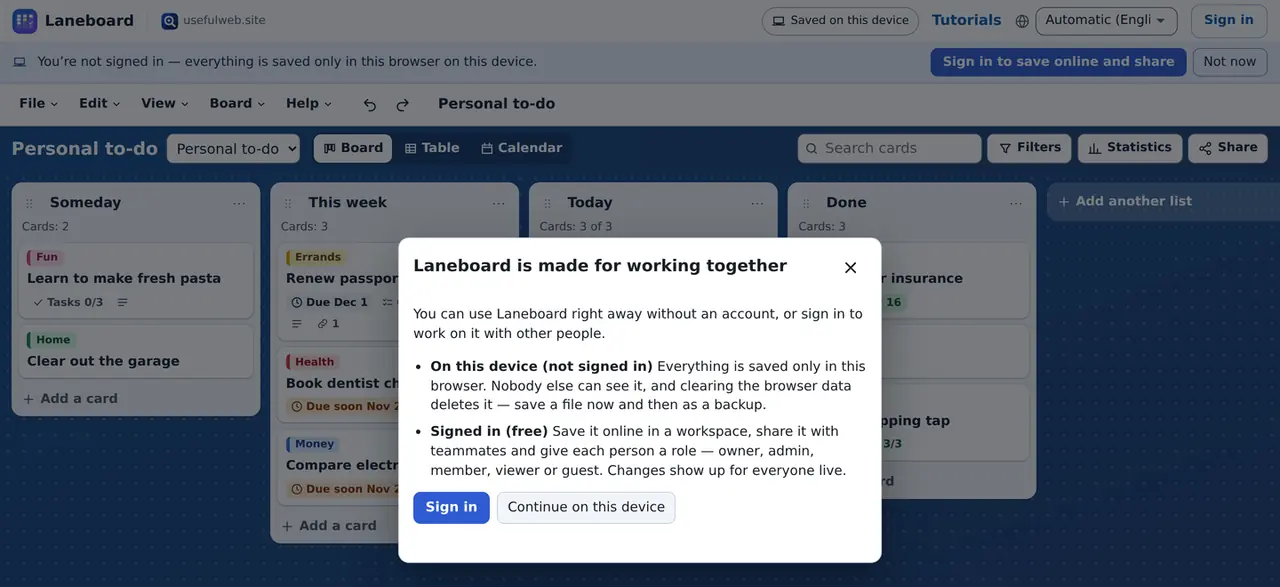
Пока ты не вошёл в аккаунт, всё сохраняется только в этом браузере. После первого изменения об этом один раз сообщает полоска под верхней панелью, а значок Сохранено на этом устройстве в верхней панели открывает меню с пунктом Сохранять на этом устройстве или онлайн? — там коротко объяснена разница. Нажми кнопку Войти справа вверху (бесплатно), чтобы сохранять данные онлайн в рабочем пространстве и делиться ими с командой, или выбери Продолжить на этом устройстве и Не сейчас, чтобы и дальше работать локально.
Начать с шаблона
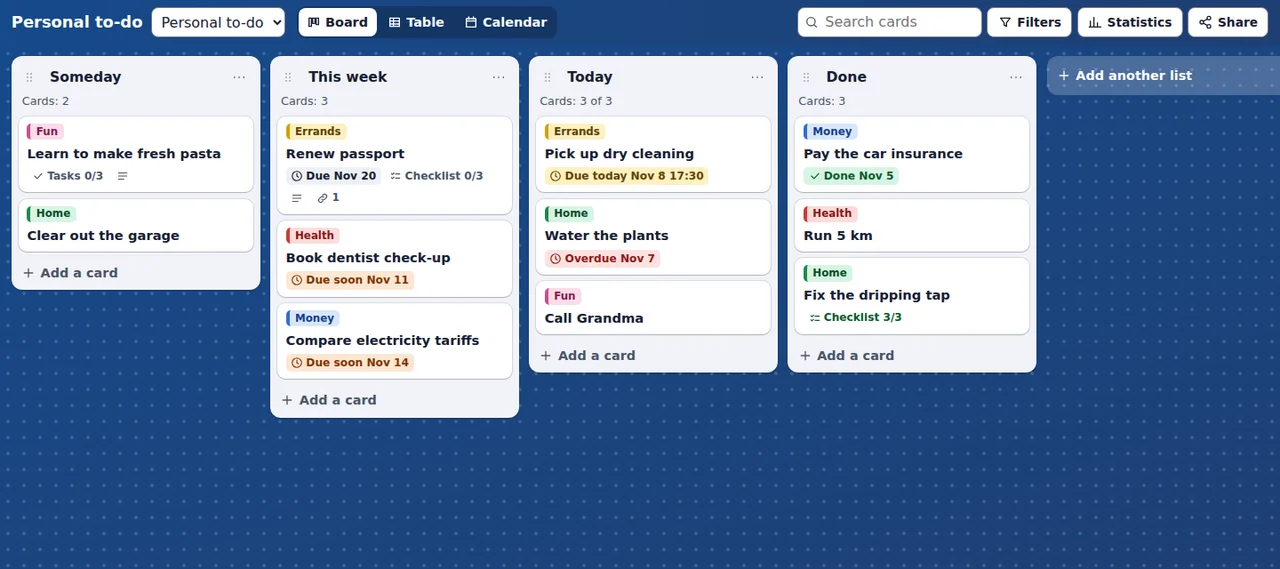
При первом запуске Laneboard показывает шаблон Личные дела. Выбери Файл → Шаблоны…, чтобы увидеть все пять:
- Личные дела — Someday (когда-нибудь), This week (на этой неделе), Today (сегодня, не больше трёх карточек) и Done (готово)
- Доска спринта — от Backlog до Done для небольшой команды, с багами и новыми функциями
- Контент-план — от идей до опубликованных постов, с датами публикации
- Воронка найма — по одной карточке на кандидата
- Переезд — упаковка вещей, документы и коммунальные услуги вокруг дня переезда
У каждого шаблона две кнопки: Открыть как новый проект начинает всё с нуля, а Добавить как доску ставит доску рядом с теми, что у тебя уже есть. Даты в шаблоне задаются относительно сегодняшнего дня, поэтому срок у некоторых карточек всегда скоро истекает или уже прошёл.
Добавление карточек и списков
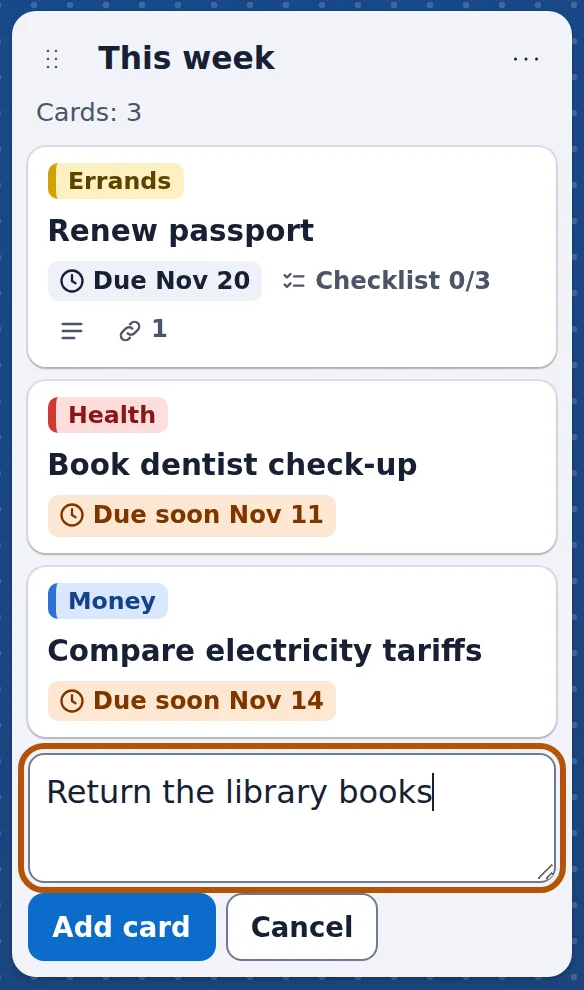
Внизу каждого списка есть Добавить карточку. Введи название и нажми Enter — карточка добавится, а поле останется открытым для следующей. Shift+Enter начинает новую строку, Escape закрывает поле. Клавиша N открывает поле в том списке, на котором сейчас фокус клавиатуры.
Чтобы добавить список, нажми Добавить ещё один список после последнего списка (или выбери Правка → Добавить список). Чтобы переименовать список, выбери его заголовок: введи новое имя и нажми Enter или нажми Escape, чтобы оставить старое.
У каждого списка есть меню действий (кнопка ⋯) с пунктами Добавить карточку, Переименовать список, Лимит WIP…, Переместить список влево / вправо, сортировкой по сроку или названию, Переместить в архив все карточки этого списка и Переместить этот список в архив.
Несколько досок
В проекте может быть до 50 досок. Карточка → Новая доска… создаёт пустую доску или доску из шаблона, а переключатель рядом с названием доски позволяет переходить между ними. Карточка → Настройки доски… меняет название, описание, цвет фона и узор (точки, сетка, диагональные линии или волны). Списки всегда лежат на однотонной подложке, поэтому фон никогда не мешает читать текст.
Автоматическое сохранение
Laneboard сохраняет каждое изменение в этом браузере через мгновение после того, как ты его сделал. Файл → Недавние проекты… показывает, что здесь хранится. Чтобы держать копию где-то ещё, выбери Файл → Сохранить файл (Ctrl+S): будет записан файл .laneboard.json, который можно снова открыть на любом устройстве через Файл → Открыть файл…. Правка → Отменить (Ctrl+Z) и Повторить (Ctrl+Shift+Z) работают для любого изменения, в том числе для перемещений.
Дальше: что может содержать карточка.
Готовы попробовать?