Урок 6 из 6
Импорт из Trello, CSV, ссылки для общего доступа и резервные копии
Средний 7 мин
Перенеси доски из Trello через их экспорт в JSON, импортируй и экспортируй таблицы в CSV, поделись снимком только для чтения по ссылке и храни резервные копии своих проектов Laneboard.
Твои доски сохраняются в этом браузере. В этом руководстве показаны все способы перенести данные в приложение и из него.
Импорт доски Trello
- В Trello открой меню доски, выбери Печать, экспорт и общий доступ, затем Экспорт в формате JSON и сохрани файл.
- В Laneboard выбери Файл → Импортировать экспорт из Trello… и укажи этот файл. (Файл → Открыть файл… тоже распознаёт экспорты Trello.)
- Проверь сводку и выбери Добавить доску.
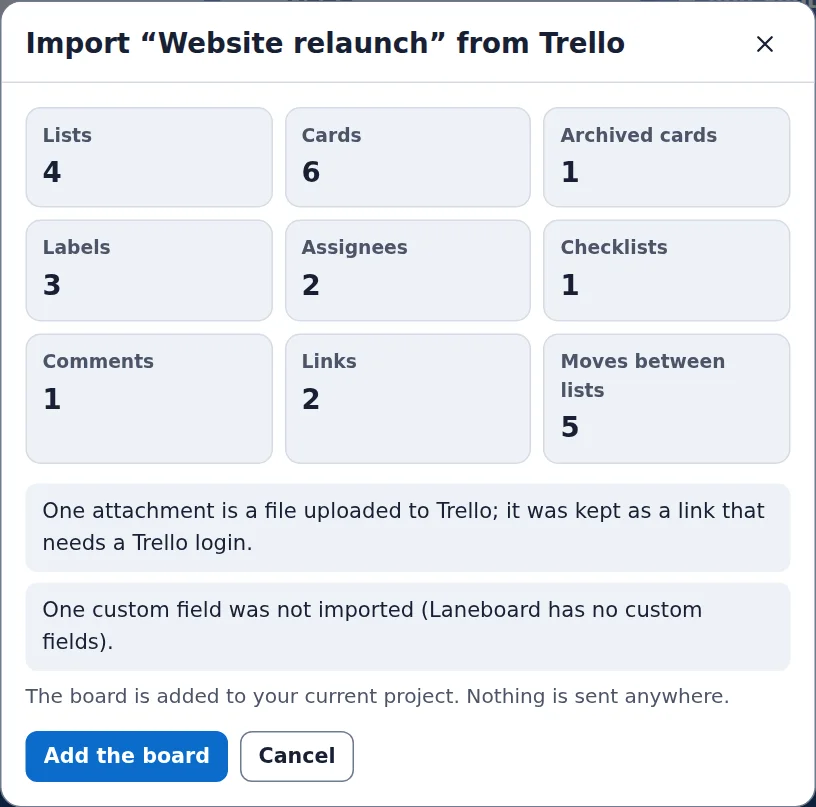
Laneboard никогда не подключается к Trello. Поля переносятся так:
| Trello | Laneboard |
|---|---|
| Списки (в порядке Trello), закрытые списки | Списки, архивные списки |
| Название и описание карточки | Заголовок карточки и описание в Markdown |
| Метки с цветами | Метки (светлые и тёмные оттенки становятся базовым цветом, чёрные и бесцветные метки — серыми) |
| Участники | Исполнители (полное имя, иначе имя пользователя) |
| Срок и отметка «выполнено» | Дата и время срока (в UTC) и Готово |
| Чек-листы и их пункты | Чек-листы |
| Комментарии | Комментарии с автором и временем |
| Перемещения карточек между списками | История карточки для статистики |
| Вложения с веб-адресом | Ссылки |
| Цвет обложки, фон доски | Цвет обложки, ближайший цвет фона |
Файлы, загруженные в Trello, остаются в Trello: они переносятся как ссылки, для открытия которых нужен вход в Trello. Пользовательские поля, power-ups, наклейки, голоса, даты начала и обложки-изображения не импортируются, а сводка показывает, сколько всего не было перенесено. Экспорт Trello в JSON содержит только последние 1000 действий, поэтому очень старые комментарии и перемещения могут отсутствовать.
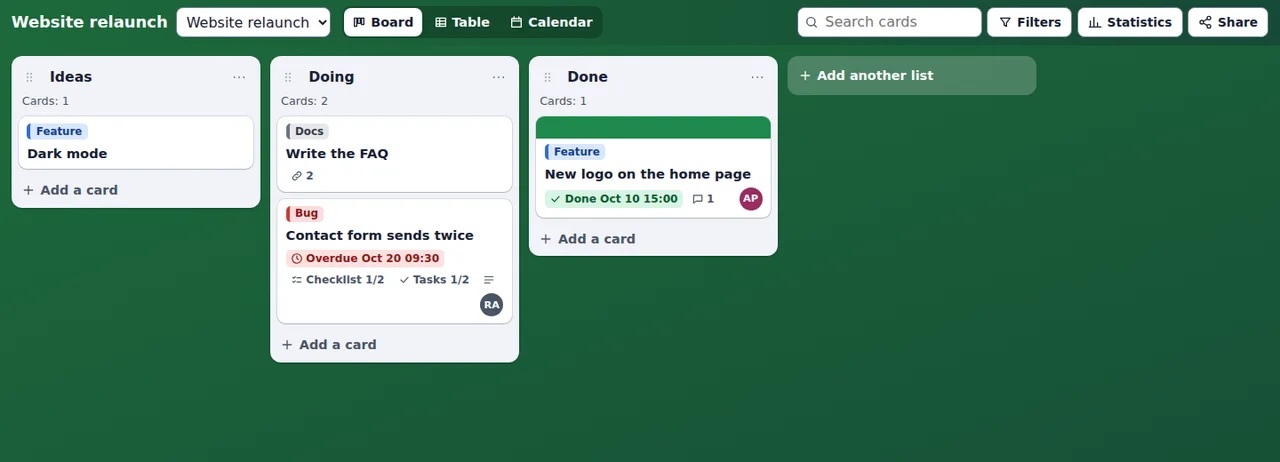
То же преобразование доступно в виде инструмента laneboard-trello-import, который выдаёт файл .laneboard.json.
Таблицы (CSV)
Файл → Импортировать таблицу (CSV)… превращает электронную таблицу в доску: одна карточка на каждую строку. Столбцы распознаются по заголовкам: Заголовок (или Name, Task), Список (или Status, Column), Метки, Исполнители, Срок и Описание. Несколько меток или людей разделяй точкой с запятой. Файл → Экспортировать доску в CSV записывает по одной строке на карточку: её список, позицию, метки, исполнителей, срок, прогресс чек-листа и описание. Файл сразу готов для электронной таблицы.
Поделиться ссылкой только для чтения
Доля на панели доски создаёт ссылку, в которой после знака # хранится сжатая копия доски. Браузеры никогда не отправляют эту часть адреса на сервер, поэтому доска попадает от тебя напрямую к человеку, который откроет ссылку. Комментарии не включаются, если ты не отметишь Учитывать комментарии. Архивные элементы не включаются никогда. В диалоге видно, какой длины получилась ссылка.
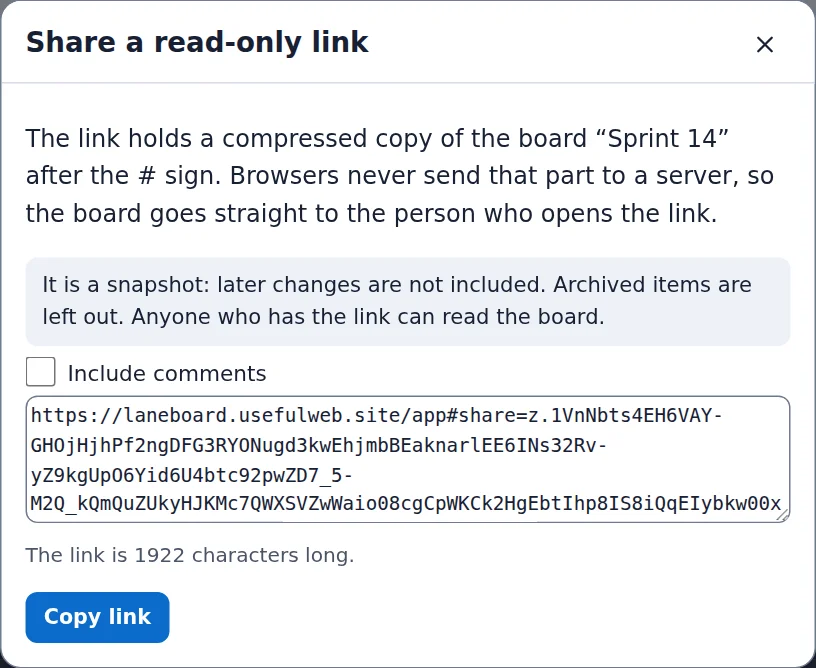
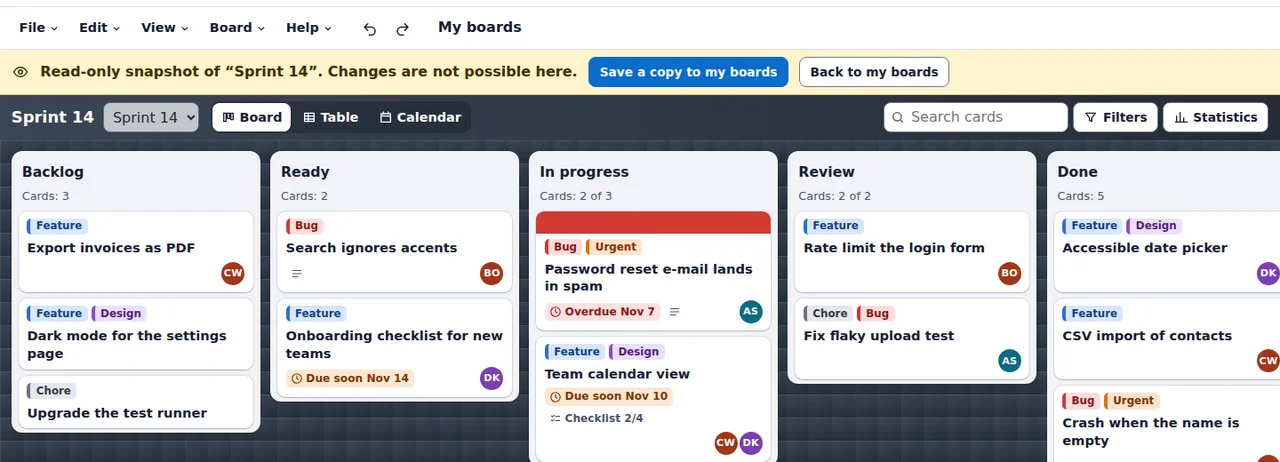
Тот, кто откроет ссылку, увидит доску только для чтения, с жёлтой панелью сверху. Сохранить копию в мои доски добавляет её к его собственным доскам, а Назад к моим доскам закрывает снимок. Снимок не меняется, когда ты продолжаешь работать над своей доской, поэтому в таком случае просто поделись новой ссылкой.
Резервные копии
- Файл → Сохранить файл записывает весь проект со всеми досками в файл
.laneboard.json. - Bundlekeep собирает проекты всех приложений, включая Laneboard, в один файл резервной копии.
- Если ты вошёл через Google Drive, на верхней панели также есть Сохранить в Drive.
Если очистить данные сайта в браузере, сохранённые там доски удалятся. Поэтому, если доска для тебя важна, сохрани её в файл.
Готовы попробовать?