← Todos os tutoriais · Laneboard
Tutorial 6 de 6
Importação do Trello, CSV, links de compartilhamento e backups
Intermediário 7 min
Traga painéis do Trello a partir da exportação em JSON, importe ou exporte tabelas como CSV, compartilhe um instantâneo somente leitura como link e mantenha backups dos seus projetos do Laneboard.
Seus painéis ficam salvos neste navegador. Este tutorial mostra todas as formas de colocar dados no app e de tirá-los de lá.
Importar um painel do Trello
- No Trello, abra o menu do painel, escolha Imprimir, exportar e compartilhar, depois Exportar como JSON, e salve o arquivo.
- No Laneboard, escolha Arquivo → Importar uma exportação do Trello… e selecione esse arquivo. (Arquivo → Abrir arquivo… também reconhece exportações do Trello.)
- Confira o resumo e selecione Adicionar o painel.
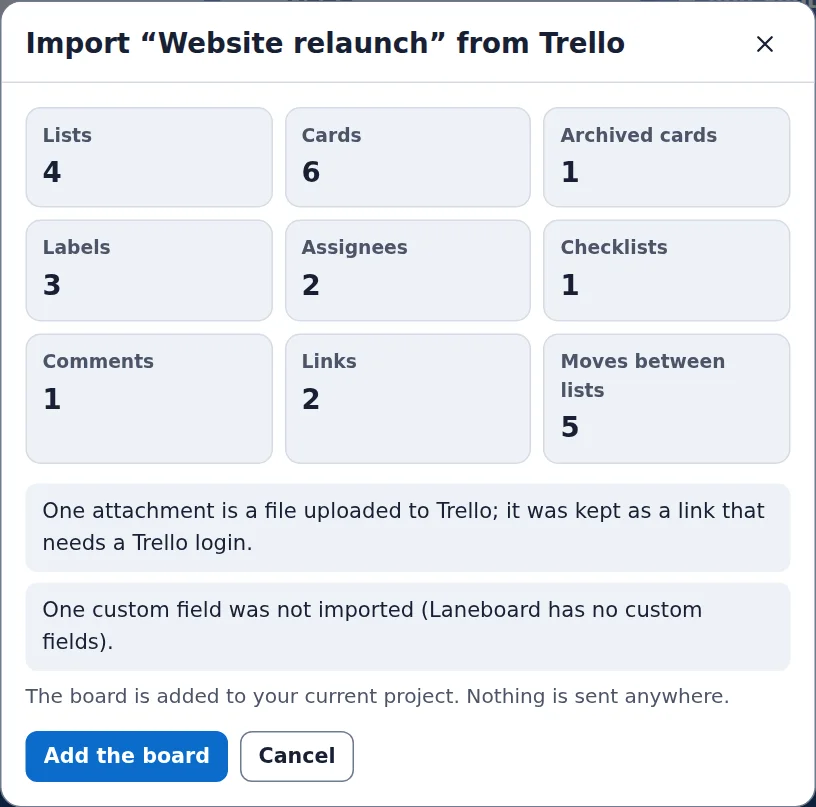
O Laneboard nunca se conecta ao Trello. Os campos são convertidos assim:
| Trello | Laneboard |
|---|---|
| Listas (na ordem do Trello), listas fechadas | Listas, listas arquivadas |
| Nome e descrição do cartão | Título do cartão e descrição em Markdown |
| Rótulos com cores | Rótulos (tons claros/escuros viram a cor base; rótulos pretos e sem cor ficam cinza) |
| Membros | Responsáveis (nome completo, senão o nome de usuário) |
| Data de entrega e “concluído” | Data e hora de prazo (em UTC) e Concluído |
| Checklists e seus itens | Checklists |
| Comentários | Comentários com autor e horário |
| Movimentações de cartões entre listas | Histórico do cartão para as estatísticas |
| Anexos com endereço da web | Links |
| Cor da capa, fundo do painel | Cor da capa, cor de fundo mais próxima |
Arquivos enviados ao Trello continuam no Trello: eles chegam como links que exigem login no Trello. Campos personalizados, power-ups, adesivos, votos, datas de início e capas com imagem não são importados, e o resumo conta o que ficou de fora. A exportação em JSON do Trello guarda apenas as 1000 ações mais recentes, então comentários e movimentações muito antigos podem estar faltando.
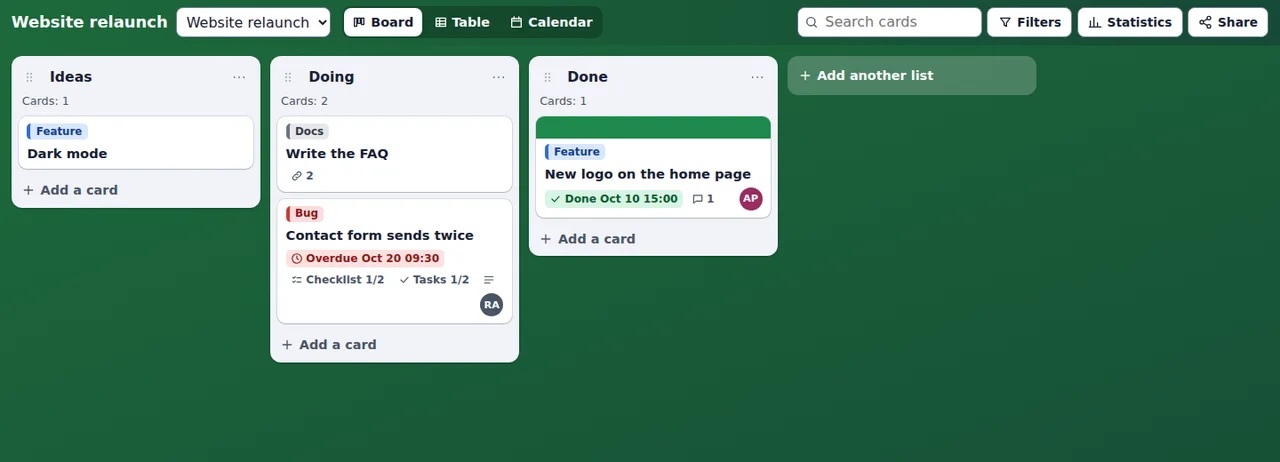
A mesma conversão está disponível como a ferramenta laneboard-trello-import, que gera um arquivo .laneboard.json.
Tabelas (CSV)
Arquivo → Importar uma tabela (CSV)… transforma uma planilha em um painel: um cartão por linha. As colunas são reconhecidas pelos cabeçalhos — Título (ou Name, Task), Lista (ou Status, Column), Rótulos, Responsáveis, Prazo e Descrição; vários rótulos ou pessoas são separados por ponto e vírgula. Arquivo → Exportar o painel como CSV grava uma linha por cartão com a lista, a posição, os rótulos, os responsáveis, o prazo, o progresso da checklist e a descrição, pronta para uma planilha.
Compartilhar um link somente leitura
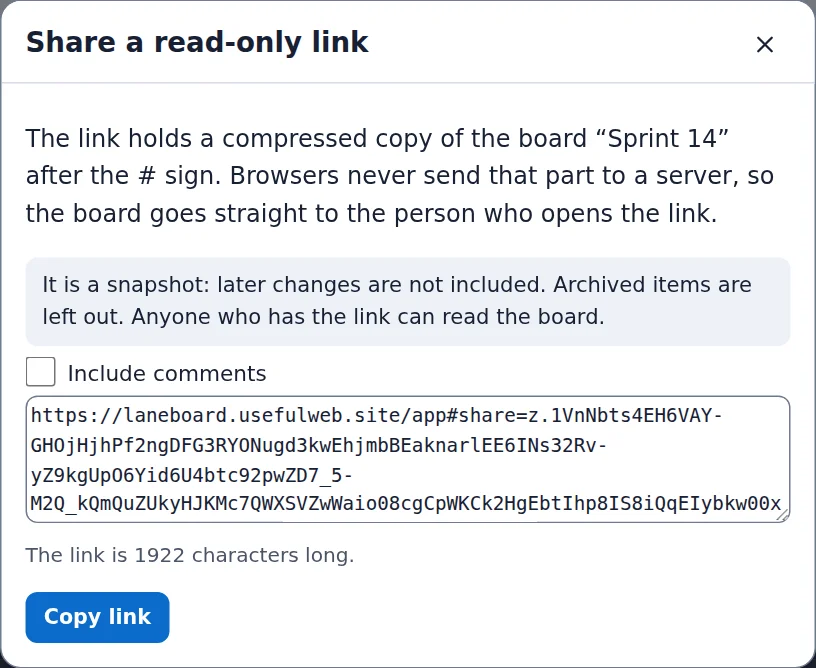
Participação na barra do painel cria um link que contém uma cópia compactada do painel depois do sinal #. Os navegadores nunca enviam essa parte de um endereço a um servidor, então o painel vai direto de você para a pessoa que o abrir. Os comentários ficam de fora, a menos que você marque Incluir comentários; itens arquivados ficam sempre de fora. A caixa de diálogo mostra o tamanho do link.
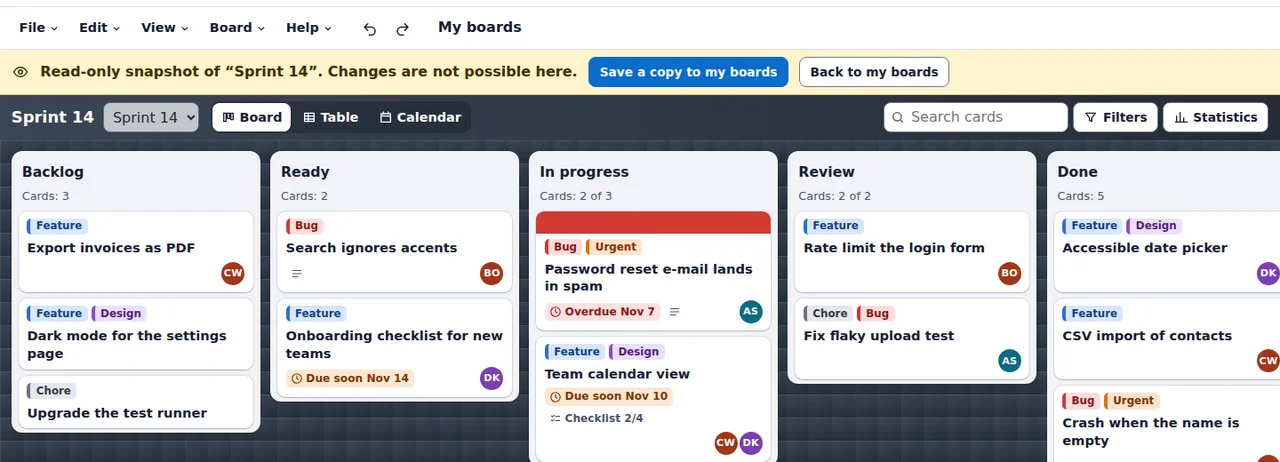
Quem abrir o link vê o painel somente para leitura, com uma barra amarela no topo. Salvar uma cópia nos meus quadros adiciona o painel aos quadros da própria pessoa; Voltar aos meus painéis sai do instantâneo. Um instantâneo não muda quando você continua trabalhando no seu painel — nesse caso, compartilhe um novo link.
Backups
- Arquivo → Salvar arquivo grava o projeto inteiro, com todos os painéis, como um arquivo
.laneboard.json. - O Bundlekeep reúne os projetos de todos os apps, incluindo o Laneboard, em um único arquivo de backup.
- Com login no Google Drive, a barra superior também oferece Salvar no Drive.
Limpar os dados do site no navegador apaga os painéis guardados ali, então mantenha um arquivo se um painel for importante para você.
Pronto para experimentar?