튜토리얼 6 / 6
Trello 가져오기, CSV, 공유 링크와 백업
중급 7분
Trello 보드를 JSON 내보내기 파일로 옮겨 오고, 표를 CSV로 가져오거나 내보내고, 읽기 전용 스냅샷을 링크로 공유하고, Laneboard 프로젝트를 백업하는 방법을 알아봐요.
보드는 이 브라우저에 저장돼요. 이 튜토리얼에서는 데이터를 가져오고 내보내는 모든 방법을 보여 드려요.
Trello 보드 가져오기
- Trello에서 보드 메뉴를 열고 인쇄, 내보내기 및 공유를 선택한 다음 JSON으로 내보내기를 선택해 파일을 저장하세요.
- Laneboard에서 파일 → Trello 내보내기 파일 가져오기…를 선택하고 그 파일을 고르세요. (파일 → 파일 열기…에서도 Trello 내보내기 파일을 알아봐요.)
- 요약을 확인하고 보드 추가를 선택하세요.
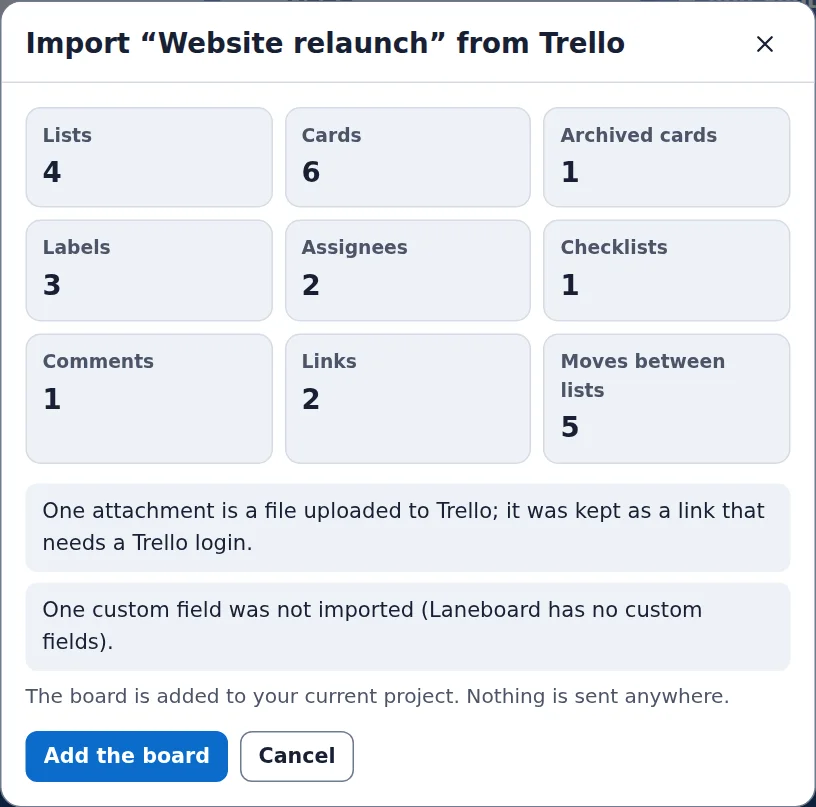
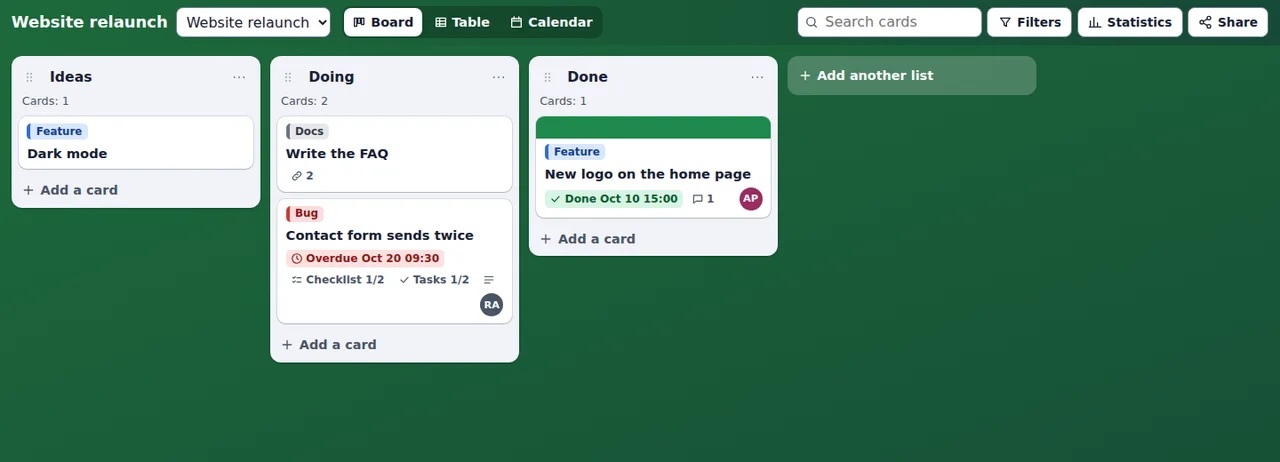
Laneboard는 Trello에 절대 연결하지 않아요. 각 항목은 다음과 같이 옮겨져요.
| Trello | Laneboard |
|---|---|
| 목록(Trello의 순서대로), 닫힌 목록 | 목록, 보관된 목록 |
| 카드 이름과 설명 | 카드 제목과 Markdown 설명 |
| 색상이 있는 라벨 | 라벨(밝은/어두운 색조는 기본 색상으로, 검은색 라벨과 색상 없는 라벨은 회색으로 바뀌어요) |
| 멤버 | 담당자(전체 이름, 없으면 사용자 이름) |
| 기한과 '완료됨' | 기한 날짜와 시간(UTC 기준) 및 완료 |
| 체크리스트와 그 항목 | 체크리스트 |
| 댓글 | 작성자와 시간이 포함된 댓글 |
| 목록 간 카드 이동 | 통계용 카드 기록 |
| 웹 주소가 있는 첨부 파일 | 링크 |
| 커버 색상, 보드 배경 | 커버 색상, 가장 가까운 배경 색상 |
Trello에 업로드한 파일은 Trello에 그대로 남아요. 이런 파일은 Trello 로그인이 필요한 링크로 옮겨져요. 사용자 지정 필드, 파워업, 스티커, 투표, 시작 날짜, 이미지 커버는 가져오지 않으며, 요약에서 빠진 항목의 수를 알려 줘요. Trello의 JSON 내보내기에는 최근 1000개의 작업만 담기기 때문에 아주 오래된 댓글과 이동 기록은 빠질 수 있어요.
같은 변환 기능을 laneboard-trello-import 도구로도 쓸 수 있으며, 이 도구는 .laneboard.json 파일을 만들어 줘요.
표(CSV)
파일 → 표 가져오기 (CSV)…는 스프레드시트를 보드로 바꿔 줘요. 행 하나가 카드 하나가 돼요. 열은 머리글로 알아보는데, 제목(또는 Name, Task), 목록(또는 Status, Column), 라벨, 담당자, 기한, 설명을 인식해요. 라벨이나 사람이 여러 명이면 세미콜론으로 구분하세요. 파일 → 보드를 CSV로 내보내기는 카드마다 한 행씩 목록, 위치, 라벨, 담당자, 기한, 체크리스트 진행률, 설명을 기록해서 스프레드시트에서 바로 쓸 수 있게 해 줘요.
읽기 전용 링크 공유
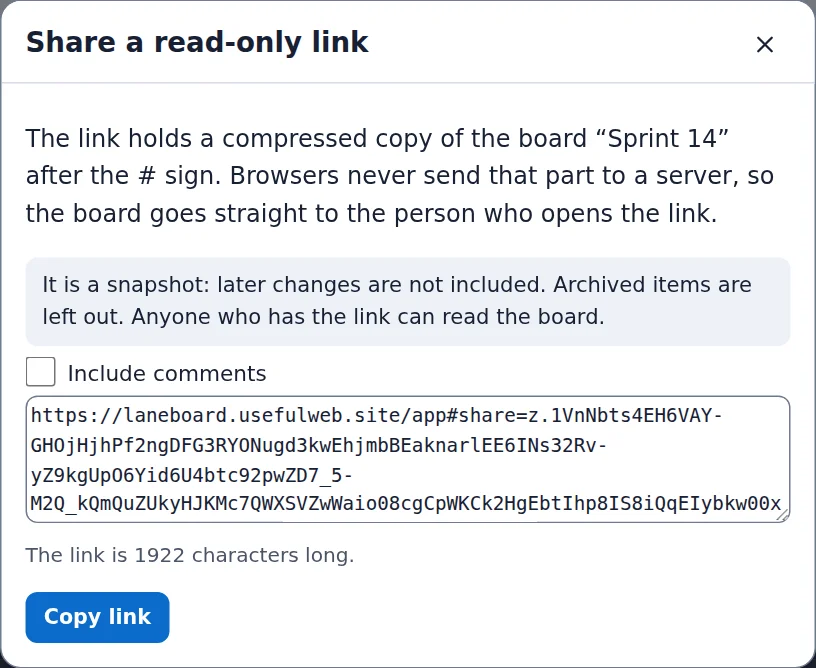
보드 막대의 비율은 # 기호 뒤에 보드의 압축된 사본이 담긴 링크를 만들어요. 브라우저는 주소의 이 부분을 서버로 절대 보내지 않으므로, 보드는 여러분에게서 링크를 여는 사람에게 바로 전달돼요. 댓글 포함에 체크하지 않으면 댓글은 빠지고, 보관된 항목은 항상 빠져요. 대화 상자에 링크 길이가 표시돼요.
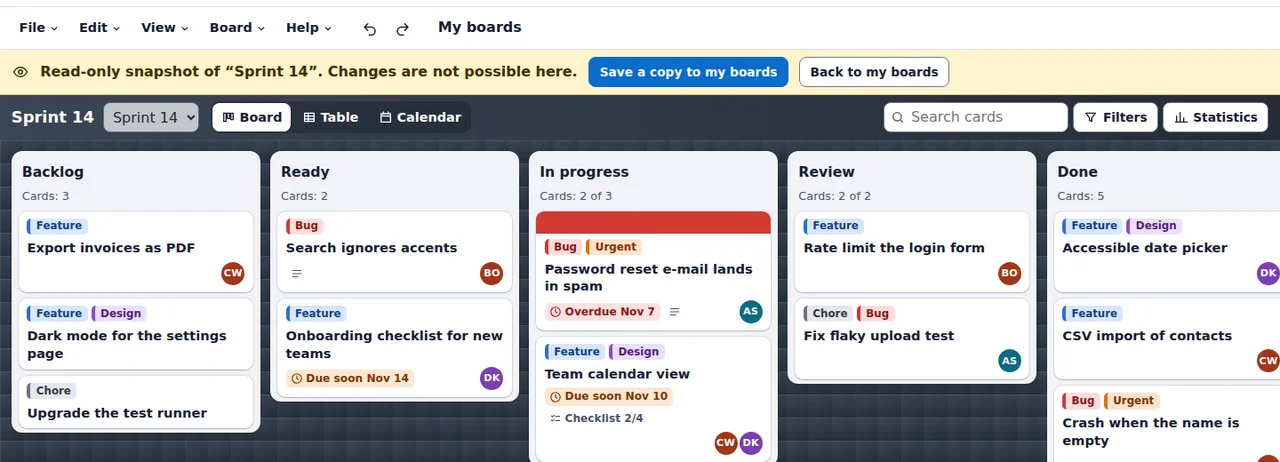
링크를 연 사람은 위쪽에 노란색 막대가 있는 읽기 전용 보드를 보게 돼요. 내 보드에 사본 저장을 누르면 자기 보드에 추가되고, 내 보드로 돌아가기를 누르면 스냅샷에서 나가요. 여러분이 보드에서 계속 작업해도 스냅샷은 바뀌지 않으니, 그럴 때는 새 링크를 공유하세요.
백업
- 파일 → 파일 저장은 모든 보드를 포함한 프로젝트 전체를
.laneboard.json파일로 저장해요. - Bundlekeep은 Laneboard를 포함한 모든 앱의 프로젝트를 백업 파일 하나에 모아 줘요.
- Google Drive로 로그인하면 상단 막대에 Drive에 저장도 나타나요.
브라우저의 사이트 데이터를 지우면 거기에 저장된 보드도 삭제되니, 중요한 보드는 파일로 보관해 두세요.
사용해 볼 준비가 되셨나요?