チュートリアル 1 / 6
5 分で作る最初のボード
初級 5分
ボードのテンプレートを開き、リストとカードを追加して名前を変更し、すべてをこのブラウザーに保存します。Laneboard の基本を順を追って説明します。
Laneboard では、作業をボードで管理します。ボードにはリストが横に並び(たとえば 未着手、進行中、完了)、各リストにはタスクごとに 1 枚ずつカードが入ります。作業が進むにつれて、カードをリストからリストへ移動します。アカウントがなくても、すべてこのブラウザーに保存されます。
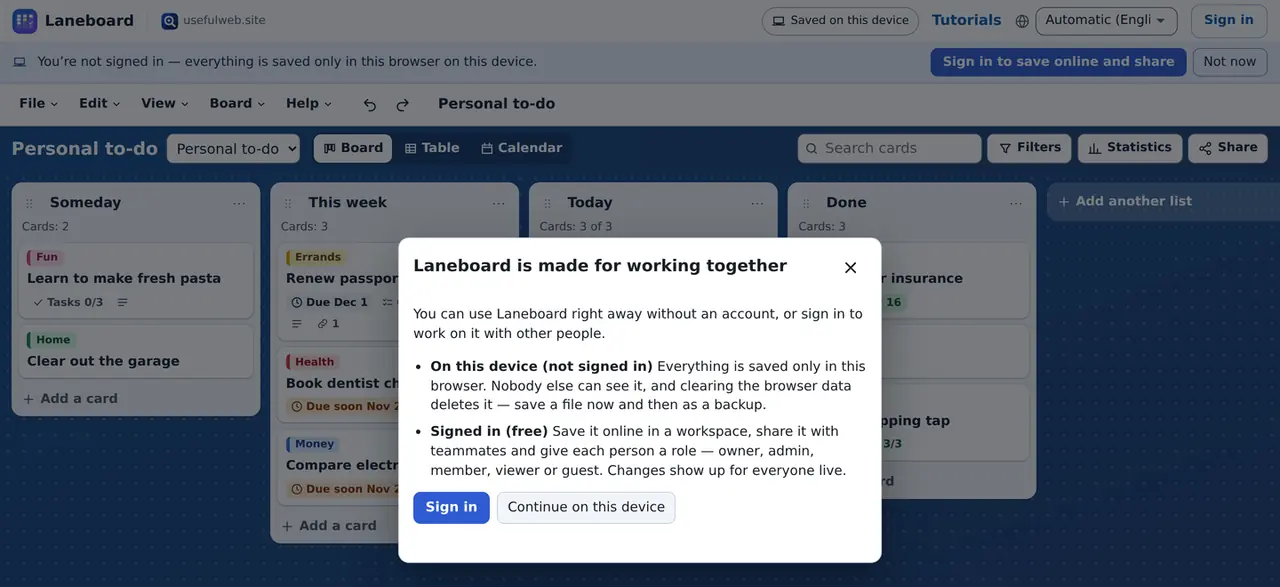
ログインするまでは、すべてこのブラウザーにのみ保存されます。最初の変更を行うと、上部バーの下に一度だけその旨を伝える帯が表示されます。また、上部バーのチップ この端末に保存しました をクリックするとメニューが開き、このデバイスに保存しますか、それともオンラインに保存しますか? で両者の違いを簡単に確認できます。右上の ログイン ボタン(無料)を使うと、ワークスペースにオンラインで保存してチームと共有できます。ローカルで作業を続ける場合は、このデバイスで続ける と 今はしない を選びます。
テンプレートから始める
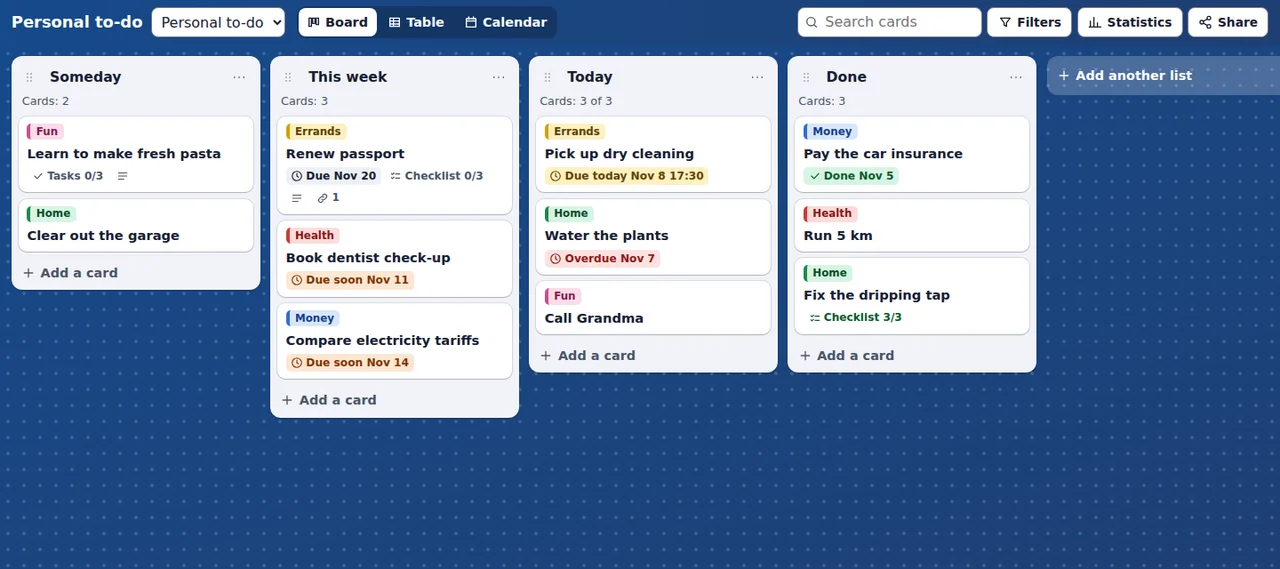
Laneboard を初めて開くと、テンプレート 個人の ToDo が表示されます。ファイル → テンプレート… を選ぶと、5 つのテンプレートをすべて確認できます。
- 個人の ToDo:Someday、This week、Today(上限 3 枚)、Done
- スプリントボード:小規模チーム向けの Backlog から Done までの流れ。バグと機能を管理
- コンテンツカレンダー:アイデアから公開済みの投稿まで。公開日つき
- 採用パイプライン:候補者ごとに 1 枚のカード
- 引っ越し:引っ越し当日前後の荷造り、手続き、ライフラインの手配
各テンプレートには 2 つのボタンがあります。新規プロジェクトとして開く は新しく始め、ボードとして追加 は既存のボードの隣にボードを追加します。テンプレート内の日付は今日を基準に設定されるため、一部のカードは常に期限間近か期限切れになります。
カードとリストを追加する
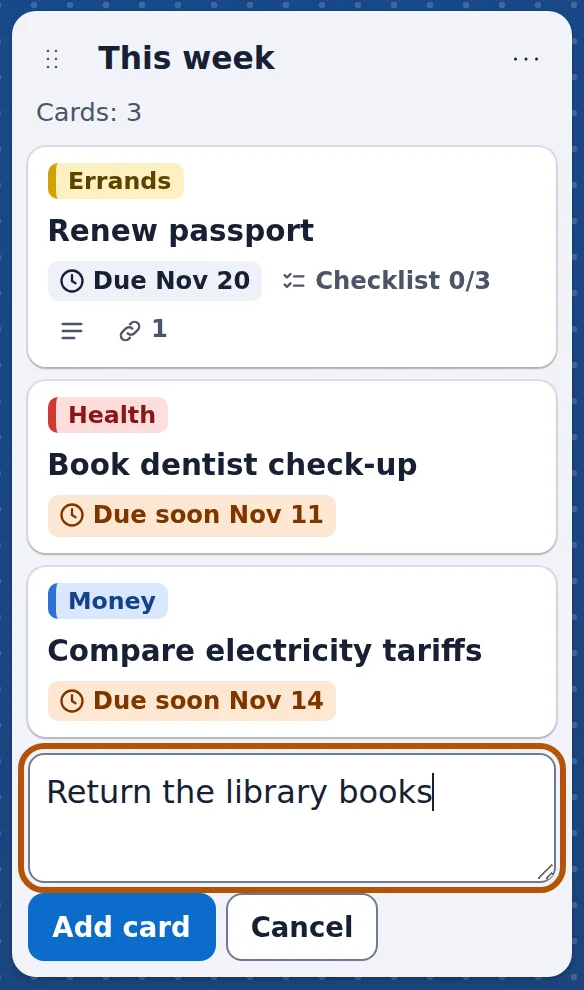
各リストの下部には カードを追加 があります。タイトルを入力して 入力(Enter)キーを押すと、カードが追加され、次のカード用に入力欄が開いたままになります。Shift+Enter で改行し、Escape で入力欄を閉じます。N キーを押すと、キーボードフォーカスがあるリストで入力欄が開きます。
リストを追加するには、最後のリストの後ろにある 別のリストを追加(または 編集 → リストを追加)を使います。リスト名はタイトルを選択して変更できます。新しい名前を入力して 入力(Enter)キーを押すか、元の名前のままにする場合は Escape を押します。
各リストにはアクションメニュー(⋯ ボタン)があり、カードを追加、リストの名前を変更、WIP 制限…、リストを左へ移動/右へ移動、期限またはタイトルでの並べ替え、このリストのカードをすべてアーカイブ、このリストをアーカイブ が含まれます。
複数のボード
1 つのプロジェクトには最大 50 個のボードを保持できます。コマ → 新しいボード… で、空のボードまたはテンプレートからボードを作成します。ボードタイトルの隣にあるセレクターでボードを切り替えます。コマ → ボード設定… では、名前、説明、背景色、パターン(ドット、グリッド、斜線、波)を変更できます。リストは常に無地の面の上に表示されるため、背景によって文字が読みにくくなることはありません。
自動保存
Laneboard は、変更を行うとすぐにこのブラウザーへ保存します。ファイル → 最近のプロジェクト… には、ここに保存されている内容が一覧表示されます。別の場所にコピーを残すには、ファイル → ファイルを保存(Ctrl+S)を使います。.laneboard.json ファイルが書き出され、ファイル → ファイルを開く… でどのデバイスからでも再び開けます。編集 → 元に戻す(Ctrl+Z)と やり直し(Ctrl+Shift+Z)は、移動を含むすべての変更に使えます。
次へ:カードに入れられる内容。
試してみませんか?