チュートリアル 6 / 6
Trello インポート、CSV、共有リンク、バックアップ
中級 7分
Trello ボードを JSON エクスポートから取り込み、表を CSV でインポート・エクスポートし、読み取り専用スナップショットをリンクで共有し、Laneboard プロジェクトのバックアップを保存します。
ボードはこのブラウザーに保存されます。このチュートリアルでは、データを取り込む方法と書き出す方法をすべて紹介します。
Trello ボードをインポートする
- Trello でボードメニューを開き、印刷、エクスポート、共有、続いて JSON 形式でエクスポート を選んで、ファイルを保存します。
- Laneboard で ファイル → Trello のエクスポートをインポート… を選び、そのファイルを選択します。(ファイル → ファイルを開く… でも Trello のエクスポートを認識します。)
- 概要を確認し、ボードを追加 を選択します。
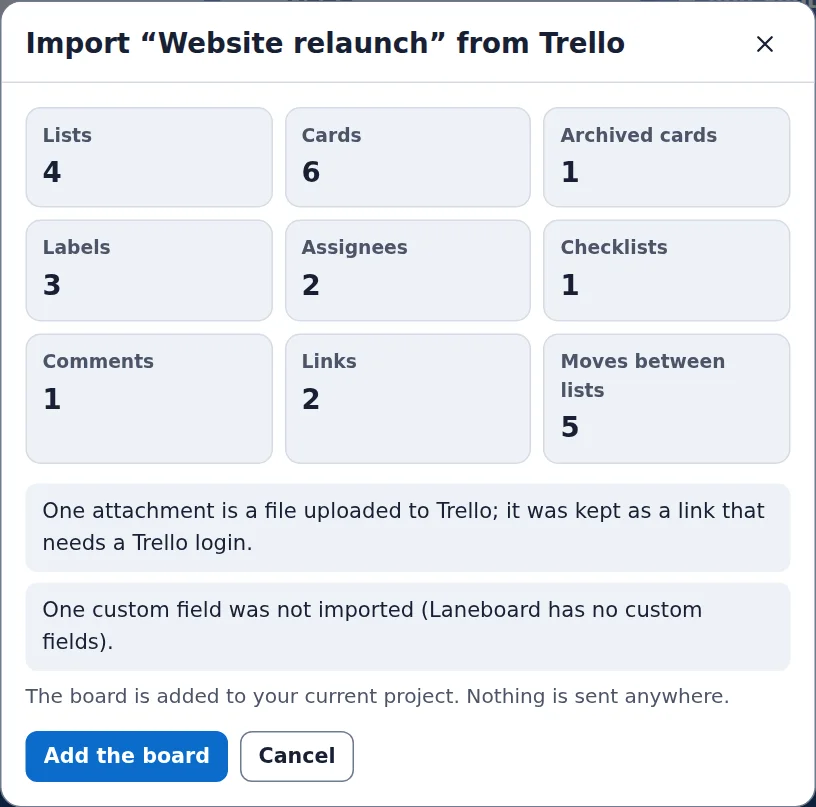
Laneboard が Trello に接続することはありません。各項目は次のように対応付けられます。
| Trello | Laneboard |
|---|---|
| リスト(Trello での順序)、クローズ済みリスト | リスト、アーカイブ済みリスト |
| カード名と説明 | カードのタイトルと Markdown の説明 |
| 色付きラベル | ラベル(明るい色や暗い色は基本色に、黒と色なしのラベルはグレーに変換) |
| メンバー | 担当者(フルネーム、ない場合はユーザー名) |
| 期限と「完了」 | 期限の日時(UTC)と 完了 |
| チェックリストとその項目 | チェックリスト |
| コメント | 投稿者と日時付きのコメント |
| リスト間のカード移動 | 統計用のカード履歴 |
| ウェブアドレス付きの添付ファイル | リンク |
| カバーの色、ボードの背景 | カバーの色、最も近い背景色 |
Trello にアップロードしたファイルは Trello に残ります。これらはリンクとして取り込まれ、開くには Trello へのログインが必要です。カスタムフィールド、Power-Up、ステッカー、投票、開始日、画像カバーはインポートされません。インポートされなかった項目の件数は概要に表示されます。Trello の JSON エクスポートには直近 1000 件のアクションしか含まれないため、かなり古いコメントや移動が欠けることがあります。
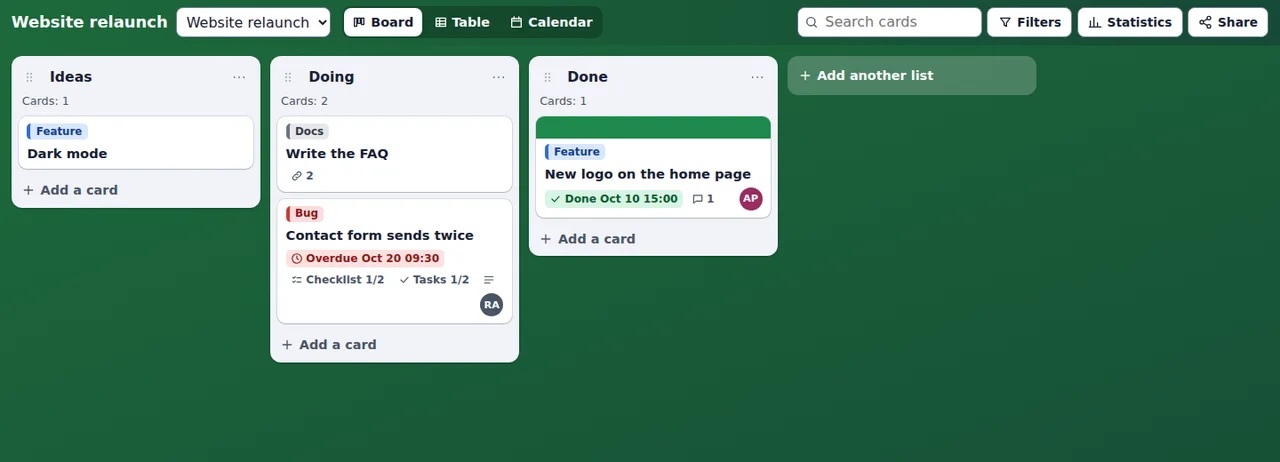
同じ変換はツール laneboard-trello-import としても利用でき、.laneboard.json ファイルを出力します。
表(CSV)
ファイル → 表(CSV)をインポート… は、スプレッドシートを 1 行につき 1 枚のカードとしてボードに変換します。列は見出しで認識されます。対象は タイトル(または Name、Task)、リスト(または Status、Column)、ラベル、担当者、期限、説明 です。複数のラベルや担当者はセミコロンで区切ります。ファイル → ボードを CSV でエクスポート は、カードごとに 1 行を書き出します。各行にはリスト、位置、ラベル、担当者、期限、チェックリストの進捗、説明が含まれ、そのままスプレッドシートで使えます。
読み取り専用リンクを共有する
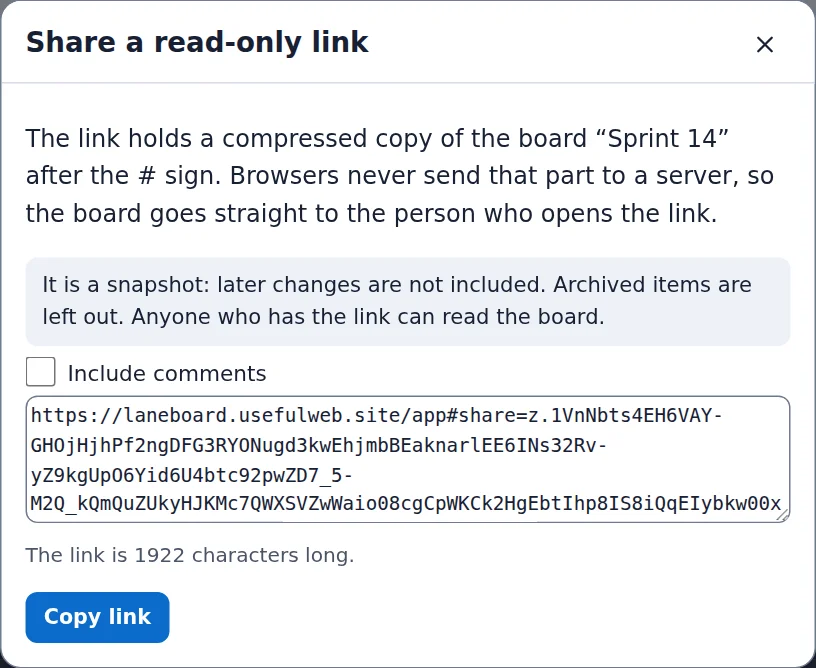
ボードバーの 割合 を使うと、# 記号の後ろにボードの圧縮コピーを含むリンクが作成されます。ブラウザーはアドレスのこの部分をサーバーに送信しないため、ボードはあなたからリンクを開いた相手に直接届きます。コメントは コメントを含める にチェックを入れない限り含まれません。アーカイブ済みの項目は常に除外されます。ダイアログにはリンクの長さが表示されます。
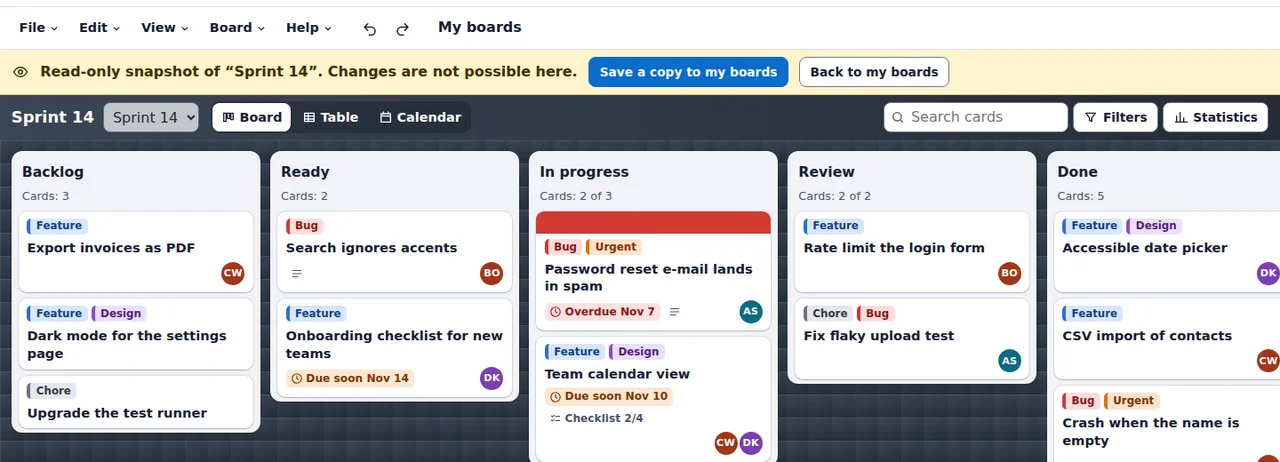
リンクを開いた人には、上部に黄色のバーが付いた読み取り専用のボードが表示されます。マイボードにコピーを保存 を選ぶと、そのボードが自分のボードに追加されます。ボード一覧に戻る を選ぶと、スナップショットを閉じます。元のボードで作業を続けても、スナップショットは変わりません。更新を伝えたいときは新しいリンクを共有します。
バックアップ
- ファイル → ファイルを保存 は、すべてのボードを含むプロジェクト全体を
.laneboard.jsonファイルとして書き出します。 - Bundlekeep は、Laneboard を含むすべてのアプリのプロジェクトを 1 つのバックアップファイルにまとめます。
- Google Drive にサインインしている場合は、上部バーに Drive に保存 も表示されます。
ブラウザーのサイトデータを消去すると、保存されているボードも削除されます。大切なボードはファイルとして保存しておきます。
試してみませんか?