チュートリアル 4 / 6
フィルター、テーブル、カレンダー
初級 5分
ラベル、メンバー、期日、キーワードでカードを探し、テーブルですべてのカードを並べ替え、月間カレンダーで期日を確認します。同じ Laneboard ボードを 3 つの表示で見る方法です。
大きなボードはすぐに混み合います。Laneboard には検索フィールドとフィルター、そして同じカードを別の形で見せる 2 つの表示があります。フィルターは 3 つの表示すべてに同時に適用されます。
検索
ボードバーの カードを検索 に入力します(または / を押します)。Laneboard はタイトル、説明、ラベル名、担当者名、チェックリスト項目を検索します。大文字と小文字、アクセント記号は区別しません。たとえば muller で Müller が見つかります。入力した単語はすべて含まれている必要があります。Escape でフィールドがクリアされます。
フィルター
フィルター を選ぶと、4 つのグループがあるダイアログが開きます。
- ラベル:1 つ以上のラベルにチェックを入れます
- 担当者:メンバーにチェックを入れます。担当者がいないカードには 担当者なし を選びます
- 期日:期限切れ、7 日以内に期限(または期限切れ)、期限なし、完了にしたもの から選びます
- カードの一致条件:選択したラベル、メンバー、期限状態のいずれか または すべて一致 を選びます
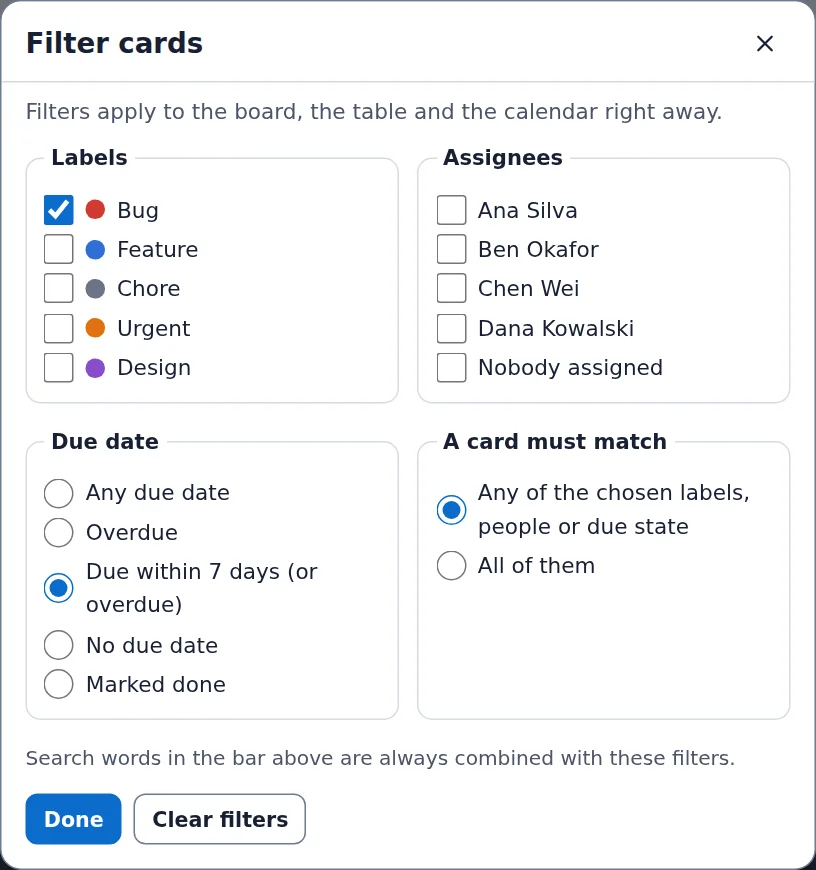
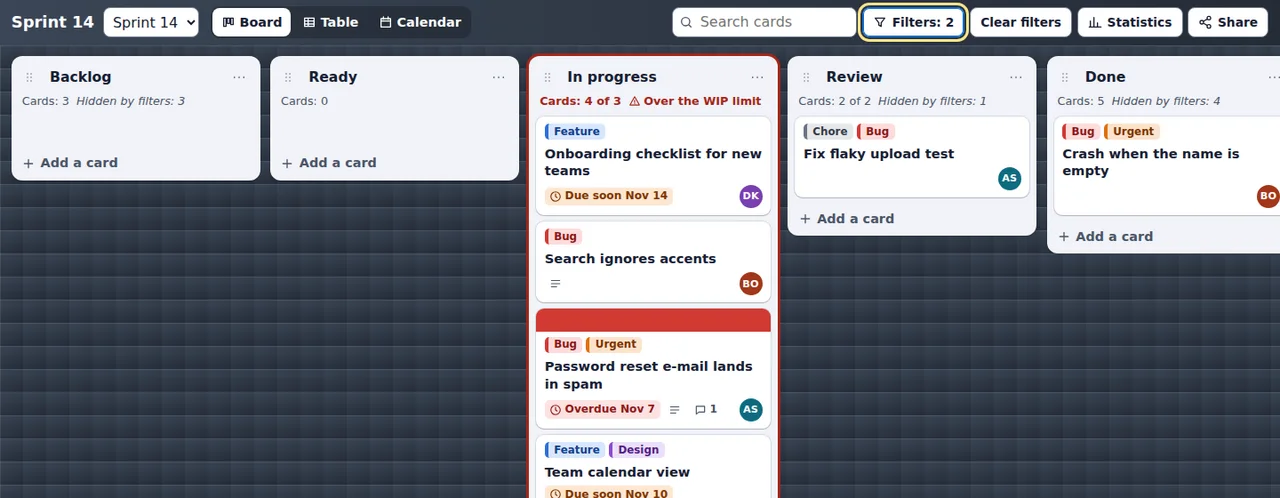
チェックを入れるたびにボードが更新されます。ボタンの表示は フィルター:2 に変わり、各リストには フィルターで非表示 になっているカードの数が示されます。ステータスバーには 表示中のカード:6 / 14 と表示されます(スプリントテンプレートで バグ と 7 日以内に期限(または期限切れ) を選んだ場合)。フィルターをクリア を選ぶと、すべてのカードが元どおり表示されます。
テーブル表示
表示はタブの コマ、テーブル、カレンダー、またはキーの 1、2、3 で切り替えます。テーブルには未完了のカードがすべて並び、リスト、ラベル、担当者、期日、チェックリストの進み具合が表示されます。列見出しを選ぶとその列で並べ替わり、もう一度選ぶと順序が逆になります。各カードのタイトルを選ぶと、カードの詳細が開きます。
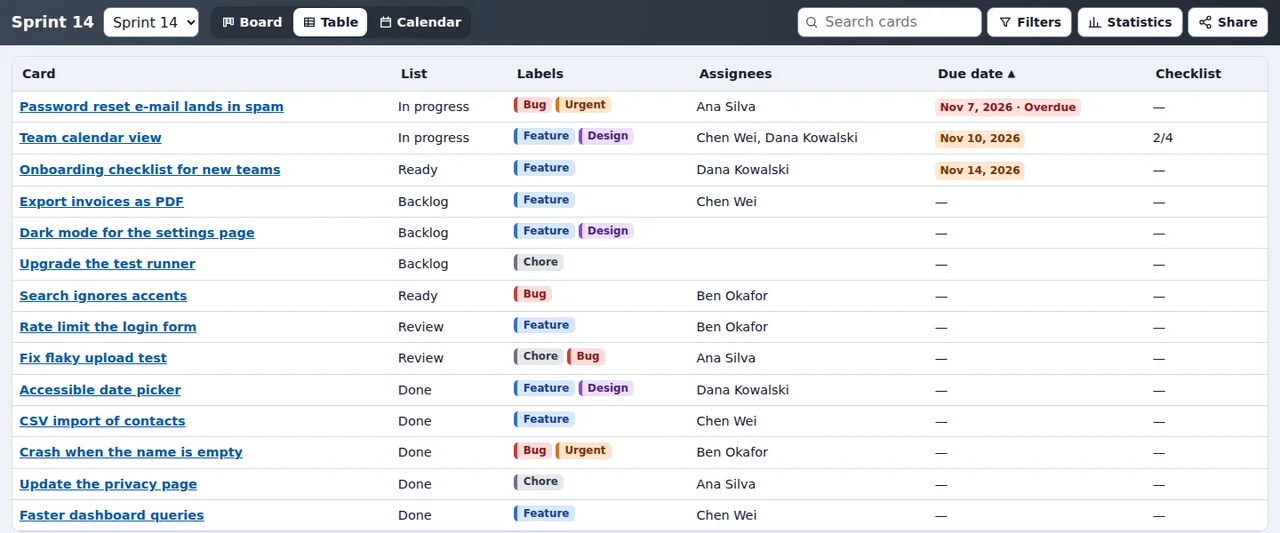
テーブルは会議前にざっと確認するのに便利です。また、スクリーンリーダーでも読みやすくなっています。すべての列に見出しがあり、並べ替えの順序も読み上げられます。
カレンダー表示
カレンダーでは、カードが期日の位置に表示されます。前月、今月、翌月 で月を移動でき、今日の日付は青い枠で囲まれます。完了にしたカードにはチェックマークが付き、期限切れのカードは赤で表示されます。時刻が設定されたカードは時刻が先頭に表示されます(例:08:00 種子交換会のお知らせ)。カレンダーの下には、期日がないため表示されていないカードの数が示されます。
日付を変更するには、カレンダーからカードを開いて 期日 を使います。詳しくは カードの詳細 を参照してください。
印刷
ファイル → ボードを印刷… を選ぶと、ツールバーやボタンを除いてリストが印刷されます。必要に応じて、リストは複数の行に折り返されます。
試してみませんか?