← Tutti i tutorial · Laneboard
Tutorial 6 di 6
Importazione da Trello, CSV, link di condivisione e backup
Intermedio 7 min
Trasferisci le bacheche di Trello dalla loro esportazione JSON, importa o esporta tabelle in formato CSV, condividi un’istantanea in sola lettura tramite link e conserva i backup dei tuoi progetti Laneboard.
Le tue bacheche vengono salvate in questo browser. Questo tutorial ti mostra tutti i modi per importare ed esportare i tuoi dati.
Importa una bacheca Trello
- In Trello apri il menu della bacheca, scegli Stampa, esporta e condividi, poi Esporta come JSON e salva il file.
- In Laneboard scegli File → Importa un’esportazione di Trello… e seleziona quel file. (Anche File → Apri file… riconosce le esportazioni di Trello.)
- Controlla il riepilogo e seleziona Aggiungi la bacheca.
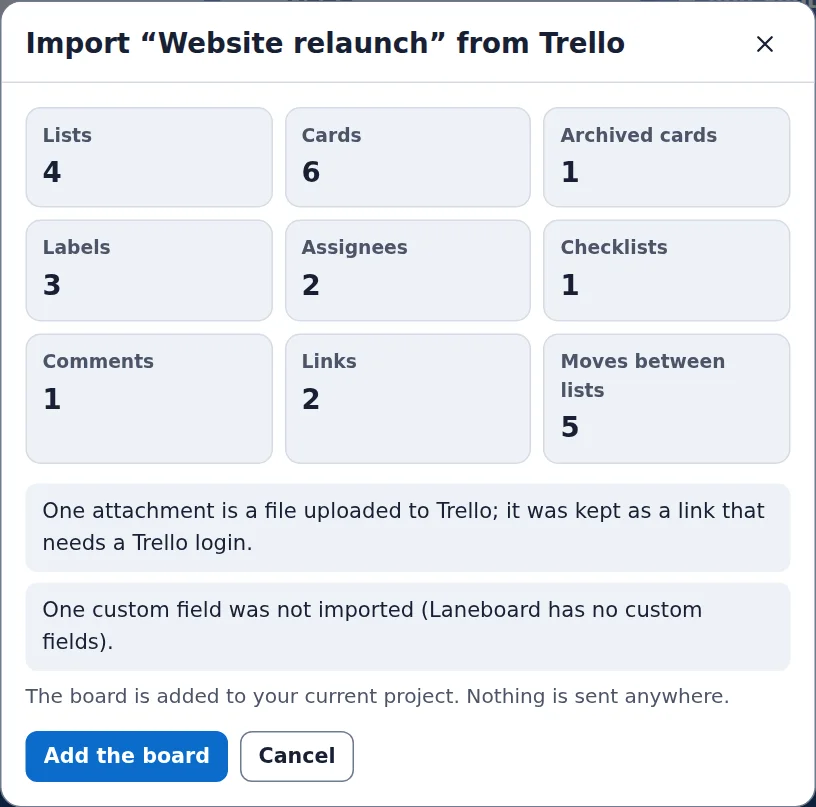
Laneboard non si collega mai a Trello. Ecco come vengono abbinati i campi:
| Trello | Laneboard |
|---|---|
| Elenchi (nell’ordine di Trello), elenchi chiusi | Elenchi, elenchi archiviati |
| Nome e descrizione della scheda | Titolo della scheda e descrizione in Markdown |
| Etichette con colore | Etichette (le tonalità chiare e scure diventano il colore di base, le etichette nere e quelle senza colore diventano grigie) |
| Membri | Assegnatari (nome completo, altrimenti nome utente) |
| Data di scadenza e “completata” | Data e ora di scadenza (in UTC) e Fatto |
| Checklist e i relativi elementi | Checklist |
| Commenti | Commenti con autore e ora |
| Spostamenti delle schede tra elenchi | Cronologia della scheda per le statistiche |
| Allegati con un indirizzo web | Link |
| Colore della copertina, sfondo della bacheca | Colore della copertina, colore di sfondo più vicino |
I file caricati su Trello restano su Trello: vengono importati come link che richiedono l’accesso a Trello. Campi personalizzati, power-up, adesivi, voti, date di inizio e copertine con immagine non vengono importati, e il riepilogo indica quanti elementi sono stati esclusi. L’esportazione JSON di Trello contiene solo le ultime 1000 azioni, quindi i commenti e gli spostamenti molto vecchi potrebbero mancare.
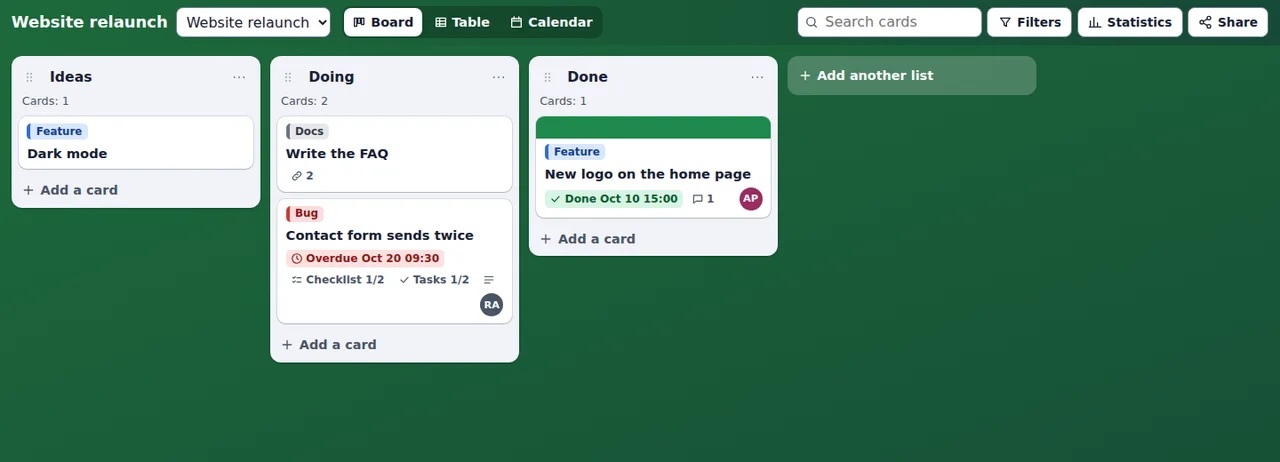
La stessa conversione è disponibile anche come strumento laneboard-trello-import, che restituisce un file .laneboard.json.
Tabelle (CSV)
File → Importa una tabella (CSV)… trasforma un foglio di calcolo in una bacheca: una scheda per ogni riga. Le colonne vengono riconosciute dalle intestazioni: Titolo (oppure Name, Task), Elenco (oppure Status, Column), Etichette, Assegnatari, Scadenza e Descrizione; più etichette o persone vanno separate da punti e virgola. File → Esporta la bacheca come CSV scrive una riga per ogni scheda con il suo elenco, la posizione, le etichette, gli assegnatari, la data di scadenza, l’avanzamento della checklist e la descrizione, pronta per un foglio di calcolo.
Condividi un link in sola lettura
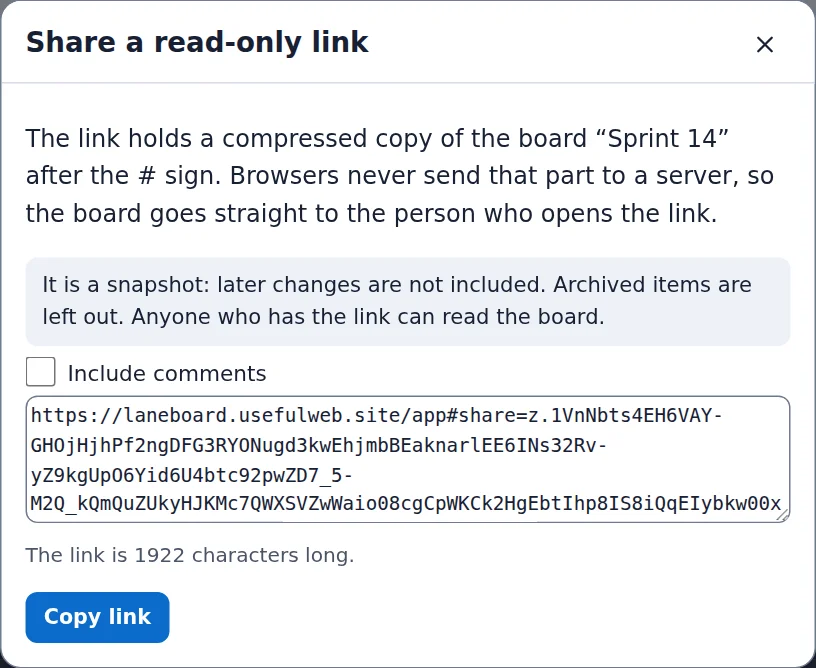
Quota nella barra della bacheca crea un link che contiene una copia compressa della bacheca dopo il segno #. I browser non inviano mai questa parte dell’indirizzo a un server, quindi la bacheca passa direttamente da te alla persona che apre il link. I commenti vengono esclusi, a meno che tu non spunti Includi i commenti; gli elementi archiviati vengono sempre esclusi. La finestra di dialogo mostra quanto è lungo il link.
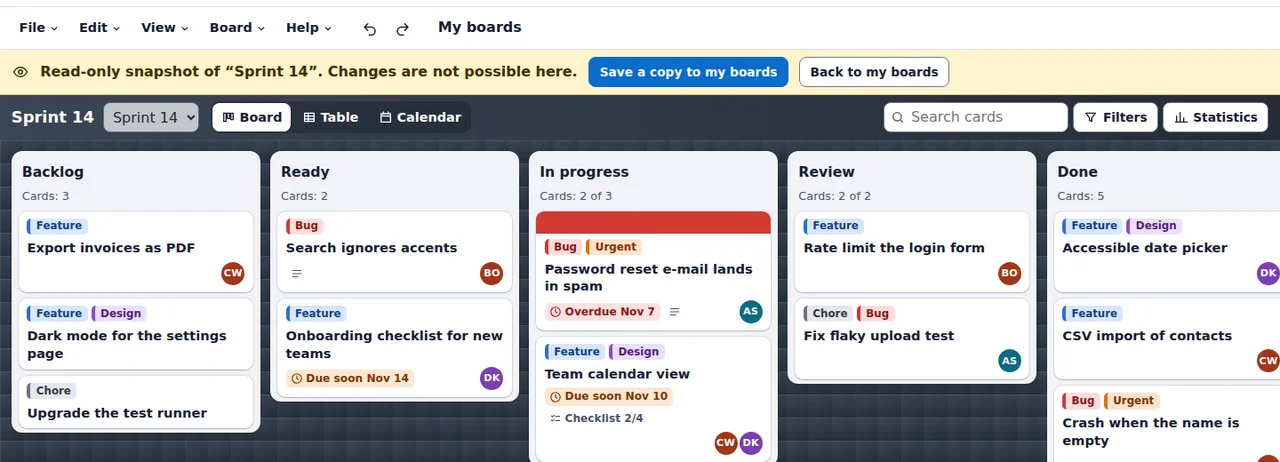
Chi apre il link vede la bacheca in sola lettura, con una barra gialla in alto. Salva una copia nelle mie bacheche la aggiunge alle sue bacheche; Torna alle mie bacheche chiude l’istantanea. Un’istantanea non cambia se continui a lavorare sulla tua bacheca: in quel caso condividi un nuovo link.
Backup
- File → Salva file salva l’intero progetto, con tutte le bacheche, come file
.laneboard.json. - Bundlekeep raccoglie i progetti di tutte le app, Laneboard compresa, in un unico file di backup.
- Se hai effettuato l’accesso con Google Drive, la barra superiore offre anche Salva su Drive.
Se cancelli i dati del sito nel browser, elimini anche le bacheche salvate lì, quindi conserva un file se una bacheca è importante per te.
Pronto a provarlo?