Tutorial 6 dari 6
Impor Trello, CSV, tautan berbagi, dan cadangan
Menengah 7 mnt
Pindahkan papan Trello dari ekspor JSON-nya, impor atau ekspor tabel sebagai CSV, bagikan snapshot hanya baca sebagai tautan, dan simpan cadangan proyek Laneboard-mu.
Papan-papanmu disimpan di browser ini. Tutorial ini menunjukkan semua cara untuk memasukkan dan mengeluarkan data.
Mengimpor papan Trello
- Di Trello, buka menu papan, pilih Cetak, ekspor, dan bagikan, lalu Ekspor sebagai JSON, dan simpan file-nya.
- Di Laneboard, pilih File → Impor ekspor Trello… dan pilih file tersebut. (File → Buka file… juga mengenali ekspor Trello.)
- Periksa ringkasannya, lalu pilih Tambahkan papan.
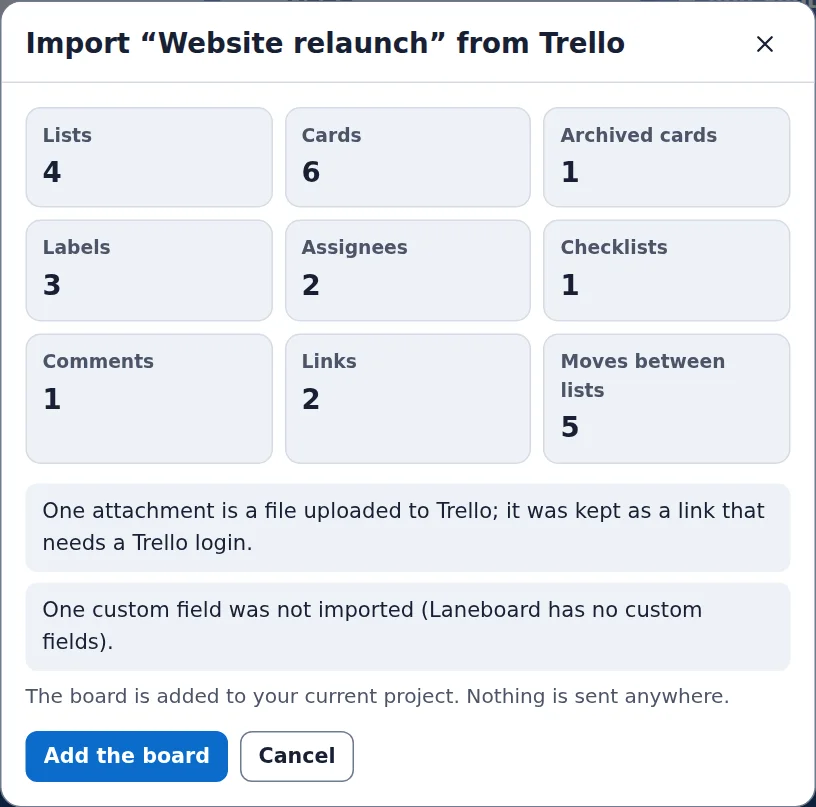
Laneboard tidak pernah terhubung ke Trello. Begini cara kolom-kolomnya dipetakan:
| Trello | Laneboard |
|---|---|
| Daftar (sesuai urutan di Trello), daftar yang ditutup | Daftar, daftar yang diarsipkan |
| Nama dan deskripsi kartu | Judul kartu dan deskripsi Markdown |
| Label beserta warna | Label (nuansa terang/gelap menjadi warna dasarnya, label hitam dan tanpa warna menjadi abu-abu) |
| Anggota | Penanggung jawab (nama lengkap, jika tidak ada maka nama pengguna) |
| Tanggal tenggat dan “complete” (selesai) | Tanggal dan waktu tenggat (dalam UTC) dan Selesai |
| Checklist beserta item-itemnya | Checklist |
| Komentar | Komentar beserta penulis dan waktunya |
| Perpindahan kartu antardaftar | Riwayat kartu untuk statistik |
| Lampiran dengan alamat web | Tautan |
| Warna sampul, latar belakang papan | Warna sampul, warna latar belakang terdekat |
File yang diunggah ke Trello tetap berada di Trello: file tersebut dibawa sebagai tautan yang memerlukan login Trello. Kolom kustom, power-up, stiker, vote, tanggal mulai, dan sampul gambar tidak diimpor, dan ringkasan menghitung apa saja yang tidak disertakan. Ekspor JSON Trello hanya memuat 1000 aksi terakhir, jadi komentar dan perpindahan yang sangat lama bisa saja hilang.
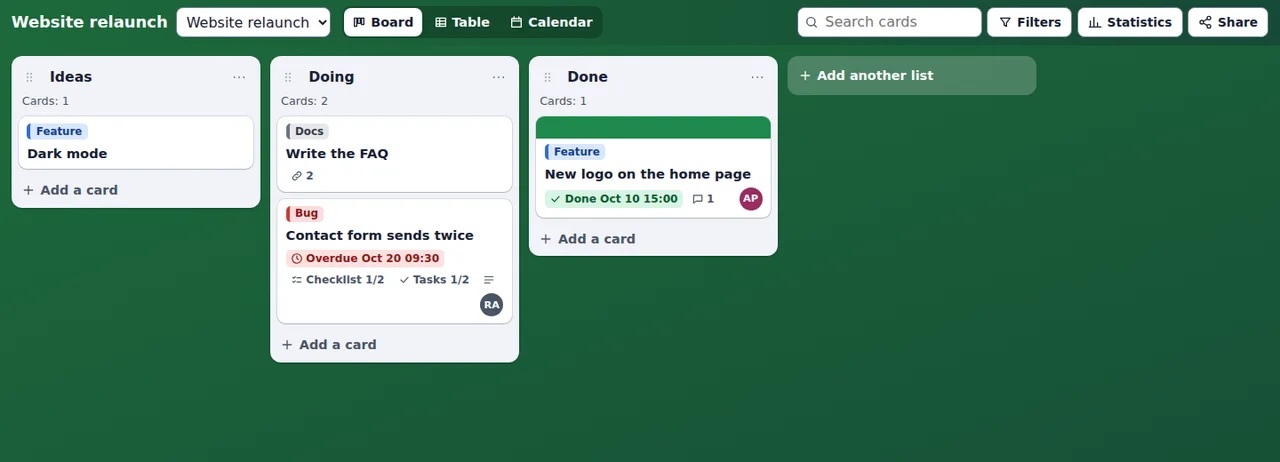
Konversi yang sama juga tersedia sebagai alat laneboard-trello-import, yang menghasilkan file .laneboard.json.
Tabel (CSV)
File → Impor tabel (CSV)… mengubah spreadsheet menjadi papan: satu kartu per baris. Kolom dikenali dari judul kolomnya — Judul (atau Nama, Tugas), Daftar (atau Status, Kolom), Label, Penanggung jawab, Tenggat, dan Deskripsi; beberapa label atau orang dipisahkan dengan titik koma. File → Ekspor papan sebagai CSV menulis satu baris per kartu beserta daftarnya, posisi, label, penanggung jawab, tanggal tenggat, progres checklist, dan deskripsinya, siap dibuka di spreadsheet.
Bagikan tautan hanya baca
Porsi di bilah papan membuat tautan yang berisi salinan papan yang dikompresi setelah tanda #. Browser tidak pernah mengirim bagian alamat tersebut ke server, jadi papan langsung berpindah dari kamu ke orang yang membukanya. Komentar tidak disertakan kecuali kamu mencentang Sertakan komentar; item yang diarsipkan selalu tidak disertakan. Dialognya menunjukkan seberapa panjang tautan tersebut.
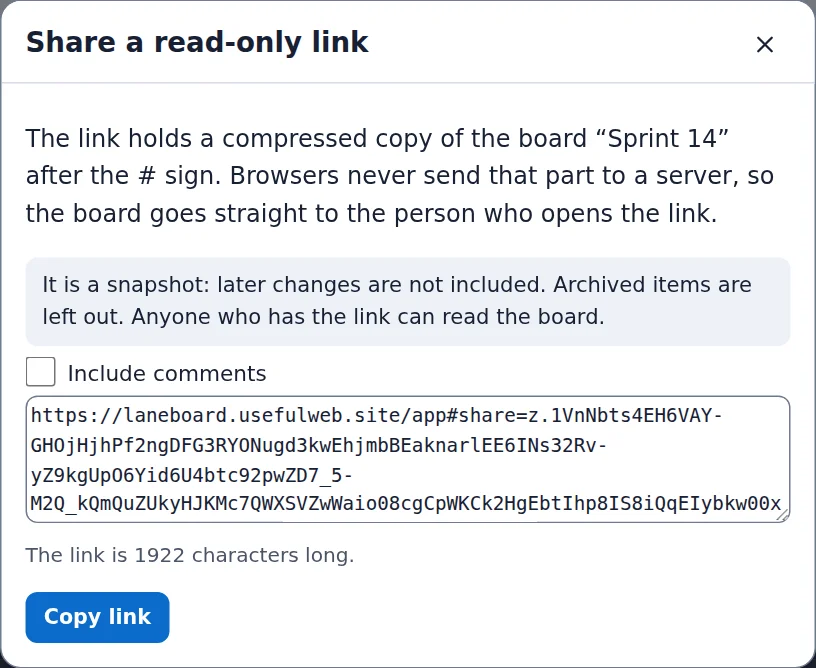
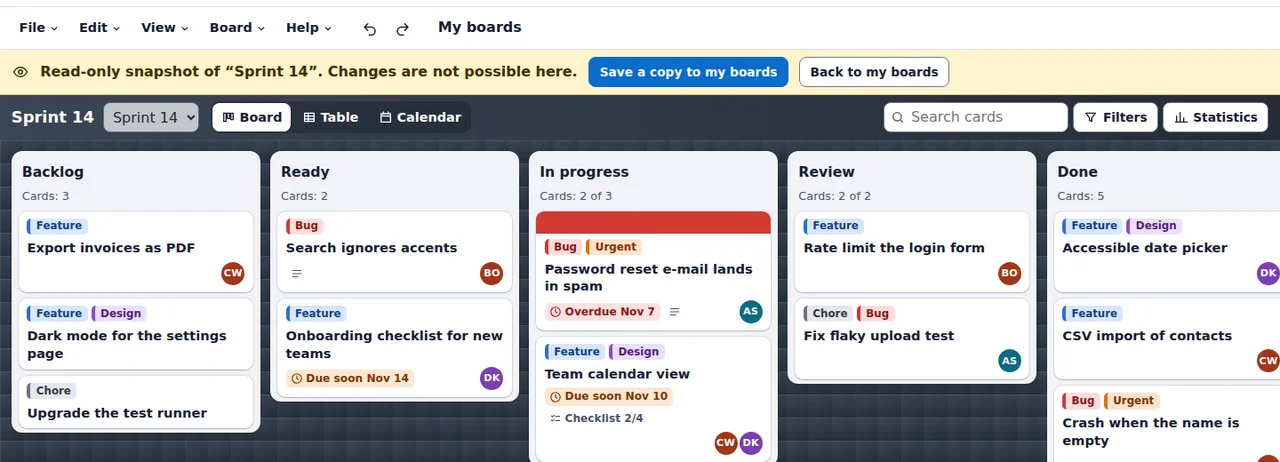
Siapa pun yang membuka tautan tersebut akan melihat papan dalam mode hanya baca, dengan bilah kuning di bagian atas. Simpan salinan ke papan saya menambahkannya ke papan milik mereka sendiri; Kembali ke papanku keluar dari snapshot. Snapshot tidak berubah saat kamu terus mengerjakan papanmu — bagikan tautan baru sebagai gantinya.
Cadangan
- File → Simpan file menulis seluruh proyek, termasuk semua papan, sebagai file
.laneboard.json. - Bundlekeep mengumpulkan proyek dari setiap aplikasi, termasuk Laneboard, ke dalam satu file cadangan.
- Jika kamu masuk dengan Google Drive, bilah atas juga menawarkan Simpan ke Drive.
Menghapus data situs di browser akan menghapus papan yang tersimpan di sana, jadi simpanlah file-nya jika sebuah papan penting bagimu.
Siap mencobanya?