ट्यूटोरियल 1 / 6
पाँच मिनट में तुम्हारा पहला बोर्ड
शुरुआती 5 मिनट
कोई बोर्ड टेम्पलेट खोलो, सूचियाँ और कार्ड जोड़ो, उनके नाम बदलो और सब कुछ इसी ब्राउज़र में सहेजो — Laneboard की बुनियादी बातें, कदम-दर-कदम।
Laneboard तुम्हारा काम बोर्ड पर रखता है। एक बोर्ड में सूचियाँ अगल-बगल होती हैं — जैसे करना है, चल रहा है और हो गया — और हर सूची में कार्ड होते हैं, हर काम के लिए एक। जैसे-जैसे काम आगे बढ़ता है, तुम कार्ड को एक सूची से दूसरी सूची में ले जाते हो। बिना अकाउंट के सब कुछ इसी ब्राउज़र में सहेजा जाता है।
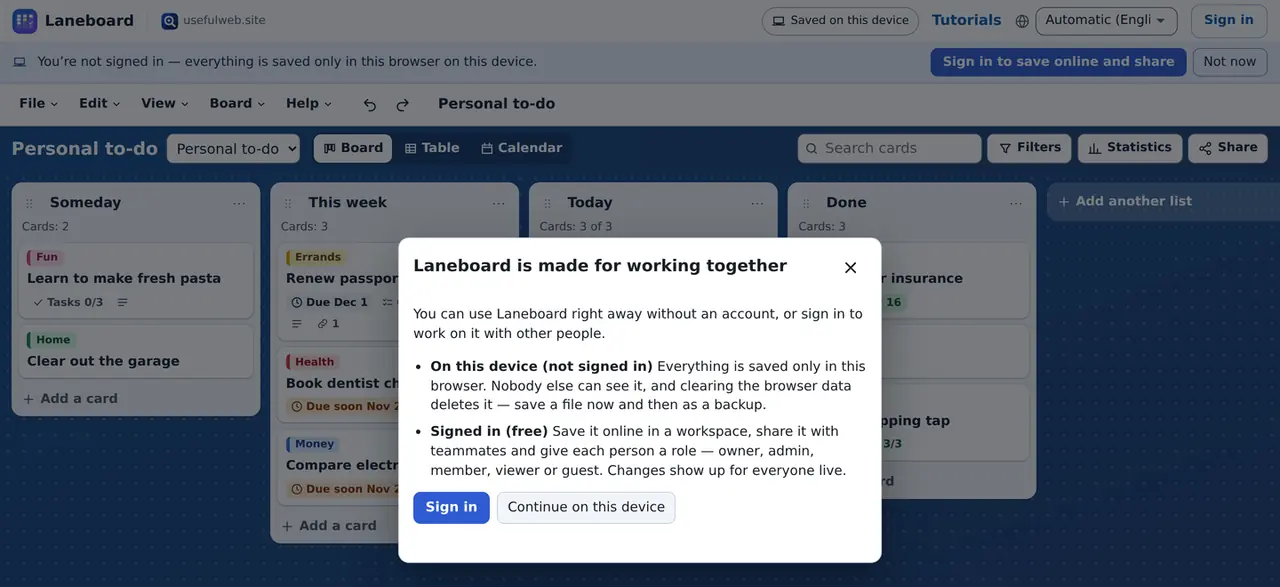
जब तक तुम साइन इन नहीं करते, सब कुछ सिर्फ़ इसी ब्राउज़र में सहेजा जाता है। तुम्हारे पहले बदलाव के बाद टॉप बार के नीचे एक पट्टी एक बार यही बताती है, और टॉप बार में इस डिवाइस पर सहेजा गया वाला चिप एक मेन्यू खोलता है जिसमें इस डिवाइस पर सहेजें या ऑनलाइन? है — दोनों के फ़र्क की एक छोटी-सी व्याख्या। ऊपर दाईं ओर साइन इन करो बटन (मुफ़्त) से किसी वर्कस्पेस में ऑनलाइन सहेजो और अपनी टीम के साथ शेयर करो — या लोकल तौर पर काम करते रहने के लिए इस डिवाइस पर जारी रखो और अभी नहीं चुनो।
किसी टेम्पलेट से शुरू करो
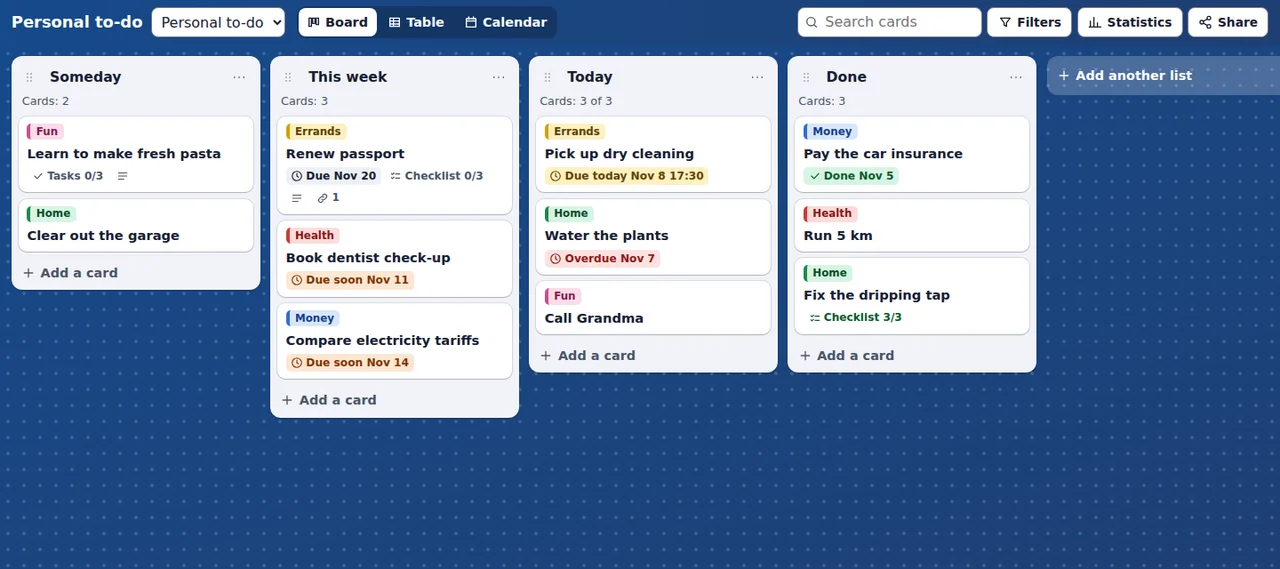
जब तुम पहली बार Laneboard खोलते हो, तो यह निजी to-do टेम्पलेट दिखाता है। पाँचों टेम्पलेट देखने के लिए फ़ाइल → टेम्पलेट… चुनो:
- निजी to-do — Someday, This week, Today (तीन कार्ड की सीमा के साथ) और Done
- स्प्रिंट बोर्ड — छोटी टीम के लिए Backlog से Done तक, बग और फ़ीचर के साथ
- कंटेंट कैलेंडर — आइडिया से लेकर प्रकाशित पोस्ट तक, प्रकाशन की तारीखों के साथ
- भर्ती पाइपलाइन — हर उम्मीदवार के लिए एक कार्ड
- घर शिफ़्ट करना — शिफ़्टिंग के दिन के आसपास पैकिंग, कागज़ी काम और बिजली-पानी जैसी सुविधाएँ
हर टेम्पलेट में दो बटन हैं: नए प्रोजेक्ट के रूप में खोलो नई शुरुआत करता है, बोर्ड के रूप में जोड़ो बोर्ड को तुम्हारे मौजूदा बोर्ड के बगल में रख देता है। टेम्पलेट की तारीखें आज के हिसाब से तय होती हैं, इसलिए कुछ कार्ड हमेशा जल्द ही ड्यू होते हैं या ओवरड्यू रहते हैं।
कार्ड और सूचियाँ जोड़ो
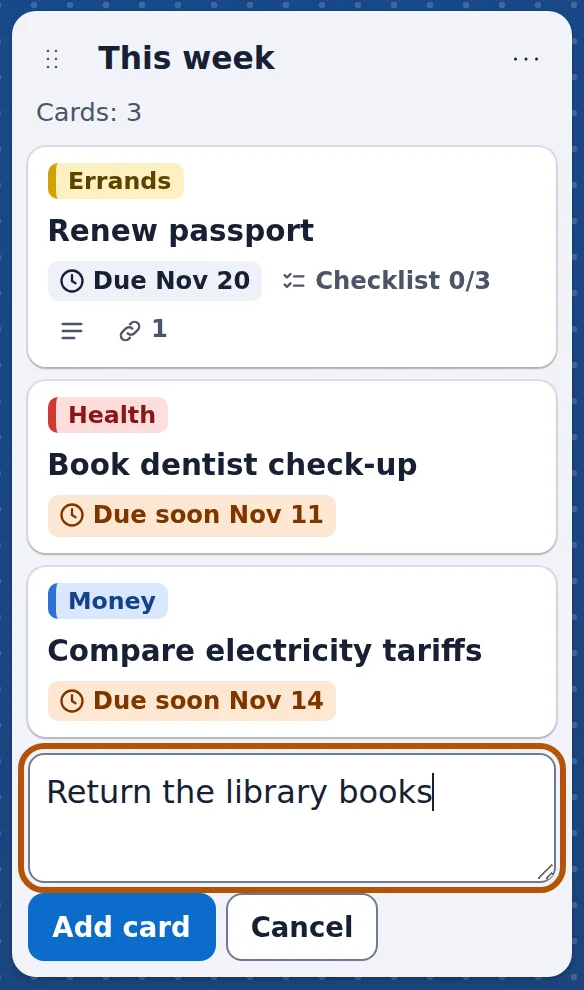
हर सूची के नीचे कार्ड जोड़ो होता है। एक शीर्षक टाइप करो और Enter दबाओ — कार्ड जुड़ जाता है और फ़ील्ड अगले कार्ड के लिए खुला रहता है। Shift+Enter नई लाइन शुरू करता है, Escape फ़ील्ड बंद करता है। N कुंजी उस सूची में फ़ील्ड खोलती है जिस पर कीबोर्ड फ़ोकस है।
सूची जोड़ने के लिए आख़िरी सूची के बाद एक और सूची जोड़ो का इस्तेमाल करो (या संपादित करो → सूची जोड़ो)। सूचियों का नाम उनके शीर्षक को चुनकर बदला जा सकता है: नया नाम टाइप करो और Enter दबाओ, या पुराना नाम रखने के लिए Escape।
हर सूची में एक ऐक्शन मेन्यू (⋯ बटन) होता है जिसमें कार्ड जोड़ो, सूची का नाम बदलो, WIP सीमा…, सूची बाएँ / दाएँ ले जाओ, ड्यू डेट या शीर्षक के हिसाब से सॉर्टिंग, इस सूची के सभी कार्ड आर्काइव करो और यह सूची आर्काइव करो हैं।
कई बोर्ड
एक प्रोजेक्ट में 50 तक बोर्ड हो सकते हैं। बोर्ड → नया बोर्ड… एक खाली बोर्ड या किसी टेम्पलेट से बोर्ड बनाता है; बोर्ड के शीर्षक के बगल वाला सिलेक्टर उनके बीच स्विच करता है। बोर्ड → बोर्ड सेटिंग्स… नाम, विवरण, बैकग्राउंड का रंग और एक पैटर्न (बिंदु, ग्रिड, तिरछी रेखाएँ या लहरें) बदलता है। सूचियाँ हमेशा एक ठोस सतह पर रहती हैं, इसलिए बैकग्राउंड की वजह से टेक्स्ट पढ़ना कभी मुश्किल नहीं होता।
अपने-आप सहेजा जाता है
Laneboard हर बदलाव को करने के एक पल बाद इसी ब्राउज़र में सहेज लेता है। फ़ाइल → हाल के प्रोजेक्ट… दिखाता है कि यहाँ क्या-क्या सहेजा है। कहीं और एक कॉपी रखने के लिए फ़ाइल → फ़ाइल सहेजो (Ctrl+S) का इस्तेमाल करो: यह एक .laneboard.json फ़ाइल लिखता है, जिसे फ़ाइल → फ़ाइल खोलो… किसी भी डिवाइस पर फिर से खोल देता है। संपादित करो → पूर्ववत करो (Ctrl+Z) और फिर से करो (Ctrl+Shift+Z) हर बदलाव के लिए काम करते हैं, कार्ड और सूचियाँ खिसकाने के लिए भी।
आज़माने के लिए तैयार?