ट्यूटोरियल 6 / 6
Trello इंपोर्ट, CSV, शेयर लिंक और बैकअप
मध्यम 7 मिनट
Trello बोर्ड को उनके JSON एक्सपोर्ट से ले आओ, तालिकाओं को CSV के रूप में इम्पोर्ट या एक्सपोर्ट करो, केवल पढ़ने योग्य स्नैपशॉट को लिंक के रूप में शेयर करो और अपने Laneboard प्रोजेक्ट का बैकअप रखो।
तुम्हारे बोर्ड इसी ब्राउज़र में सहेजे जाते हैं। यह ट्यूटोरियल दिखाता है कि डेटा अंदर लाने और बाहर ले जाने के कौन-कौन से तरीके हैं।
Trello बोर्ड इम्पोर्ट करो
- Trello में बोर्ड मेन्यू खोलो, प्रिंट, एक्सपोर्ट और शेयर चुनो, फिर JSON के रूप में एक्सपोर्ट करो चुनो और फ़ाइल सहेज लो।
- Laneboard में फ़ाइल → Trello एक्सपोर्ट इम्पोर्ट करो… चुनो और वह फ़ाइल चुनो। (फ़ाइल → फ़ाइल खोलो… भी Trello एक्सपोर्ट पहचान लेता है।)
- सारांश जाँचो और बोर्ड जोड़ो चुनो।
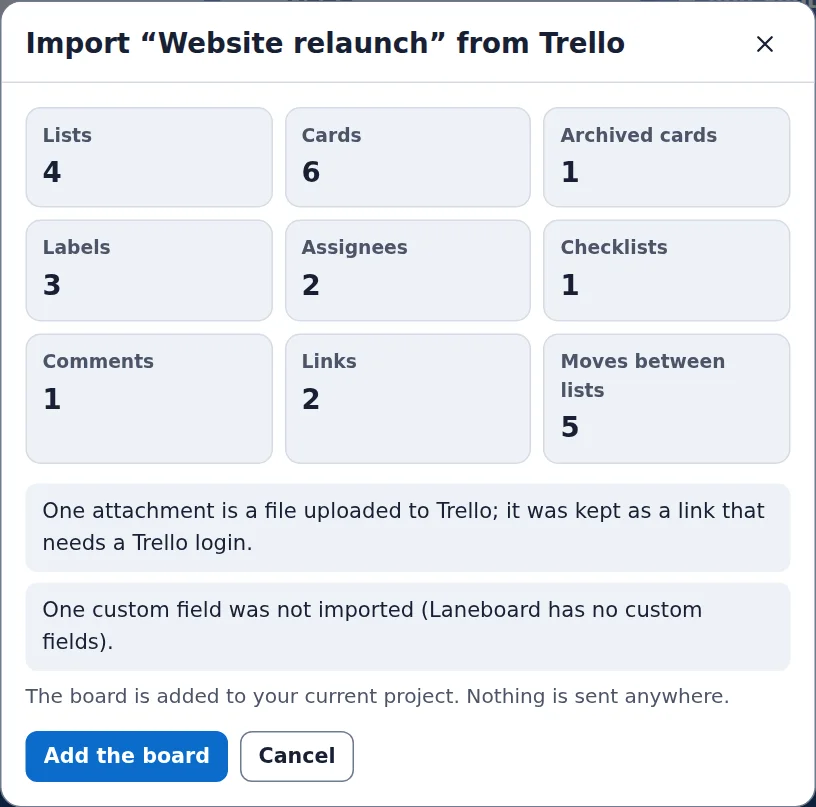
Laneboard कभी Trello से कनेक्ट नहीं करता। फ़ील्ड इस तरह मैप होते हैं:
| Trello | Laneboard |
|---|---|
| सूचियाँ (Trello के क्रम में), बंद सूचियाँ | सूचियाँ, आर्काइव की गई सूचियाँ |
| कार्ड का नाम और विवरण | कार्ड का शीर्षक और Markdown विवरण |
| रंग वाले लेबल | लेबल (हल्के/गहरे शेड मूल रंग में बदल जाते हैं, काले और बिना रंग वाले लेबल ग्रे हो जाते हैं) |
| सदस्य | ज़िम्मेदार लोग (पूरा नाम, नहीं तो यूज़र नेम) |
| नियत तारीख और “complete” (पूरा) | नियत तारीख और समय (UTC में) और हो गया |
| चेकलिस्ट और उनके आइटम | चेकलिस्ट |
| टिप्पणियाँ | लेखक और समय के साथ टिप्पणियाँ |
| सूचियों के बीच कार्ड की जगह बदलना | आँकड़ों के लिए कार्ड का इतिहास |
| वेब पते वाले अटैचमेंट | लिंक |
| कवर का रंग, बोर्ड का बैकग्राउंड | कवर का रंग, सबसे मिलता-जुलता बैकग्राउंड रंग |
Trello पर अपलोड की गई फ़ाइलें Trello पर ही रहती हैं: वे ऐसे लिंक के रूप में आती हैं जिन्हें खोलने के लिए Trello लॉगिन चाहिए। कस्टम फ़ील्ड, पावर-अप, स्टिकर, वोट, शुरू होने की तारीखें और इमेज कवर इम्पोर्ट नहीं होते, और सारांश गिनता है कि क्या-क्या छूट गया। Trello के JSON एक्सपोर्ट में सिर्फ़ सबसे नई 1000 गतिविधियाँ होती हैं, इसलिए बहुत पुरानी टिप्पणियाँ और कार्ड की जगह बदलने की जानकारी गायब हो सकती है।
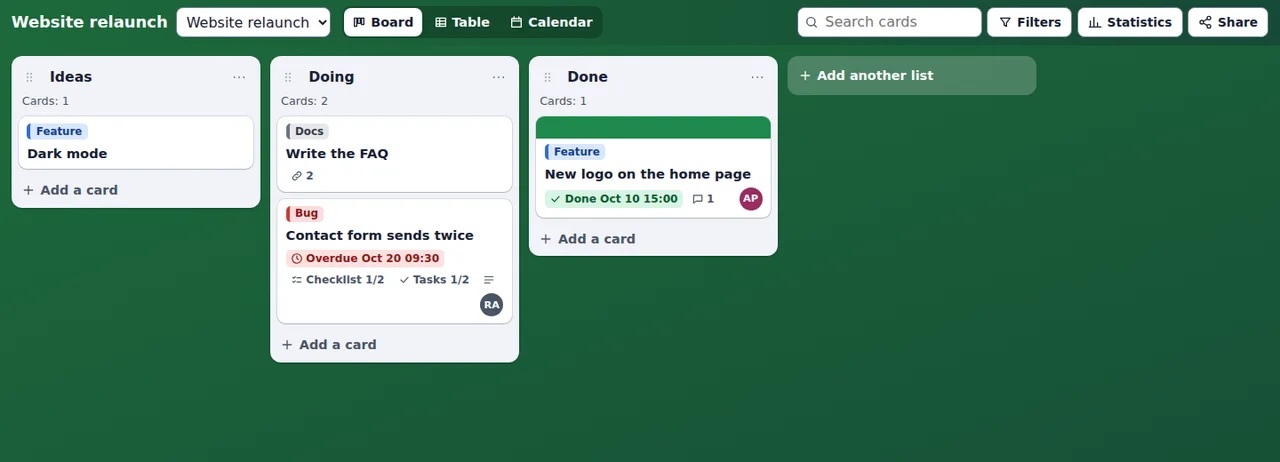
यही रूपांतरण laneboard-trello-import टूल के रूप में भी उपलब्ध है, जो एक .laneboard.json फ़ाइल देता है।
तालिकाएँ (CSV)
फ़ाइल → तालिका (CSV) इम्पोर्ट करो… किसी स्प्रेडशीट को बोर्ड में बदल देता है: हर पंक्ति के लिए एक कार्ड। कॉलम उनके हेडर से पहचाने जाते हैं: शीर्षक (या नाम, कार्य), सूची (या स्थिति, कॉलम), लेबल, ज़िम्मेदार लोग, नियत और विवरण; कई लेबल या लोगों को सेमीकोलन से अलग किया जाता है। फ़ाइल → बोर्ड को CSV के रूप में एक्सपोर्ट करो हर कार्ड के लिए एक पंक्ति लिखता है, जिसमें उसकी सूची, स्थान, लेबल, ज़िम्मेदार लोग, नियत तारीख, चेकलिस्ट की प्रगति और विवरण होते हैं। यह फ़ाइल सीधे स्प्रेडशीट में खोली जा सकती है।
केवल पढ़ने योग्य लिंक शेयर करो
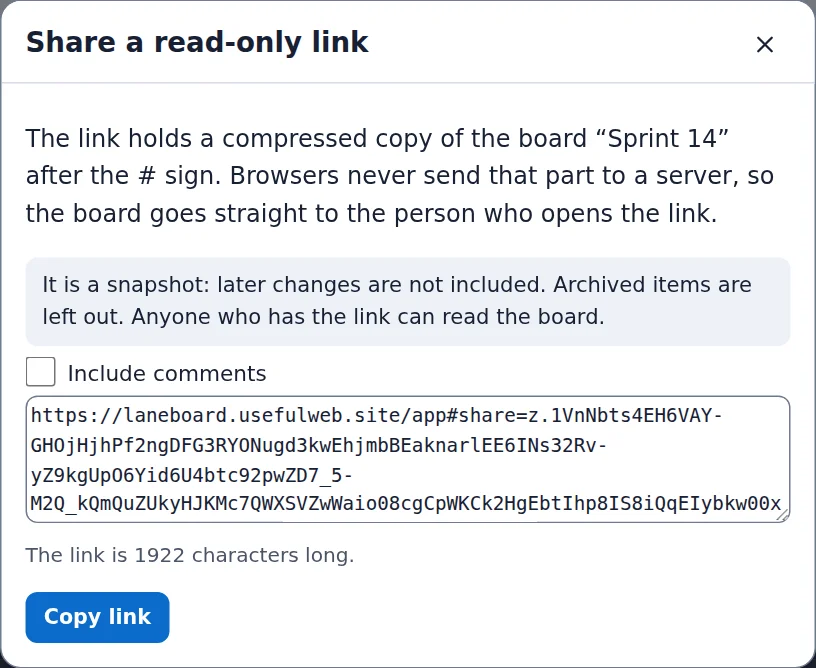
बोर्ड बार में हिस्सा एक ऐसा लिंक बनाता है जिसमें # चिह्न के बाद बोर्ड की एक कंप्रेस की हुई कॉपी होती है। ब्राउज़र पते का यह हिस्सा कभी सर्वर को नहीं भेजते, इसलिए बोर्ड सीधे तुमसे उस व्यक्ति तक पहुँचता है जो लिंक खोलता है। टिप्पणियाँ तभी शामिल होती हैं जब तुम टिप्पणियाँ शामिल करो पर टिक लगाओ; आर्काइव किए गए आइटम कभी शामिल नहीं होते। डायलॉग दिखाता है कि लिंक कितना लंबा है।
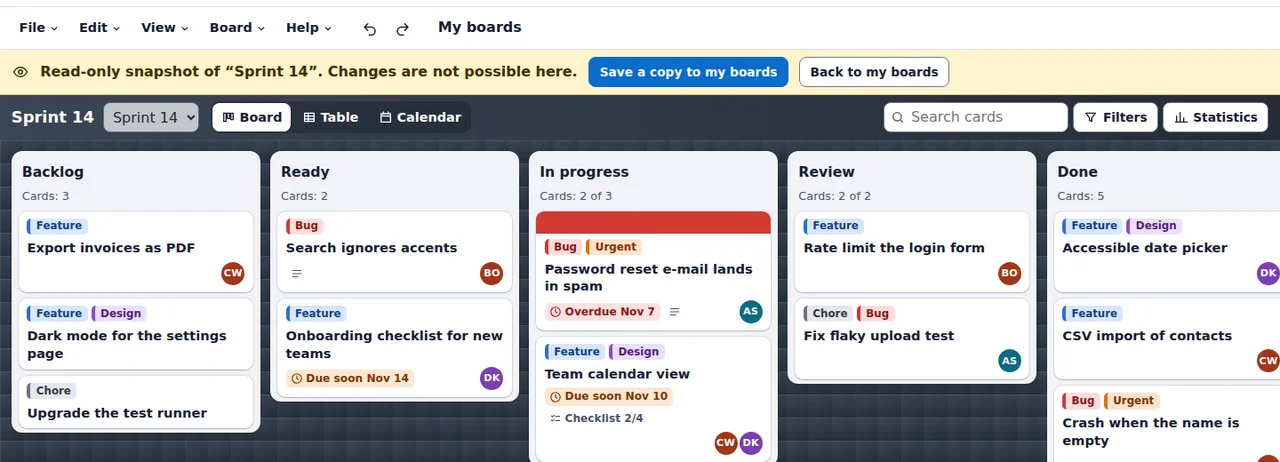
जो भी लिंक खोलता है, उसे बोर्ड केवल पढ़ने के लिए दिखता है, ऊपर एक पीली पट्टी के साथ। मेरे बोर्ड में एक कॉपी सहेजो इसे उसके अपने बोर्ड में जोड़ देता है; मेरे बोर्ड पर वापस स्नैपशॉट से बाहर ले जाता है। अगर तुम अपने बोर्ड पर काम करते रहते हो तो स्नैपशॉट नहीं बदलता, इसलिए बदलाव दिखाने के लिए नया लिंक शेयर करो।
बैकअप
- फ़ाइल → फ़ाइल सहेजो सभी बोर्ड समेत पूरे प्रोजेक्ट को एक
.laneboard.jsonफ़ाइल के रूप में सहेजता है। - Bundlekeep हर ऐप के प्रोजेक्ट, Laneboard समेत, एक ही बैकअप फ़ाइल में इकट्ठा करता है।
- Google Drive से साइन इन होने पर ऊपर की बार में Drive में सहेजो भी मिलता है।
ब्राउज़र का साइट डेटा साफ़ करने पर वहाँ सहेजे गए बोर्ड मिट जाते हैं, इसलिए अगर कोई बोर्ड तुम्हारे लिए ज़रूरी है तो उसकी फ़ाइल सहेजकर रखो।
आज़माने के लिए तैयार?