ट्यूटोरियल 3 / 6
माउस, टच और कीबोर्ड से कार्ड मूव करना
शुरुआती 6 मिनट
कार्ड और सूचियों को माउस या उंगली से ड्रैग करो, या उन्हें उपलब्ध जगह और ऐरो कुंजियों से मूव करो, जबकि स्क्रीन रीडर हर कदम बोलकर बताता है; साथ में WIP सीमाएँ, जो सूची बहुत भर जाने पर चेतावनी देती हैं।
कार्ड को एक सूची से अगली सूची में ले जाना ही कानबन बोर्ड का दिल है। Laneboard इसके तीन तरीके देता है, और तीनों से एक ही नतीजा मिलता है। हर मूव को Ctrl+Z से पूर्ववत भी किया जा सकता है।
माउस से
किसी कार्ड पर दबाओ, उसे ड्रैग करो और किसी सूची के ऊपर छोड़ दो। एक रंगीन लाइन दिखाती है कि कार्ड कहाँ जाकर रखा जाएगा। किनारों के पास पहुँचने पर बोर्ड अपने-आप स्क्रॉल होता है। सूचियाँ भी इसी तरह अपने ग्रिप हैंडल से मूव होती हैं (सूची के नाम से पहले वाले छह बिंदु)। बिना ड्रैग किए क्लिक करने पर कार्ड पहले की तरह खुल जाता है।
फ़ोन या टैबलेट पर
किसी कार्ड को दबाकर पल भर पकड़े रखो, जब तक वह ऊपर उठ न जाए, फिर उसे ड्रैग करो। बिना पकड़े जल्दी से स्वाइप करने पर बोर्ड हमेशा की तरह स्क्रॉल होता है, इसलिए तुम लंबे बोर्ड पर भी एक उंगली से घूम सकते हो।
कीबोर्ड से
- Tab से फ़ोकस किसी कार्ड पर ले जाओ और उपलब्ध जगह दबाओ। कार्ड ऊपर उठ जाता है और उसके चारों ओर नारंगी आउटलाइन आ जाती है।
- ऊपर वाली ऐरो कुंजी और नीचे वाली ऐरो कुंजी उसे उसी सूची के अंदर ऊपर-नीचे करती हैं। बाईं ऐरो कुंजी और दाईं ऐरो कुंजी उसे बगल वाली सूची में ले जाती हैं (दाएँ से बाएँ लिखी जाने वाली भाषाओं में दिशाएँ लेआउट के हिसाब से चलती हैं)। घर और समाप्ति कार्ड को सबसे ऊपर या सबसे नीचे पहुँचा देती हैं।
- उपलब्ध जगह या प्रवेश करना कार्ड को रख देती है। Escape उसे वापस वहीं रख देती है जहाँ वह पहले था।
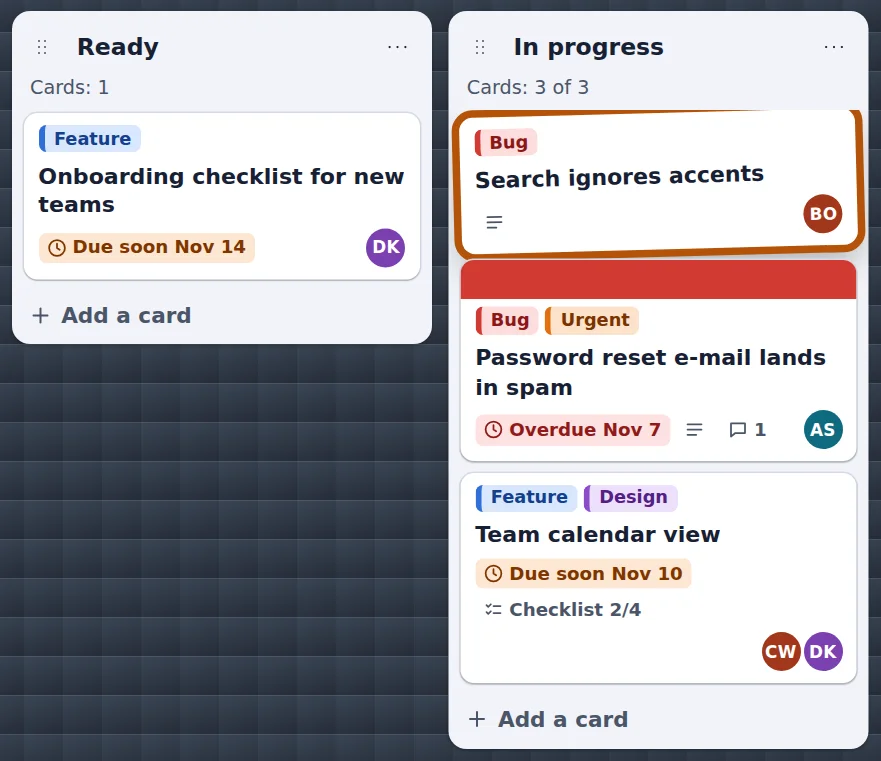
स्क्रीन रीडर हर कदम सीधे शब्दों में सुनाता है: “कार्ड खोज accents को अनदेखा करती है उठाया गया। सूची Ready, स्थान 2 में से 1।” फिर “सूची In progress, स्थान 3 में से 1।” और रखने के बाद “कार्ड खोज accents को अनदेखा करती है सूची In progress में स्थान 1 पर ले जाया गया।” पूरा मूव पूर्ववत करने के लिए एक ही कदम गिना जाता है, और कार्ड के इतिहास में हर ऐरो दबाना नहीं, बल्कि सिर्फ़ एक मूव दर्ज होता है।
सूचियाँ भी इसी तरह मूव होती हैं: ग्रिप हैंडल पर फ़ोकस करो, उपलब्ध जगह दबाओ, बाईं ऐरो कुंजी और दाईं ऐरो कुंजी इस्तेमाल करो, और उपलब्ध जगह से रख दो। सूची के मेन्यू में सूची बाएँ ले जाओ और सूची दाएँ ले जाओ भी हैं।
अगर तुम्हें डायलॉग ज़्यादा पसंद है, तो कार्ड खोलो और मूव करो… चुनो। फिर तीन सूचियों में से बोर्ड, सूची और स्थान चुनो। किसी कार्ड को दूसरे बोर्ड पर ले जाने का तरीका भी यही है।
WIP सीमाएँ
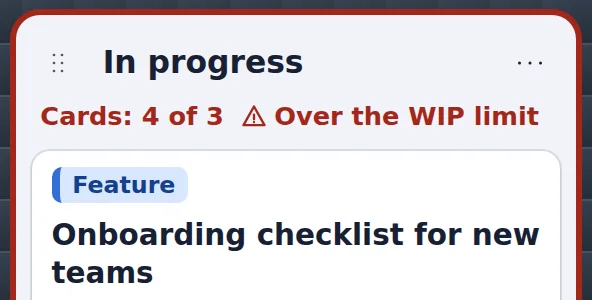
कानबन सबसे अच्छा तब काम करता है जब कोई सूची अधूरे काम से न भर जाए। किसी सूची का ⋯ मेन्यू खोलो और WIP सीमा… चुनो। सीमा 3 होने पर सूची में कार्ड: 3 में से 2 दिखता है। चौथा कार्ड आते ही सूची लाल हो जाती है और शब्दों में WIP सीमा से ज़्यादा लिखा आता है। Laneboard मूव को रोकता नहीं, सिर्फ़ समस्या को दिखाता है। सीमा 0 रखने पर सीमा हट जाती है।
फ़िल्टर और मूव
जब फ़िल्टर कुछ कार्ड छिपा देते हैं, तब वही स्थान मायने रखते हैं जो तुम्हें दिख रहे हैं। दो दिखने वाले कार्डों के बीच रखा गया कार्ड उन्हीं के बीच जाता है, और छिपे हुए कार्ड अपनी जगह पर बने रहते हैं। फ़िल्टर के बारे में ज़्यादा जानकारी फ़िल्टर, टेबल और कैलेंडर में है।
शॉर्टकट एक नज़र में
सहायता → कीबोर्ड शॉर्टकट (या ?) में सारी कुंजियों की सूची है। एक-कुंजी शॉर्टकट (उ, /, 1–3, ?) अगर तुम्हारे स्क्रीन रीडर या बोलकर इनपुट देने में रुकावट डालें, तो तुम उन्हें वहीं बंद कर सकते हो।
आज़माने के लिए तैयार?