← Tous les tutoriels · Laneboard
Tutoriel 1 sur 6
Ton premier tableau en cinq minutes
Débutant 5 min
Ouvre un modèle de tableau, ajoute des listes et des cartes, renomme-les et enregistre tout dans ce navigateur : les bases de Laneboard, étape par étape.
Laneboard organise ton travail en tableaux. Un tableau contient des listes côte à côte, par exemple À faire, En cours et Terminé, et chaque liste regroupe des cartes, une par tâche. Tu déplaces une carte d'une liste à l'autre au fil de l'avancement du travail. Sans compte, tout est enregistré dans ce navigateur.
Tant que tu ne t'es pas connecté, tout est enregistré uniquement dans ce navigateur. Après ta première modification, un bandeau sous la barre supérieure te le signale une fois, et la puce Enregistré sur cet appareil de la barre supérieure ouvre un menu avec Enregistré sur cet appareil ou en ligne ?, une courte explication de la différence. Utilise le bouton Se connecter en haut à droite (gratuit) pour enregistrer en ligne dans un espace de travail et partager avec ton équipe, ou choisis Continuer sur cet appareil et Pas maintenant pour continuer à travailler en local.
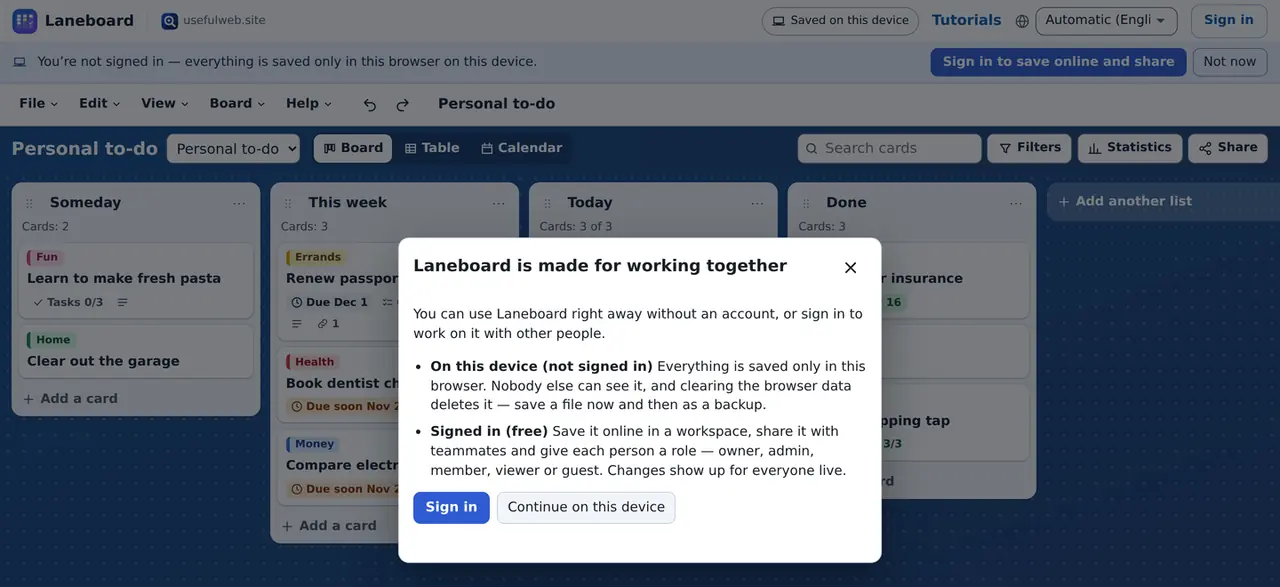
Partir d'un modèle
À la première ouverture, Laneboard affiche le modèle Tâches personnelles. Choisis Fichier → Modèles… pour voir les cinq modèles :
- Tâches personnelles : Un jour, Cette semaine, Aujourd'hui (limitée à trois cartes) et Terminé
- Tableau de sprint : du Backlog à Terminé pour une petite équipe, avec bugs et fonctionnalités
- Calendrier éditorial : des idées aux articles publiés, avec dates de publication
- Pipeline de recrutement : une carte par candidat
- Déménagement : cartons, démarches administratives et abonnements autour du jour du déménagement
Chaque modèle a deux boutons : Ouvrir comme nouveau projet repart de zéro, Ajouter comme tableau place le tableau à côté de ceux que tu as déjà. Les dates d'un modèle sont calculées par rapport à aujourd'hui, si bien que certaines cartes arrivent toujours bientôt à échéance ou sont déjà en retard.
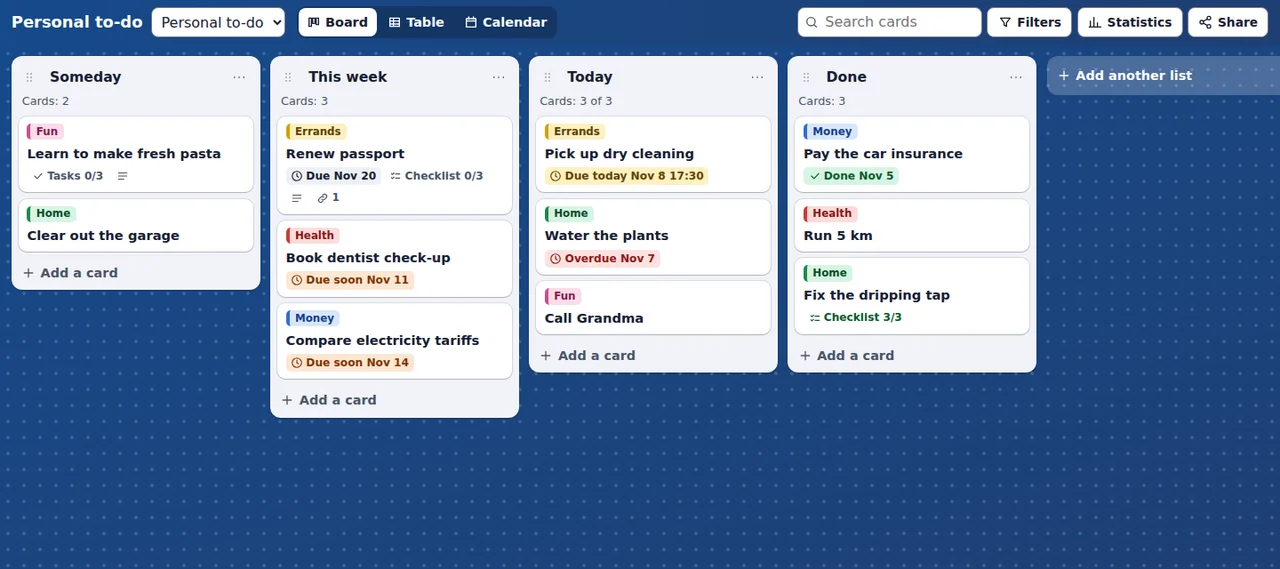
Ajouter des cartes et des listes
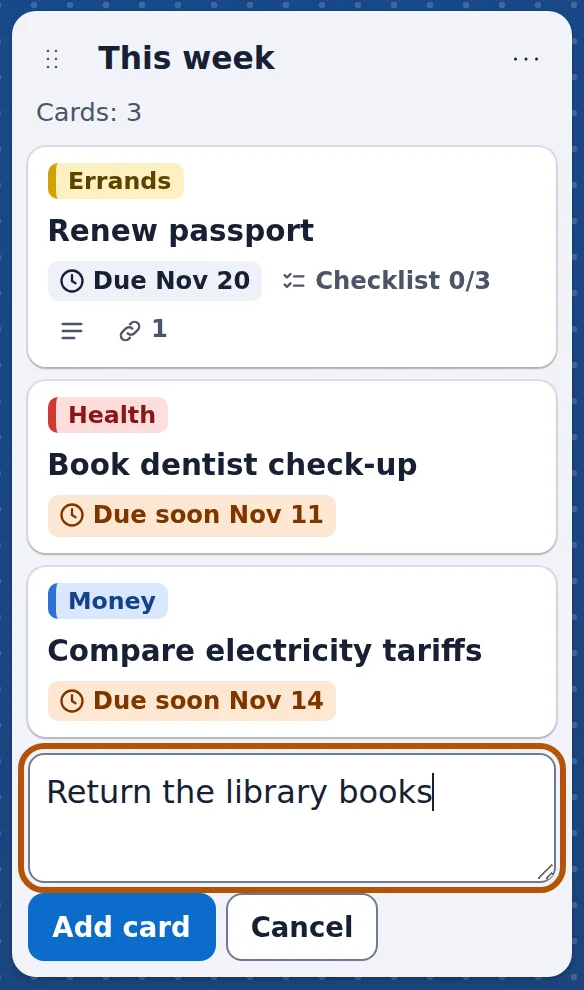
En bas de chaque liste se trouve Ajouter une carte. Saisis un titre et appuie sur Entrer : la carte est ajoutée et le champ reste ouvert pour la suivante. Maj+Entrer commence une nouvelle ligne, Échap ferme le champ. La touche N ouvre le champ dans la liste qui a le focus du clavier.
Pour ajouter une liste, utilise Ajouter une autre liste après la dernière liste (ou Modifier → Ajouter une liste). Pour renommer une liste, sélectionne son titre : saisis le nouveau nom et appuie sur Entrer, ou sur Échap pour garder l'ancien.
Chaque liste a un menu d'actions (le bouton ⋯) avec Ajouter une carte, Renommer la liste, Limite WIP…, Déplacer la liste vers la gauche / vers la droite, le tri par date d'échéance ou par titre, Archiver toutes les cartes de cette liste et Archiver cette liste.
Plusieurs tableaux
Un projet peut contenir jusqu'à 50 tableaux. Vignette → Nouveau tableau… crée un tableau vide ou basé sur un modèle ; le sélecteur à côté du titre du tableau permet de passer de l'un à l'autre. Vignette → Paramètres du tableau… modifie le nom, la description, la couleur d'arrière-plan et un motif (points, grille, lignes diagonales ou vagues). Les listes reposent toujours sur une surface unie, donc l'arrière-plan ne rend jamais le texte difficile à lire.
Enregistrement automatique
Laneboard enregistre chaque modification dans ce navigateur un instant après que tu l'as faite. Fichier → Projets récents… liste ce qui est stocké ici. Pour garder une copie ailleurs, utilise Fichier → Enregistrer le fichier (Ctrl+S) : cela crée un fichier .laneboard.json que Fichier → Ouvrir un fichier… rouvre sur n'importe quel appareil. Modifier → Annuler (Ctrl+Z) et Rétablir (Ctrl+Shift+Z) fonctionnent pour chaque modification, déplacements compris.
Suite : ce qu'une carte peut contenir.
Prêt à essayer ?