← Tous les tutoriels · Laneboard
Tutoriel 6 sur 6
Import Trello, CSV, liens de partage et sauvegardes
Intermédiaire 7 min
Récupère tes tableaux Trello à partir de leur export JSON, importe ou exporte des tableaux au format CSV, partage un instantané en lecture seule sous forme de lien et garde des sauvegardes de tes projets Laneboard.
Tes tableaux sont enregistrés dans ce navigateur. Ce tutoriel te montre toutes les façons d'y faire entrer des données et de les en sortir.
Importer un tableau Trello
- Dans Trello, ouvre le menu du tableau, choisis Imprimer, exporter et partager, puis Exporter au format JSON, et enregistre le fichier.
- Dans Laneboard, choisis Fichier → Importer un export Trello… et sélectionne ce fichier. (Fichier → Ouvrir un fichier… reconnaît aussi les exports Trello.)
- Vérifie le récapitulatif et sélectionne Ajouter le tableau.
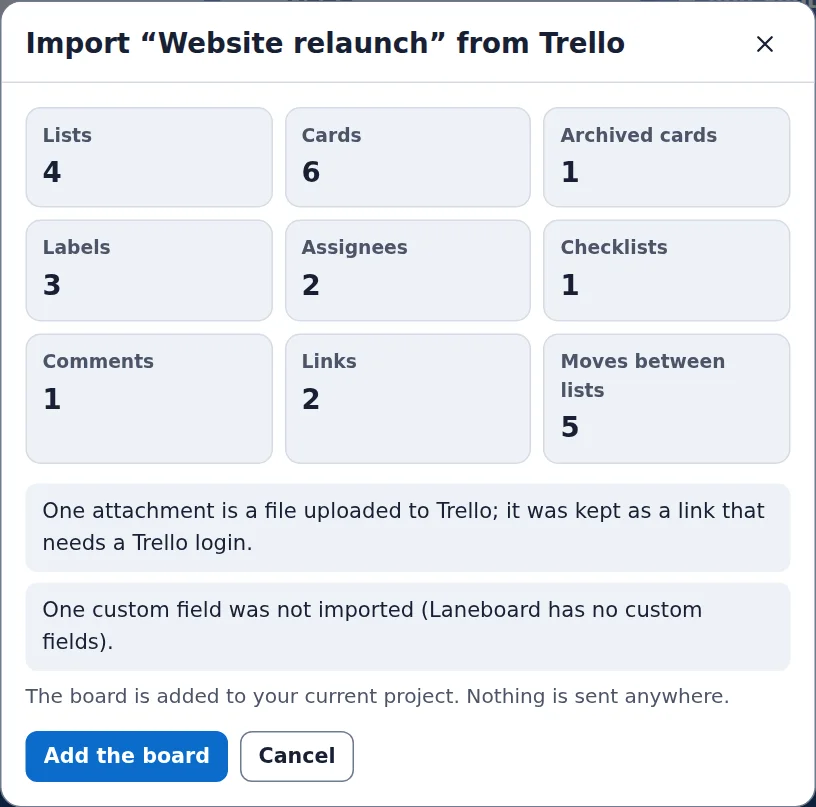
Laneboard ne se connecte jamais à Trello. Voici comment les champs sont repris :
| Trello | Laneboard |
|---|---|
| Listes (dans l'ordre de Trello), listes fermées | Listes, listes archivées |
| Nom et description de la carte | Titre de la carte et description en Markdown |
| Étiquettes avec couleurs | Étiquettes (les nuances claires et foncées deviennent la couleur de base, les étiquettes noires et sans couleur deviennent grises) |
| Membres | Responsables (nom complet, sinon nom d'utilisateur) |
| Date d'échéance et « complete » (terminée) | Date et heure d'échéance (en UTC) et Terminé |
| Checklists et leurs éléments | Checklists |
| Commentaires | Commentaires avec auteur et heure |
| Déplacements de cartes entre les listes | Historique des cartes pour les statistiques |
| Pièces jointes avec une adresse web | Liens |
| Couleur de couverture, arrière-plan du tableau | Couleur de couverture, couleur d'arrière-plan la plus proche |
Les fichiers envoyés sur Trello restent sur Trello : ils sont repris sous forme de liens qui nécessitent une connexion à Trello. Les champs personnalisés, les power-ups, les autocollants, les votes, les dates de début et les images de couverture ne sont pas importés, et le récapitulatif compte ce qui a été laissé de côté. L'export JSON de Trello ne contient que les 1000 dernières actions, donc des commentaires et des déplacements très anciens peuvent manquer.
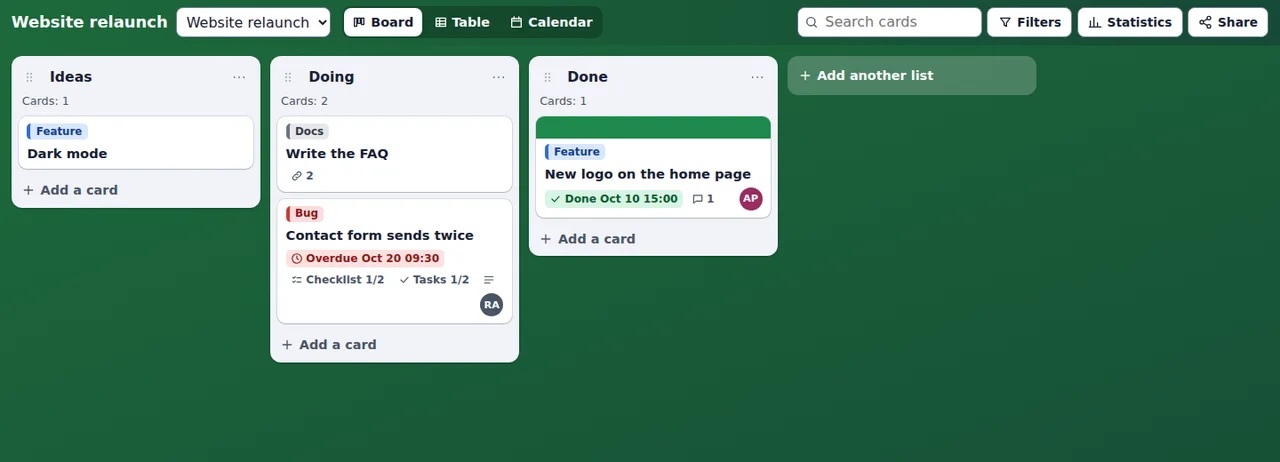
La même conversion est disponible sous forme d'outil laneboard-trello-import, qui renvoie un fichier .laneboard.json.
Tableaux (CSV)
Fichier → Importer un tableau (CSV)… transforme une feuille de calcul en tableau : une carte par ligne. Les colonnes sont reconnues grâce à leurs en-têtes : Titre (ou Name, Task), Liste (ou Status, Column), Étiquettes, Responsables, Échéance et Description. Sépare plusieurs étiquettes ou personnes par des points-virgules. Fichier → Exporter le tableau en CSV écrit une ligne par carte avec sa liste, sa position, ses étiquettes, ses responsables, sa date d'échéance, l'avancement de sa checklist et sa description. Le fichier est prêt pour une feuille de calcul.
Partager un lien en lecture seule
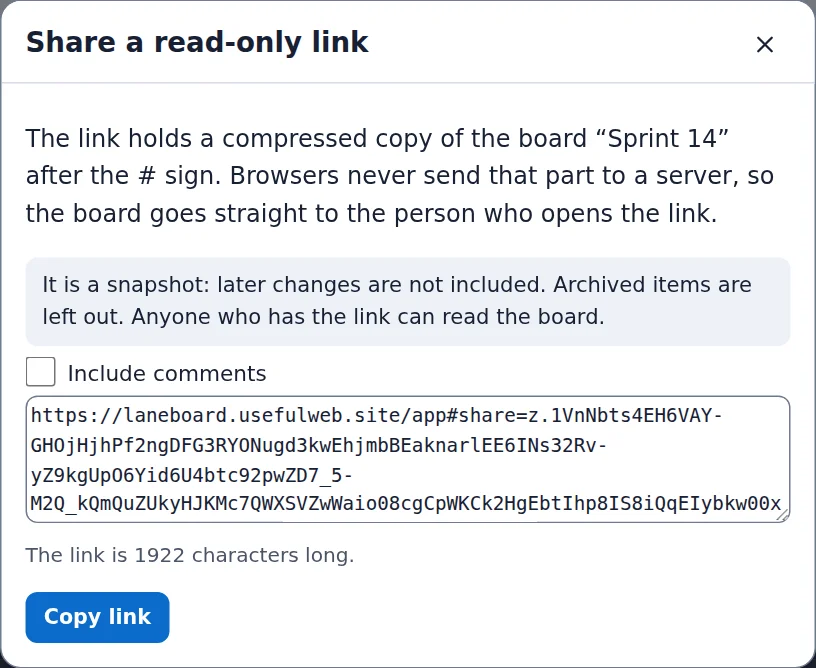
Part dans la barre du tableau crée un lien qui contient une copie compressée du tableau après le signe #. Les navigateurs n'envoient jamais cette partie d'une adresse à un serveur, donc le tableau passe directement de toi à la personne qui l'ouvre. Les commentaires sont laissés de côté, sauf si tu coches Inclure les commentaires. Les éléments archivés sont toujours laissés de côté. La boîte de dialogue indique la longueur du lien.
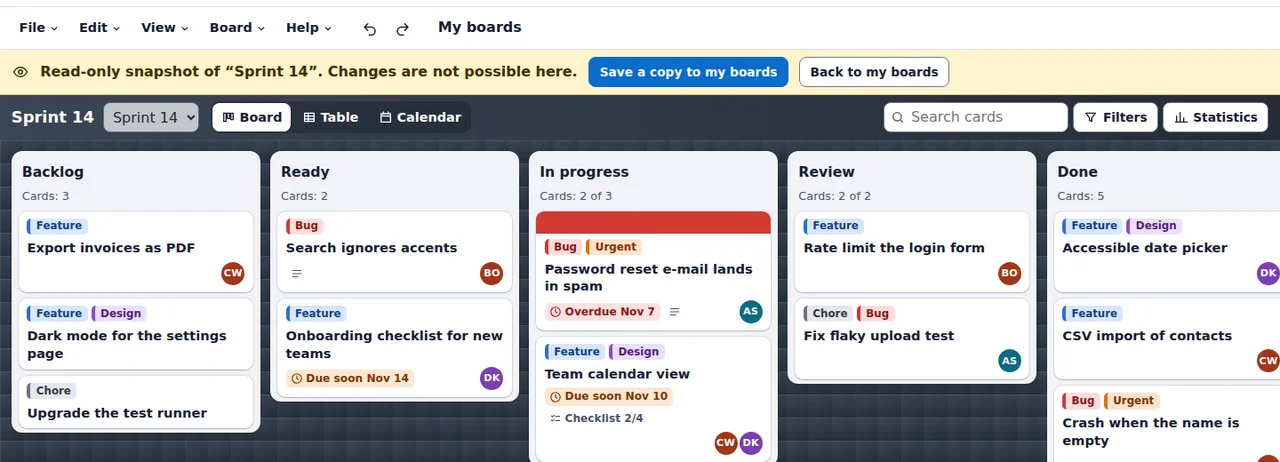
La personne qui ouvre le lien voit le tableau en lecture seule, avec une barre jaune en haut. Enregistrer une copie dans mes tableaux l'ajoute à ses propres tableaux. Retour à mes tableaux quitte l'instantané. Un instantané ne change pas si tu continues à travailler sur ton tableau. Partage plutôt un nouveau lien.
Sauvegardes
- Fichier → Enregistrer le fichier écrit tout le projet, avec tous ses tableaux, dans un fichier
.laneboard.json. - Bundlekeep rassemble les projets de toutes les apps, y compris Laneboard, dans un seul fichier de sauvegarde.
- Si tu es connecté à Google Drive, la barre du haut propose aussi Enregistrer dans Drive.
Si tu effaces les données de site du navigateur, les tableaux qui y sont stockés sont supprimés. Garde donc un fichier si un tableau compte pour toi.
Prêt à essayer ?