← Tous les tutoriels · Laneboard
Tutoriel 4 sur 6
Filtres, tableau et calendrier
Débutant 5 min
Trouve des cartes par étiquette, personne, échéance ou mot-clé, trie toutes les cartes dans un tableau et vois les échéances sur un calendrier mensuel : trois vues du même tableau Laneboard.
Les grands tableaux deviennent vite encombrés. Laneboard propose un champ de recherche, des filtres et deux vues supplémentaires qui présentent les mêmes cartes autrement. Les filtres s'appliquent aux trois vues à la fois.
Recherche
Saisis ton texte dans Rechercher des cartes dans la barre du tableau (ou appuie sur /). Laneboard cherche dans les titres, les descriptions, les noms d'étiquettes, les noms des responsables et les éléments de checklist, sans tenir compte des majuscules, des minuscules ni des accents : muller trouve Müller. Chaque mot que tu saisis doit apparaître. Échap vide le champ.
Filtres
Filtres ouvre une boîte de dialogue avec quatre groupes :
- Étiquettes : coche une ou plusieurs étiquettes
- Responsables : coche des personnes, ou Personne d'assigné pour les cartes sans responsable
- Échéance : En retard, Échéance dans les 7 jours (ou en retard), Sans échéance ou Marquées comme terminées
- Une carte doit correspondre à : N'importe laquelle des étiquettes, personnes ou états d'échéance choisis, ou Tous
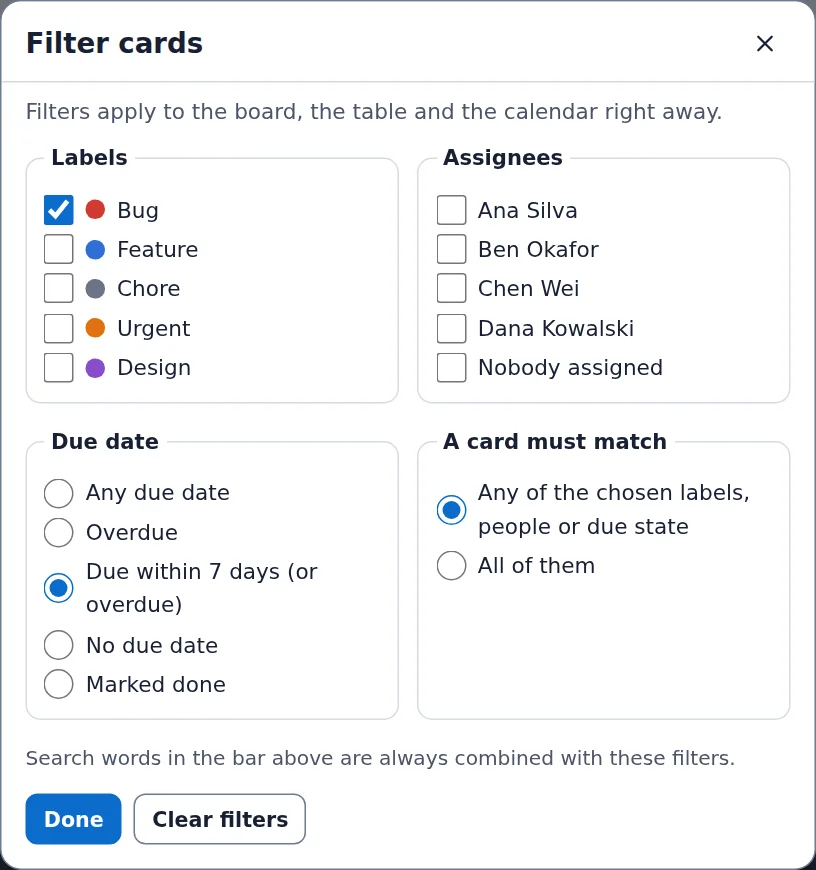
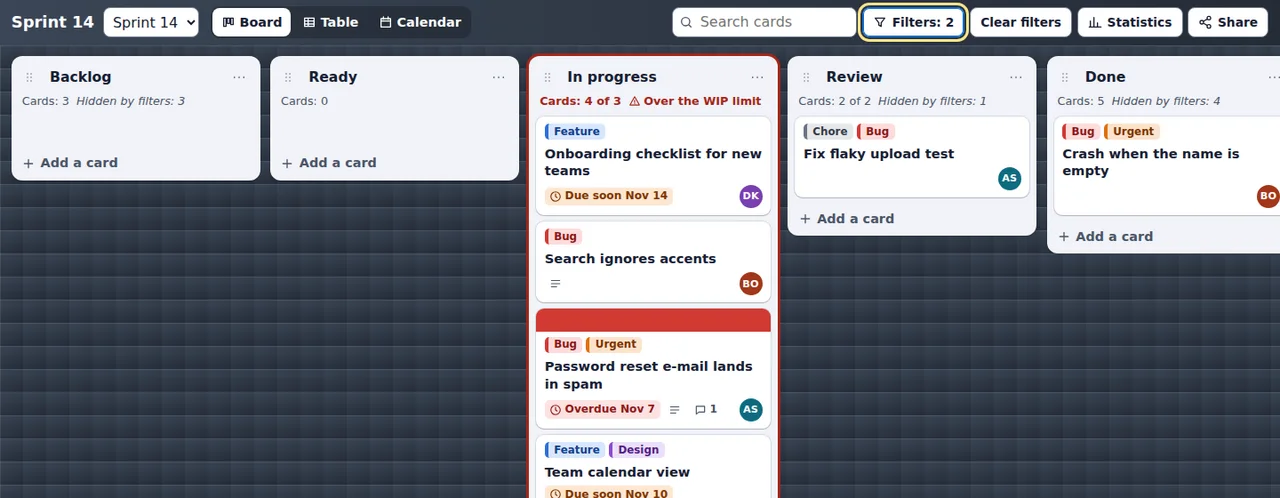
Le tableau se met à jour pendant que tu coches. Le bouton affiche ensuite Filtres : 2, chaque liste indique combien de ses cartes sont Masquées par les filtres, et la barre d'état affiche Cartes affichées : 6 sur 14 (avec Bug et Échéance dans les 7 jours (ou en retard) sur le modèle de sprint). Effacer les filtres fait tout réapparaître.
Vue tableau
Change de vue avec les onglets Vignette, Tableau et Calendrier ou avec les touches 1, 2 et 3. Le tableau liste toutes les cartes ouvertes avec leur liste, leurs étiquettes, leurs responsables, leur échéance et l'avancement de leur checklist. Sélectionne le titre d'une colonne pour trier selon celle-ci ; sélectionne-le à nouveau pour inverser l'ordre. Le titre de chaque carte ouvre ses détails.
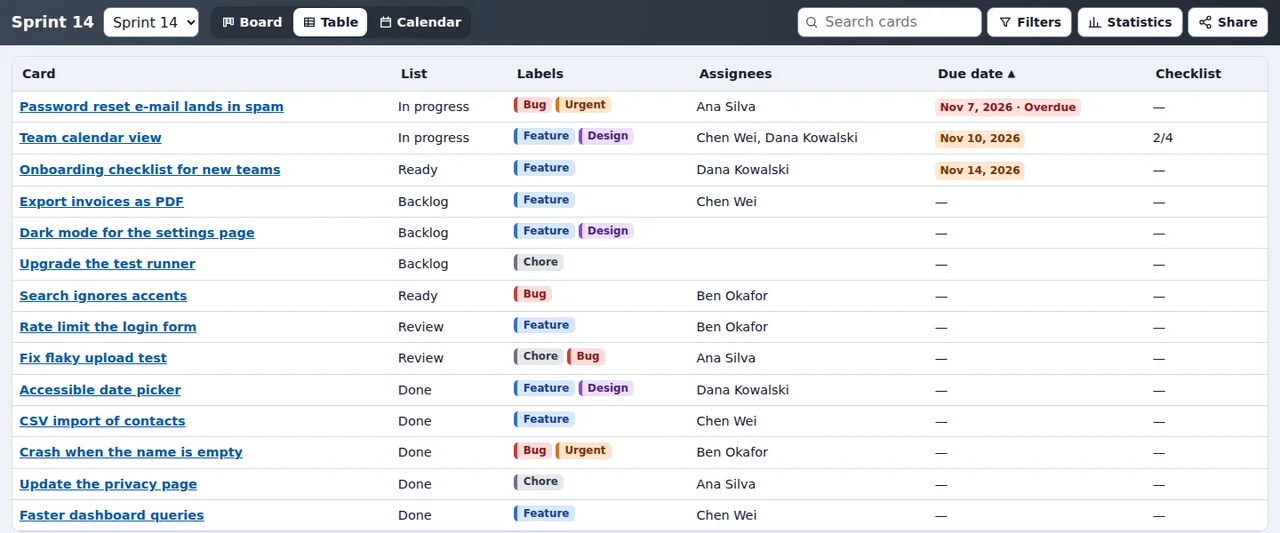
Le tableau est pratique pour faire un tour d'horizon rapide avant une réunion, et il se lit facilement avec un lecteur d'écran : chaque colonne a un en-tête et l'ordre de tri est annoncé.
Vue calendrier
Le calendrier place les cartes à leur date d'échéance. Mois précédent, Ce mois-ci et Mois suivant te permettent de parcourir l'année ; la date du jour est encadrée en bleu. Les cartes marquées comme terminées portent une coche, les cartes en retard sont en rouge, et les cartes avec une heure l'affichent en premier (par exemple 08:00 Annonce du troc de graines). Sous le calendrier, Laneboard t'indique combien de cartes n'ont pas d'échéance et ne sont donc pas affichées.
Pour modifier une date, ouvre la carte depuis le calendrier et utilise Échéance : consulte Les cartes en détail.
Impression
Fichier → Imprimer le tableau… imprime les listes sans barres d'outils ni boutons, en répartissant les listes sur plusieurs rangées si nécessaire.
Prêt à essayer ?