← Todos los tutoriales · Laneboard
Tutorial 1 de 6
Tu primer tablero en cinco minutos
Principiante 5 min
Abre una plantilla de tablero, añade listas y tarjetas, cámbiales el nombre y guárdalo todo en este navegador: lo básico de Laneboard, paso a paso.
Laneboard organiza tu trabajo en tableros. Un tablero tiene listas una al lado de otra, por ejemplo Por hacer, En curso y Hecho, y cada lista contiene tarjetas, una por tarea. A medida que avanza el trabajo, mueves cada tarjeta de una lista a otra. Sin una cuenta, todo se guarda en este navegador.
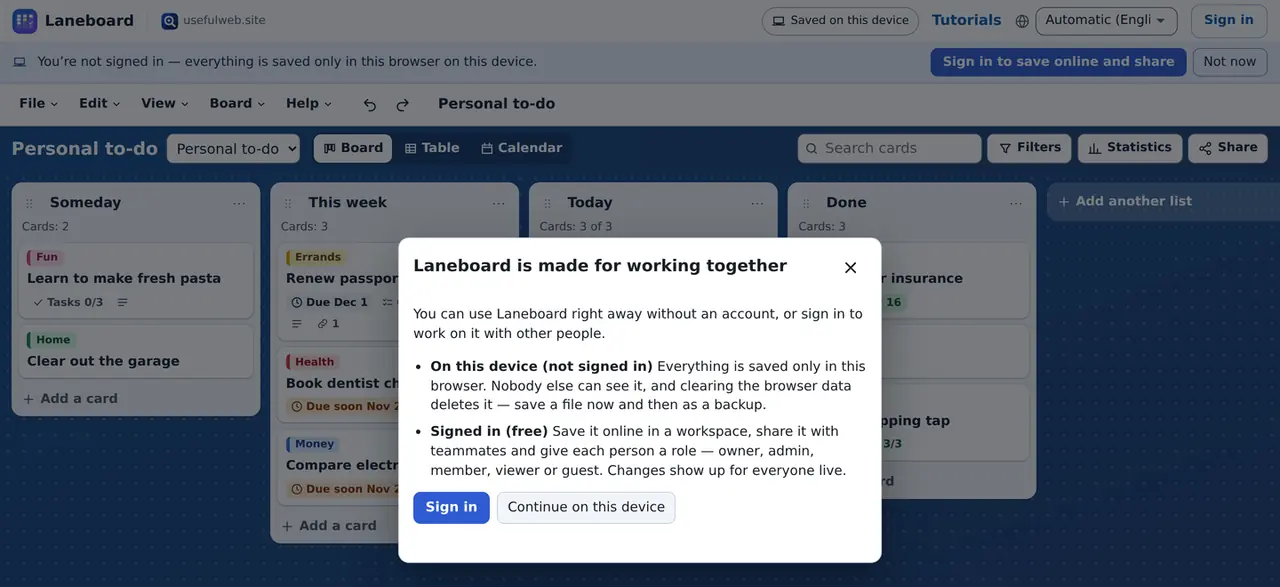
Hasta que inicies sesión, todo se guarda solo en este navegador. Después de tu primer cambio, una franja bajo la barra superior te lo indica una vez. La etiqueta Guardado en este dispositivo de la barra superior abre un menú con ¿Guardar en este dispositivo o en línea?, una breve explicación de la diferencia. Usa el botón Iniciar sesión de la esquina superior derecha (gratis) para guardar en línea en un espacio de trabajo y compartir con tu equipo. Si prefieres seguir trabajando en local, elige Continuar en este dispositivo y Ahora no.
Empezar desde una plantilla
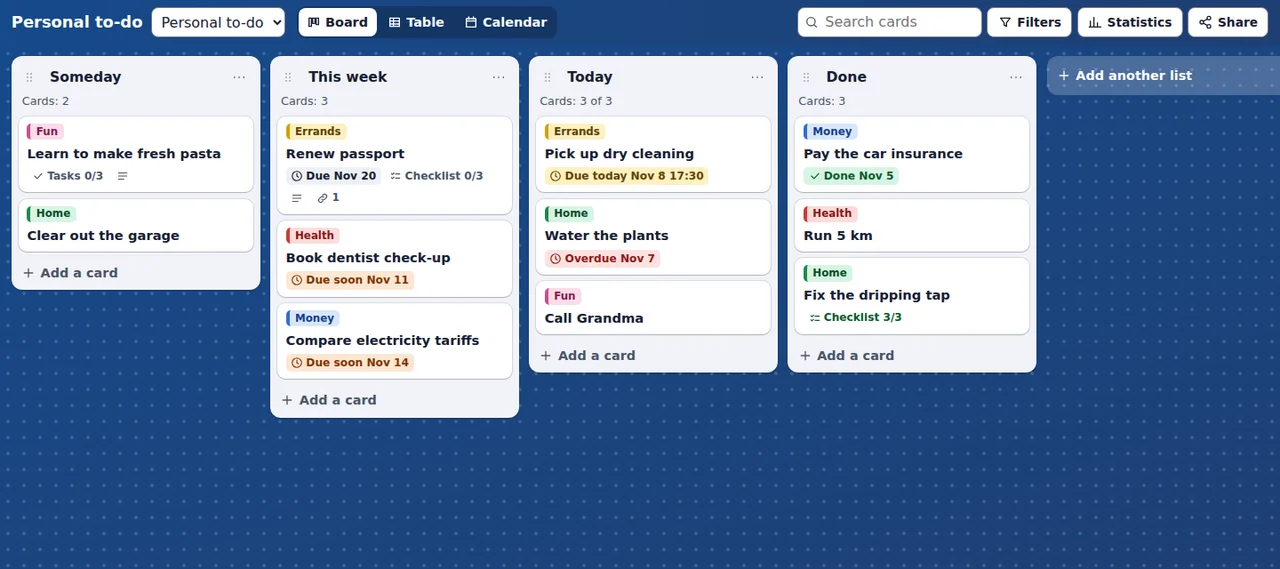
La primera vez que abres Laneboard, muestra la plantilla Tareas personales. Elige Archivo → Plantillas… para ver las cinco:
- Tareas personales: Someday, This week, Today (con un límite de tres tarjetas) y Done
- Tablero de sprint: de Backlog a Done para un equipo pequeño, con errores y funcionalidades
- Calendario de contenidos: de las ideas a las publicaciones ya publicadas, con fechas de publicación
- Proceso de selección: una tarjeta por candidato
- Mudanza: embalaje, trámites y suministros en torno al día de la mudanza
Cada plantilla tiene dos botones. Abrir como nuevo proyecto empieza desde cero y Añadir como tablero coloca el tablero junto a los que ya tienes. Las fechas de una plantilla se calculan a partir de hoy, así que siempre hay tarjetas que vencen pronto o que ya están vencidas.
Añadir tarjetas y listas
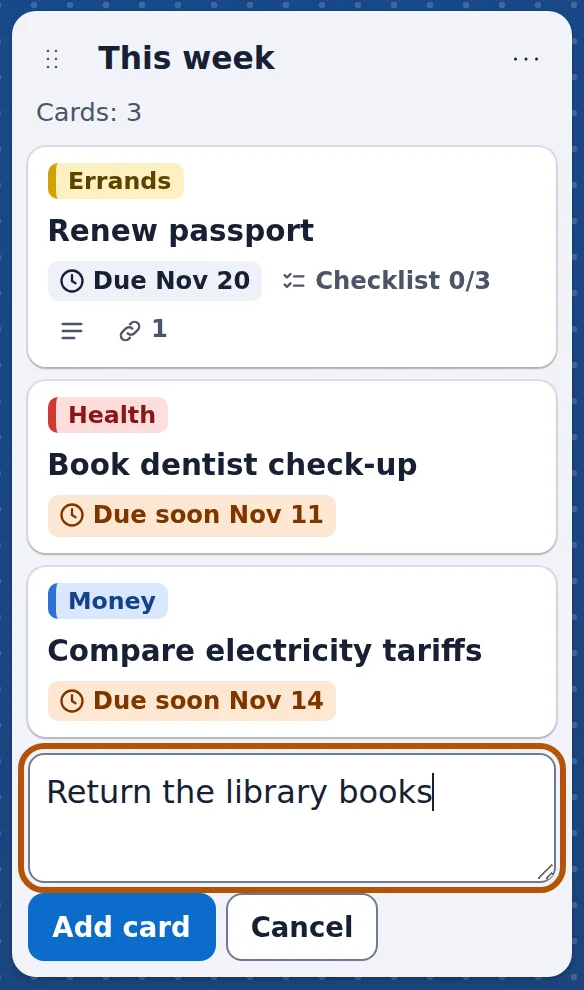
Al final de cada lista encontrarás Añadir una tarjeta. Escribe un título y pulsa Ingresar: la tarjeta se añade y el campo sigue abierto para la siguiente. Shift+Enter inicia una nueva línea y Escape cierra el campo. La tecla N abre el campo en la lista que tiene el foco del teclado.
Para añadir una lista, usa Añadir otra lista después de la última lista (o Editar → Añadir una lista). Para cambiar el nombre de una lista, selecciona su título, escribe el nuevo nombre y pulsa Ingresar. Si quieres conservar el nombre anterior, pulsa Escape.
Cada lista tiene un menú de acciones (el botón ⋯) con Añadir una tarjeta, Renombrar lista, Límite WIP…, Mover lista a la izquierda / a la derecha, ordenación por fecha de vencimiento o por título, Archivar todas las tarjetas de esta lista y Archivar esta lista.
Varios tableros
Un proyecto puede contener hasta 50 tableros. Viñeta → Nuevo tablero… crea un tablero vacío o uno a partir de una plantilla, y el selector situado junto al título del tablero te permite cambiar de uno a otro. Viñeta → Ajustes del tablero… cambia el nombre, la descripción, el color de fondo y el motivo (puntos, cuadrícula, líneas diagonales u ondas). Las listas siempre se muestran sobre una superficie sólida, así que el fondo nunca dificulta la lectura del texto.
Guardado automático
Laneboard guarda cada cambio en este navegador un momento después de que lo hagas. Archivo → Proyectos recientes… muestra lo que está guardado aquí. Para guardar una copia en otro sitio, usa Archivo → Guardar archivo (Ctrl+S). Así se crea un archivo .laneboard.json que puedes volver a abrir en cualquier dispositivo con Archivo → Abrir archivo…. Editar → Deshacer (Ctrl+Z) y Rehacer (Ctrl+Shift+Z) funcionan con cualquier cambio, también al mover elementos.
Siguiente: qué puede contener una tarjeta.
¿Listo para probarlo?