← Todos los tutoriales · Laneboard
Tutorial 6 de 6
Importación de Trello, CSV, enlaces para compartir y copias de seguridad
Intermedio 7 min
Trae tableros de Trello desde su exportación JSON, importa o exporta tablas como CSV, comparte una instantánea de solo lectura como enlace y guarda copias de seguridad de tus proyectos de Laneboard.
Tus tableros se guardan en este navegador. Este tutorial muestra todas las formas de meter y sacar datos.
Importar un tablero de Trello
- En Trello, abre el menú del tablero, elige Imprimir, exportar y compartir y luego Exportar como JSON, y guarda el archivo.
- En Laneboard, elige Archivo → Importar una exportación de Trello… y selecciona ese archivo. (Archivo → Abrir archivo… también reconoce las exportaciones de Trello).
- Revisa el resumen y selecciona Añadir el tablero.
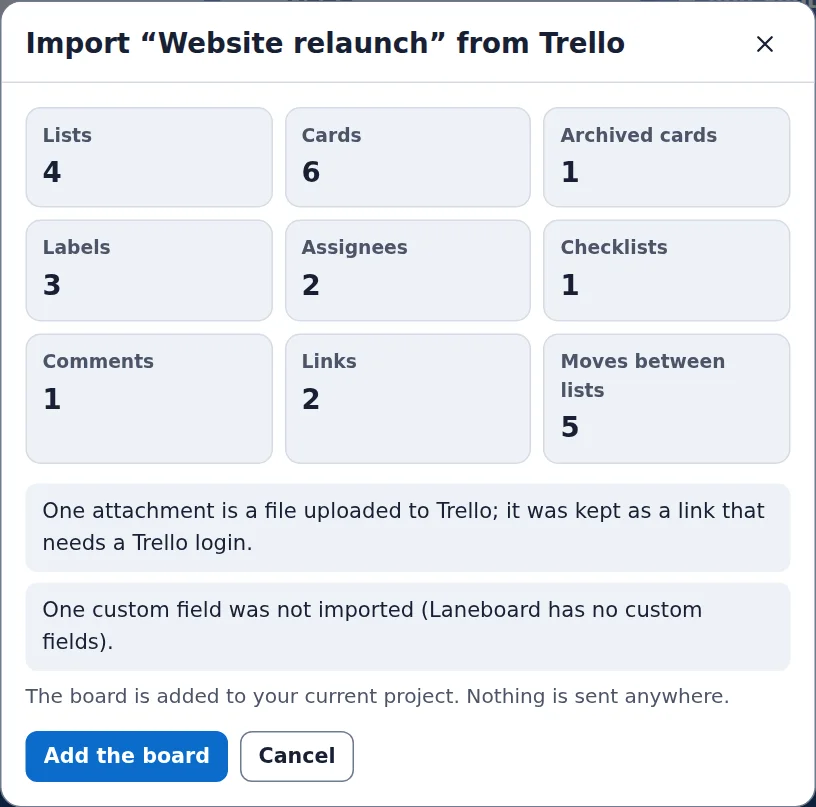
Laneboard nunca se conecta a Trello. Así se asignan los campos:
| Trello | Laneboard |
|---|---|
| Listas (en el orden de Trello), listas cerradas | Listas, listas archivadas |
| Nombre y descripción de la tarjeta | Título de la tarjeta y descripción en Markdown |
| Etiquetas con colores | Etiquetas (los tonos claros y oscuros pasan al color base; las etiquetas negras y sin color, a gris) |
| Miembros | Responsables (nombre completo o, si no, nombre de usuario) |
| Fecha de vencimiento y “completada” | Fecha y hora de vencimiento (en UTC) y Hecho |
| Listas de comprobación y sus elementos | Listas de comprobación |
| Comentarios | Comentarios con autor y hora |
| Movimientos de tarjetas entre listas | Historial de la tarjeta para las estadísticas |
| Adjuntos con una dirección web | Enlaces |
| Color de portada, fondo del tablero | Color de portada, color de fondo más parecido |
Los archivos subidos a Trello se quedan en Trello: llegan como enlaces que requieren iniciar sesión en Trello. Los campos personalizados, power-ups, pegatinas, votos, fechas de inicio y portadas con imagen no se importan, y el resumen cuenta lo que se ha omitido. La exportación JSON de Trello solo contiene las 1000 acciones más recientes, así que pueden faltar comentarios y movimientos muy antiguos.
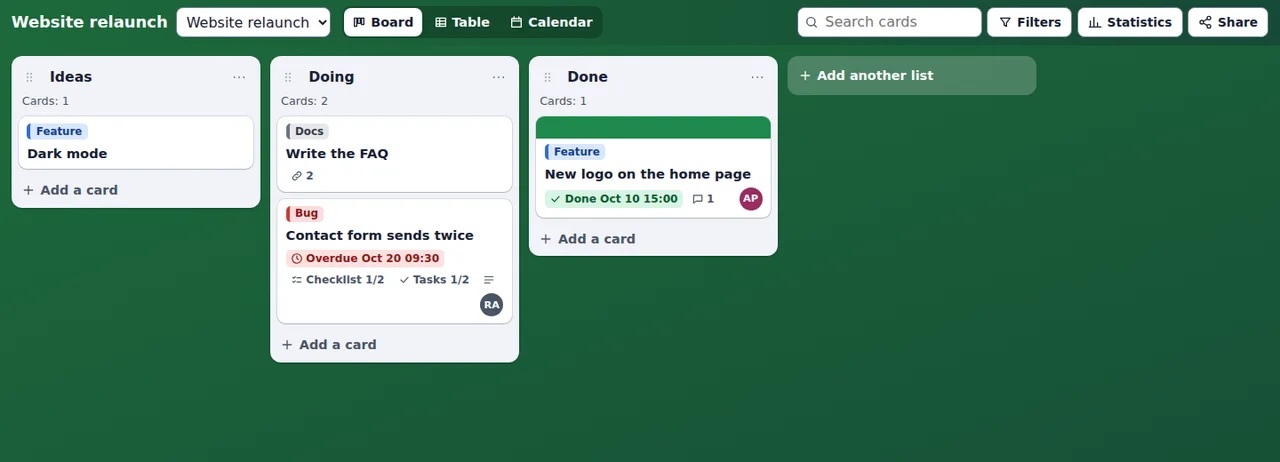
La misma conversión está disponible como la herramienta laneboard-trello-import, que devuelve un archivo .laneboard.json.
Tablas (CSV)
Archivo → Importar una tabla (CSV)… convierte una hoja de cálculo en un tablero: una tarjeta por fila. Las columnas se reconocen por sus encabezados: Título (o Nombre, Tarea), Lista (o Estado, Columna), Etiquetas, Responsables, Vence y Descripción; si hay varias etiquetas o personas, se separan con punto y coma. Archivo → Exportar el tablero como CSV escribe una fila por tarjeta con su lista, posición, etiquetas, responsables, fecha de vencimiento, progreso de la lista de comprobación y descripción, lista para una hoja de cálculo.
Compartir un enlace de solo lectura
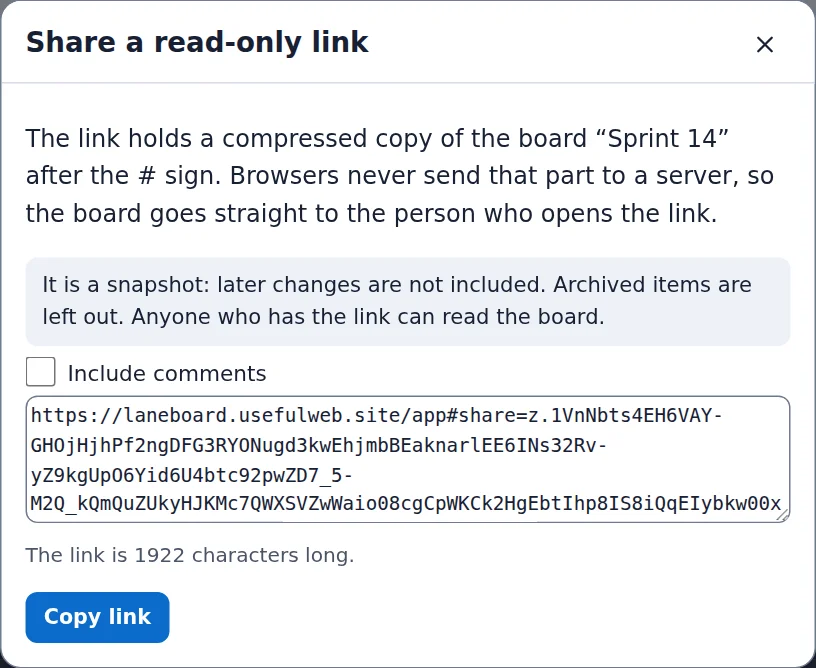
Cuota en la barra del tablero crea un enlace que contiene una copia comprimida del tablero después del signo #. Los navegadores nunca envían esa parte de una dirección a un servidor, así que el tablero va directamente de ti a la persona que lo abre. Los comentarios se omiten salvo que marques Incluir comentarios; los elementos archivados se omiten siempre. El cuadro de diálogo muestra la longitud del enlace.
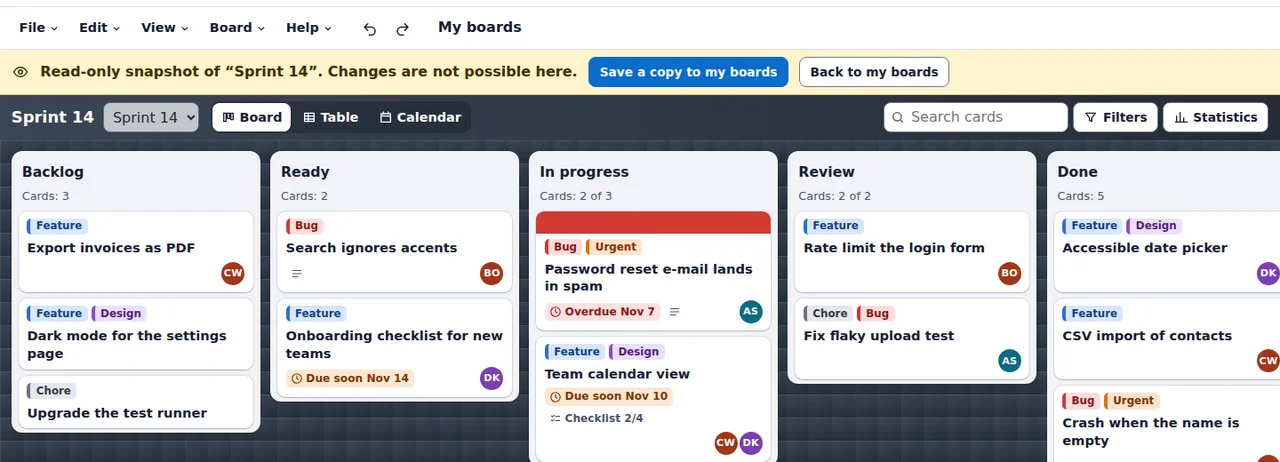
Quien abra el enlace verá el tablero en modo de solo lectura, con una barra amarilla arriba. Guardar una copia en mis tableros lo añade a sus propios tableros; Volver a mis tableros sale de la instantánea. Una instantánea no cambia cuando sigues trabajando en tu tablero: en su lugar, comparte un enlace nuevo.
Copias de seguridad
- Archivo → Guardar archivo guarda el proyecto completo, con todos los tableros, como un archivo
.laneboard.json. - Bundlekeep reúne los proyectos de todas las apps, Laneboard incluida, en un único archivo de copia de seguridad.
- Si has iniciado sesión con Google Drive, la barra superior también ofrece Guardar en Drive.
Al borrar los datos del sitio en el navegador se eliminan los tableros guardados allí, así que guarda un archivo si un tablero te importa.
¿Listo para probarlo?