الدرس 6 من 6
الاستيراد من Trello وملفات CSV وروابط المشاركة والنسخ الاحتياطية
متوسط 7 دقيقة
انقل لوحات Trello من ملف تصديرها بصيغة JSON، واستورد الجداول أو صدّرها بصيغة CSV، وشارك لقطة للقراءة فقط عبر رابط، واحتفظ بنسخ احتياطية من مشاريع Laneboard الخاصة بك.
تُحفَظ لوحاتك في هذا المتصفح. يعرض لك هذا الدرس كل طرق إدخال البيانات وإخراجها.
استيراد لوحة Trello
- في Trello، افتح قائمة اللوحة واختر طباعة وتصدير ومشاركة، ثم تصدير بصيغة JSON، واحفظ الملف.
- في Laneboard اختر الملف → استيراد تصدير من Trello… وحدد ذلك الملف. (يتعرّف الملف → فتح ملف… أيضًا على ملفات التصدير من Trello.)
- راجع الملخص واختر إضافة اللوحة.
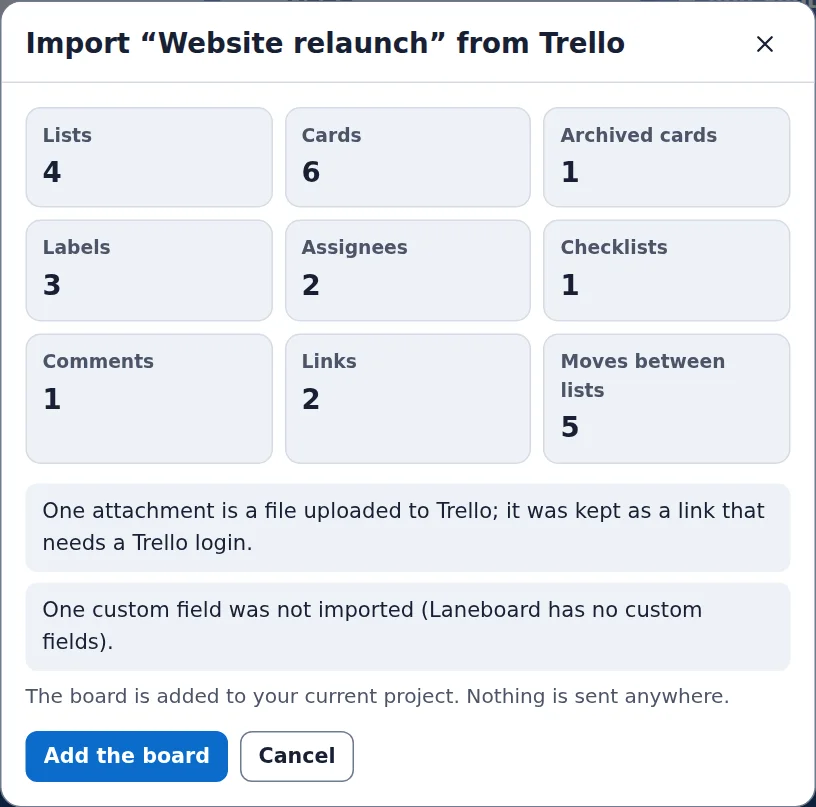
لا يتصل Laneboard بـ Trello أبدًا. هكذا تُطابَق الحقول:
| Trello | Laneboard |
|---|---|
| القوائم (بترتيبها في Trello) والقوائم المغلقة | القوائم والقوائم المؤرشفة |
| اسم البطاقة ووصفها | عنوان البطاقة ووصفها بتنسيق Markdown |
| التسميات مع الألوان | التسميات (تصبح الدرجات الفاتحة والداكنة اللونَ الأساسي، وتصبح التسميات السوداء وعديمة اللون رمادية) |
| الأعضاء | المكلَّفون (الاسم الكامل، وإلا فاسم المستخدم) |
| تاريخ الاستحقاق و“مكتمل” | تاريخ الاستحقاق ووقته (بتوقيت UTC) وتم |
| قوائم المهام وعناصرها | قوائم المهام |
| التعليقات | التعليقات مع كاتبها ووقتها |
| نقل البطاقات بين القوائم | سجل البطاقة للإحصائيات |
| المرفقات ذات عنوان ويب | الروابط |
| لون الغطاء وخلفية اللوحة | لون الغطاء وأقرب لون خلفية |
تبقى الملفات المرفوعة إلى Trello على Trello: فهي تُنقَل كروابط تتطلب تسجيل الدخول إلى Trello. لا تُستورَد الحقول المخصصة والإضافات (Power-Ups) والملصقات والأصوات وتواريخ البدء وأغلفة الصور، ويحصي الملخص ما تم استبعاده. لا يحتوي ملف التصدير بصيغة JSON من Trello إلا على آخر 1000 إجراء، لذلك قد تكون التعليقات وعمليات النقل القديمة جدًا مفقودة.
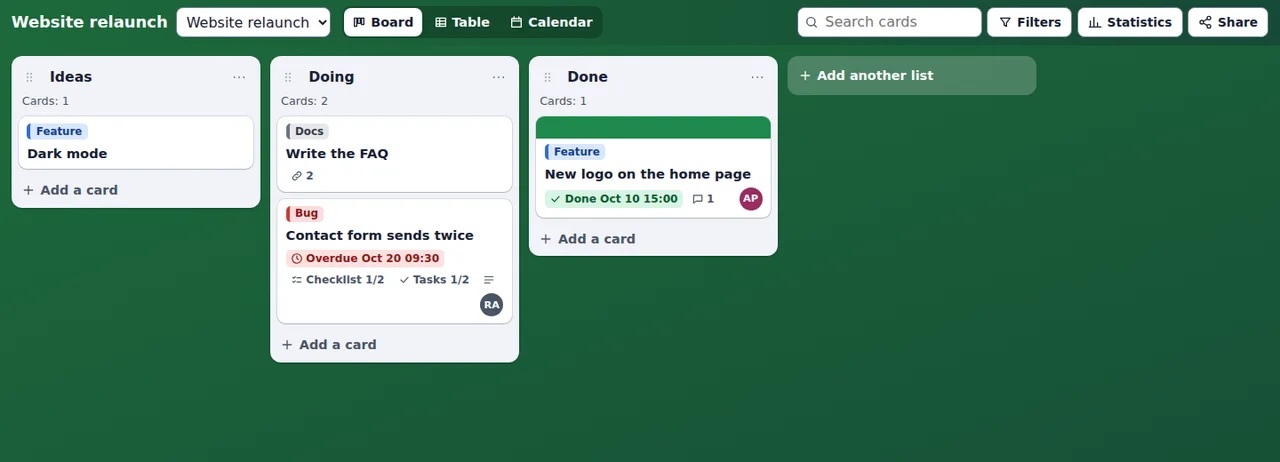
يتوفر التحويل نفسه أيضًا كأداة laneboard-trello-import، التي تعيد إليك ملف .laneboard.json.
الجداول (CSV)
يحوّل الملف → استيراد جدول (CSV)… جدول البيانات إلى لوحة: بطاقة واحدة لكل صف. يتم التعرف على الأعمدة من عناوينها: العنوان (أو الاسم، المهمة)، وقائمة (أو الحالة، العمود)، والتسميات، والمكلَّفون، والاستحقاق، والوصف؛ ويُفصَل بين عدة تسميات أو أشخاص بفواصل منقوطة. أما الملف → تصدير اللوحة بصيغة CSV فيكتب صفًا واحدًا لكل بطاقة مع قائمتها وموضعها وتسمياتها والمكلَّفين بها وتاريخ استحقاقها وتقدّم قائمة مهامها ووصفها، جاهزًا للفتح في جدول بيانات.
مشاركة رابط للقراءة فقط
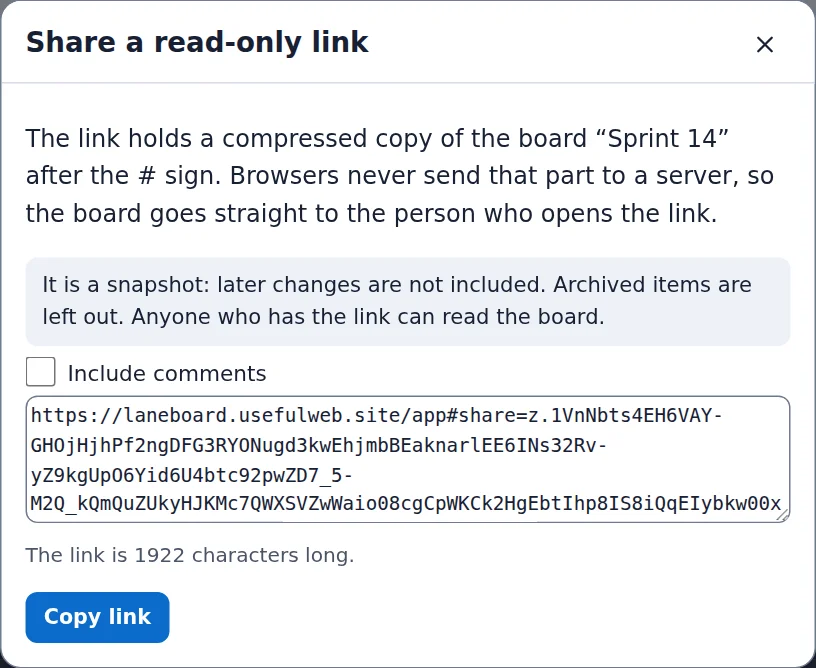
ينشئ زر الحصة في شريط اللوحة رابطًا يحتوي على نسخة مضغوطة من اللوحة بعد العلامة #. لا ترسل المتصفحات هذا الجزء من العنوان إلى أي خادم أبدًا، لذلك تنتقل اللوحة مباشرة منك إلى الشخص الذي يفتح الرابط. تُستبعَد التعليقات ما لم تحدد تضمين التعليقات؛ أما العناصر المؤرشفة فتُستبعَد دائمًا. يعرض مربع الحوار طول الرابط.
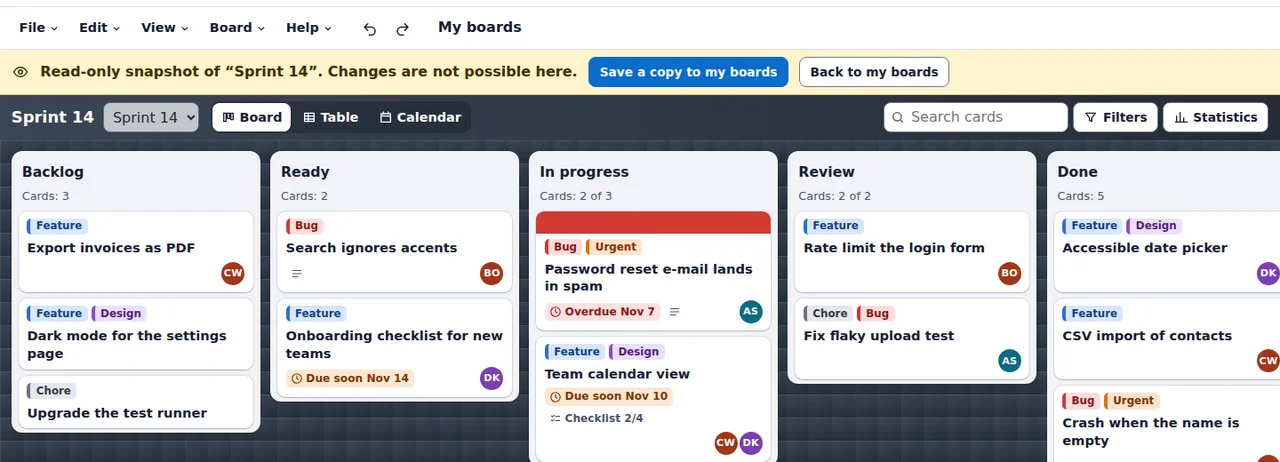
يرى كل من يفتح الرابط اللوحة للقراءة فقط، مع شريط أصفر في الأعلى. يضيفها حفظ نسخة في لوحاتي إلى لوحاته الخاصة؛ ويغادر العودة إلى لوحاتي اللقطة. لا تتغير اللقطة عندما تواصل العمل على لوحتك، لذا شارك رابطًا جديدًا بدلًا من ذلك.
النسخ الاحتياطية
- يكتب الملف → حفظ الملف المشروع بأكمله، بما فيه جميع اللوحات، كملف
.laneboard.json. - يجمع Bundlekeep مشاريع كل التطبيقات، بما فيها Laneboard، في ملف نسخ احتياطي واحد.
- عند تسجيل دخولك باستخدام Google Drive، يوفّر الشريط العلوي أيضًا حفظ في Drive.
يؤدي مسح بيانات الموقع في المتصفح إلى حذف اللوحات المخزنة فيه، لذا احتفظ بملف إذا كانت اللوحة مهمة لك.
هل أنت مستعد للتجربة؟